Konfigurieren und Verwenden der Integration elektronischer Unterschriften
Die Integration elektronischer Signaturen optimiert Ihre Genehmigungsprozesse für Dokumente, da das Drucken, manuelle Unterschreiben und Scannen von Dokumenten entfällt. Dieser digitale Arbeitsablauf bietet mehrere wesentliche Vorteile:
- Schnellere Genehmigungen: Verkürzen Sie die Genehmigungszeiten von Tagen auf Stunden, indem Sie es Unterzeichnern ermöglichen, Dokumente über jedes Gerät aus der Ferne zu überprüfen und zu unterzeichnen.
- Nahtloser Cost Management-Arbeitsablauf: Integrieren Sie Unterschriftenprozesse direkt in Ihre bestehenden Cost Management-Arbeitsabläufe für Budgets, Änderungsaufträge und Kostendokumente.
- Verbesserte Nachverfolgung: Überwachen Sie den Dokumentstatus in Echtzeit, und erhalten Sie automatische Benachrichtigungen, wenn Dokumente signiert werden oder eine Weiterverfolgung erfordern.
- Verbesserter Compliance: Verwalten Sie ein vollständiges Prüfprotokoll mit Zeitstempeln, IP-Adressen und Authentifizierungsdatensätzen für alle Signaturen.
- Reduzierter Verwaltungsaufwand: Eliminieren Sie manuelle Aufgaben wie Drucken, Scannen und Ablegen physischer Dokumente, und sorgen Sie gleichzeitig für eine sichere Dokumentspeicherung.
Dank der Unterstützung branchenführender Anbieter wie SignNow, Adobe Sign, DocuSign und Dropbox Sign können Sie die Lösung wählen, die am besten zu den bestehenden Arbeitsabläufen und Sicherheitsanforderungen Ihres Unternehmens passt.
In diesem Artikel:
- Konfigurieren von Einstellungen für elektronischen Unterschriften auf Kontoebene
- Konfigurieren von Einstellungen für elektronische Unterschriften auf Projektebene
- Senden von Dokumenten zur elektronischen Unterschrift
- Fehlerbehebung bei der Integration elektronischer Unterschriften
Konfigurieren von Einstellungen für elektronischen Unterschriften auf Kontoebene
In diesem Abschnitt wird erläutert, wie Sie Einstellungen für elektronische Unterschriften auf Kontoebene einrichten. Er beinhaltet:
- Auswählen eines Anbieters und Kontos für elektronische Unterschriften: Wählen Sie zwischen SignNow, Adobe Sign, DocuSign oder Dropbox Sign.
- Definieren und Hinzufügen von benutzerdefinierten Unterzeichnerrollen: Erstellen und verwalten Sie Rollen für Unterzeichner.
- Erstellen von benutzerdefinierten Feldtypen: Passen Sie Felder für jede Unterzeichnerrolle an.
- Hinzufügen von Dokumentvorlagen: Richten Sie Dokumentvorlagen zu Arbeitsabläufen für elektronische Unterschriften ein.
Diese Schritte tragen dazu bei, einen reibungslosen Prozess für die elektronische Unterschrift für alle mit dem Konto verknüpften Projekte zu erreichen.
Sehen Sie sich das Video an, um den Arbeitsablauf anzuzeigen, oder führen Sie die Schritte in den folgenden Abschnitten aus:
Auswählen eines Anbieters für elektronische Unterschriften
Um den Anbieter für elektronische Unterschriften zu konfigurieren, navigieren Sie zu den Einstellungen für elektronische Unterschriften.
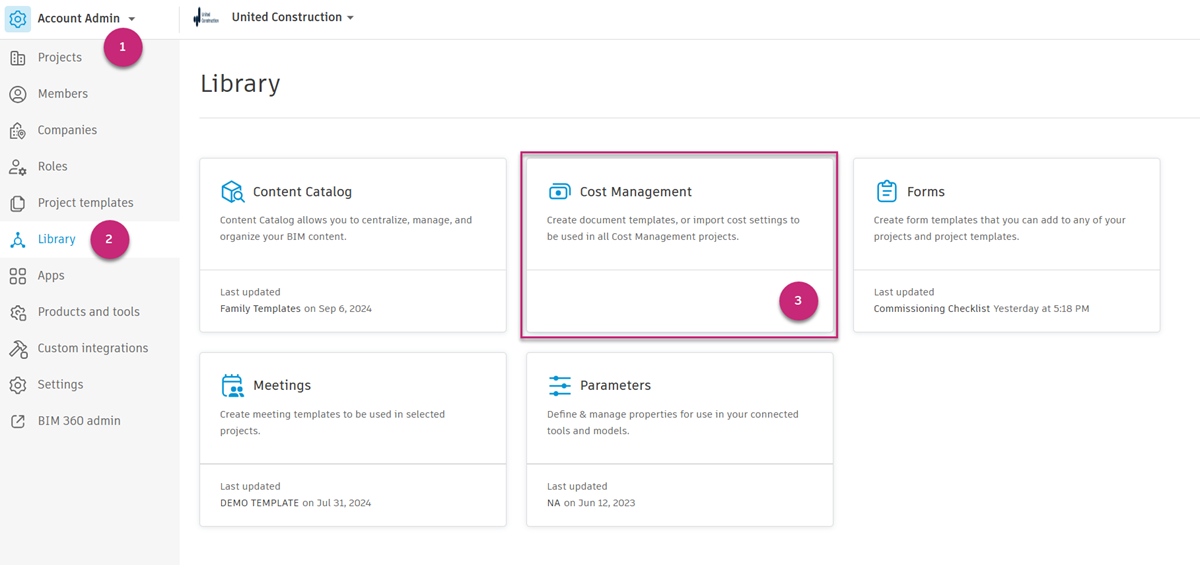
Wechseln Sie zu Hub Admin, klicken Sie auf Bibliothek, und wählen Sie Cost Management.
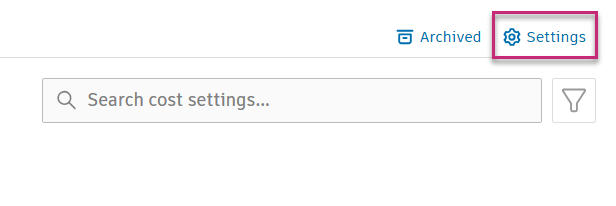
Klicken Sie auf Einstellungen.
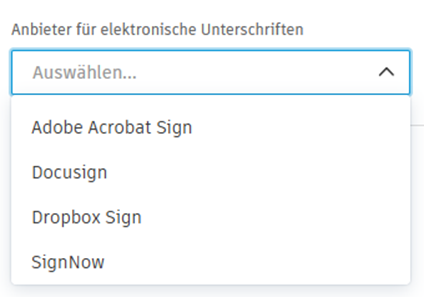
Wählen Sie Ihren bevorzugten Anbieter für elektronische Unterschriften aus:
- Adobe Sign
- DocuSign
- SignNow
- Dropbox Sign
Auswählen eines Kontos für elektronische Unterschriften
Nachdem Sie einen Anbieter für elektronische Unterschriften ausgewählt haben, können Sie das Konto für elektronische Unterschriften konfigurieren. Folgende zwei Optionen stehen zur Verfügung:
Für das gesamte Konto freigegebenes Konto: Wenn der Hub-Administrator diese Option auswählt, fordert das System Sie auf, eine einmalige Anmeldung für den Anbieter elektronischer Unterschriften einzugeben. Nach der Anmeldung bleibt das Konto authentifiziert, und zum Senden von Dokumenten für eine elektronische Unterzeichnung ist keine erneute Anmeldung erforderlich. Diese Option ist ideal, wenn eine einzelne Person hauptsächlich Dokumente verwaltet und zum Unterschreiben sendet.
Für das gesamte Projekt freigegebenes Konto: Wenn diese Option ausgewählt ist, kann ein einzelnes Teammitglied sich anmelden, indem es sein E-Signatur-Konto auf Projektebene verwendet. Nach der Authentifizierung erhalten alle Benutzer in diesem bestimmten Projekt über die gemeinsame Authentifizierung automatisch Zugriff auf den Arbeitsablauf für die elektronische Signatur. Das Projekt nutzt ein gemeinsames E-Signatur-Konto, das von den Projektadministratoren verwaltet wird. Diese Option bietet Kontrolle auf Projektebene, wodurch keine individuellen Benutzeranmeldungen innerhalb des Projekts mehr erforderlich sind.
Tipp: Das angemeldete Konto kann während der Projekterstellung aus einer Projektvorlage in ein neues Projekt kopiert werden.Einzelne Konten: Wenn diese Option ausgewählt ist, muss jeder Benutzer sich jedes Mal, wenn er ein Dokument zum Unterschreiben sendet, beim Anbieter elektronischer Unterschriften anmelden. Diese Option eignet sich für Szenarien, in denen mehrere Benutzer das Unterzeichnen von Dokumenten unabhängig voneinander verwalten.
Definieren und Verwalten von Unterzeichnerrollen
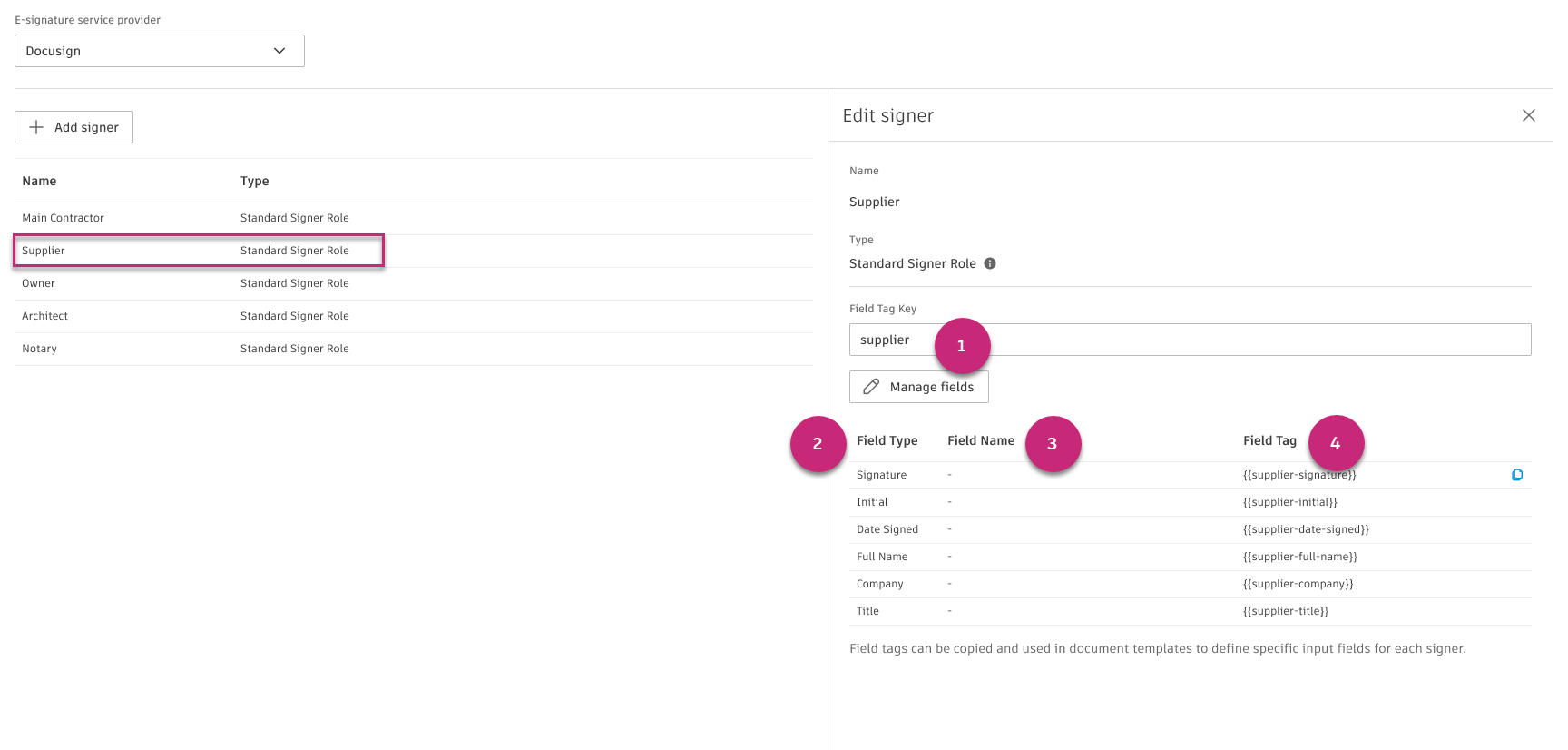
Sobald Sie den Anbieter elektronischer Unterschriften ausgewählt haben, sehen Sie die Liste der Standardunterzeichner. Sie können auf die einzelnen Unterzeichner klicken, um Details anzuzeigen. Jede Unterzeichnerrolle verfügt über:
- Bearbeitbarer und eindeutiger Schlüssel für Feldbeschriftungen
- Vorgabemäßige Feldtypen
- Feldname (eindeutig und nur auf die Typen Kontrollkästchen und Textfeld anwendbar, nicht verfügbar für SignNow)
- Zugeordnete Feldbeschriftungen für jeden Feldtyp
- Andere Standardfeldtypen mit einem ähnlichen Format werden ebenfalls für SignNow unterstützt. Weitere Informationen finden Sie in der SignNow-Hilfedokumentation.
- Bei Dropbox Sign können Sie keine Felder für Unterzeichnerrollen verwalten.
Sie können benutzerdefinierte Unterzeichnerrollen oder benutzerdefinierte Feldtypen hinzufügen, um die Integration der Anbieter für elektronische Unterschriften anzupassen. Wenn Sie fertig sind, klicken Sie in der oberen rechten Ecke auf Speichern. Anschließend können Sie Dokumentvorlagen in der Bibliothek hinzufügen.
Hinzufügen von benutzerdefinierten Unterzeichnerrollen
Neben der Verwendung von vorgabemäßigen Unterzeichnerrollen können Sie auch benutzerdefinierte Rollen auf Kontoebene erstellen:
Klicken Sie auf Unterzeichner hinzufügen.
Wählen Sie Mitglied. Dies ist die Vorgabeeinstellung.
Wählen Sie einen Benutzer aus der Dropdown-Liste aus.
Klicken Sie auf Hinzufügen.
So fügen Sie Benutzer hinzu
- Wählen Sie statt Mitglied die Option E-Mail aus, und geben Sie den Vornamen, den Nachnamen und eine gültige E-Mail-Adresse an.
- Klicken Sie auf Hinzufügen.
Das hinzugefügte Mitglied oder der neue Benutzer wird in der Liste der Unterzeichner angezeigt.
Hinzufügen von benutzerdefinierter Feldtypen
Sie können Felder verwalten, über die jede Unterzeichnerrolle verfügt. Es gibt auch eine Option zum Erstellen benutzerdefinierter Feldtypen. Änderungen an den Feldern gelten für alle Unterzeichner.
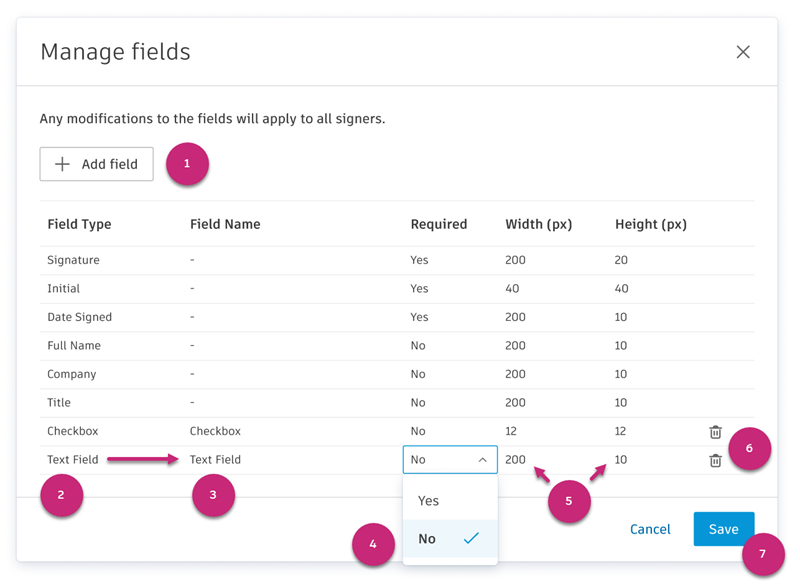
Um benutzerdefinierte Feldtypen hinzuzufügen, klicken Sie auf Felder verwalten, und gehen Sie dann wie folgt vor:
- Klicken Sie auf Feld hinzufügen.
- Wählen Sie den gewünschten Feldtyp aus den verfügbaren Optionen aus, z. B. Kontrollkästchen oder Textfeld.
- Der Feldname wird automatisch mit einem eindeutigen Vorgabewert ausgefüllt. Sie können diesen Namen Ihren Anforderungen entsprechend bearbeiten.
- Geben Sie an, ob das Feld obligatorisch ist, indem Sie die Einstellung Erforderlich aktivieren bzw. deaktivieren (Vorgabe: Nein).
- Die Standardwerte für Breite und Höhe (in Pixel) werden automatisch eingetragen. Passen Sie diese Bemaßungen nach Bedarf an Ihre Spezifikationen an.
- Sie können benutzerdefinierte Felder bei Bedarf löschen, indem Sie auf das Symbol neben dem entsprechenden Feldtyp klicken.
- Klicken Sie auf Fertig, um die Änderungen zu speichern.
Hinweis: Diese Option ist für Dropbox Sign nicht verfügbar.
Hinzufügen von Dokumentvorlagen für einen Arbeitsablauf für elektronische Unterschriften
So konfigurieren Sie Dokumentvorlagen für Ihren Arbeitsablauf für elektronische Unterschriften
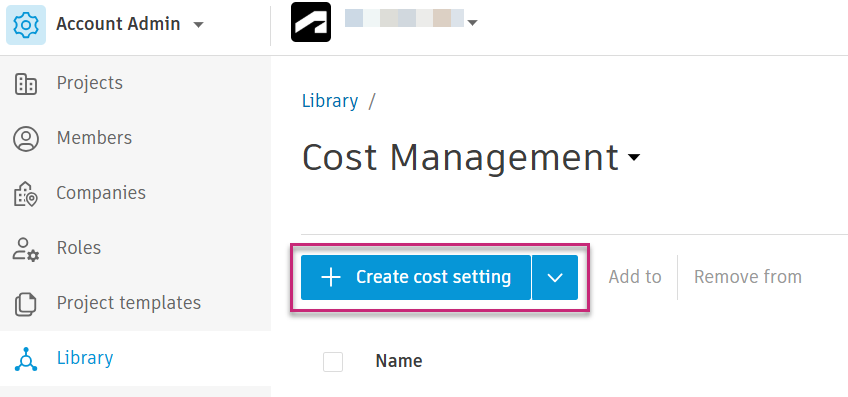
Klicken Sie in der Kategorie Cost Management unter Bibliothek auf Kosteneinstellung erstellen. Sie können jetzt Dokumentvorlagen hinzufügen.
Verwenden Sie für den ausgewählten Anbieter elektronischer Unterschriften die Dropdown-Liste, um die Unterzeichnerrollen und ihre Feldbeschriftungen anzuzeigen.
Anmerkung: Weitere Informationen zu Feldbeschriftungen für Dropbox Sign finden Sie im Dropbox-Artikel über Textbeschriftungen.Bewegen Sie den Mauszeiger über die entsprechende Feldbeschriftung, und klicken Sie auf das Symbol Kopieren, um sie zu kopieren.
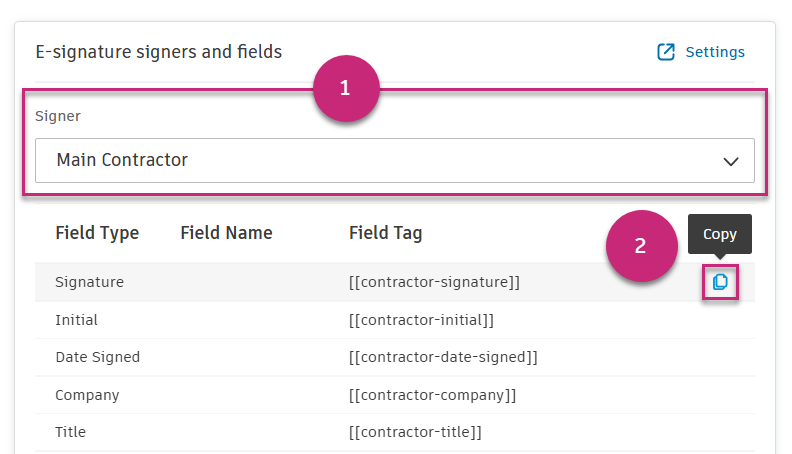
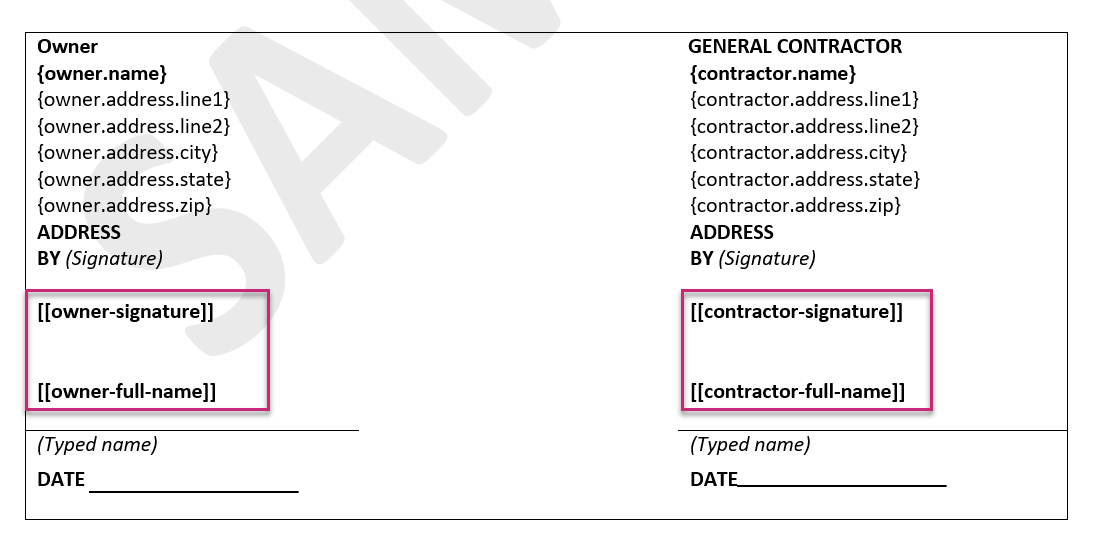
Anschließend können Sie die Beschriftungen in die entsprechenden Felder Ihrer Dokumentvorlage einfügen. Im folgenden Beispiel werden die Beschriftungen Unterschrift und vollständiger Name für den Eigentümer und Auftragnehmer hinzugefügt:
Weiter:
Laden Sie das Dokument in den dafür vorgesehenen Abschnitt hoch, oder verwenden Sie ein Beispieldokument als Vorlage.
Das System erkennt automatisch die Liste der Unterzeichner aus der Dokumentvorlage und füllt den Abschnitt Unterschriftenunterzeichner neben dem hochgeladenen Dokument zusammen mit dem Datum aus.
 Anmerkung: Die Zuordnung des Unterzeichners für elektronische Unterschriften wird nur für Änderungsaufträge, Verträge (Lieferantenverträge) und Zahlungsanträge unterstützt. Hauptverträge unterstützen keine automatische Unterzeichnerzuordnung.
Klicken Sie auf die Unterzeichner, um Folgendes zu konfigurieren:
- Unterzeichner (darf nicht leer sein) Hinweis: Wählen Sie für Dropbox Sign jeden Unterzeichner aus der Dropdown-Liste aus. Sie können nicht demselben Unterzeichner oder derselben Rolle zugeordnet werden. Auf diese Weise können Sie bis zu zehn Unterzeichner hinzufügen.
- Unterzeichnungsreihenfolge (optional). Die Unterzeichnungsreihenfolge ist vorgabemäßig aktiviert. Um die Unterzeichnungsreihenfolge zu ändern, heben Sie die Auswahl der Unterzeichner auf und wählen sie anschließend in der gewünschten Reihenfolge erneut aus. Hinweis: Wenn bei Dropbox Sign die Unterzeichnerreihenfolge erzwungen wird, unterschreibt Unterzeichner 1 zuerst, Unterzeichner 2 als Zweiter usw. Ist dies nicht der Fall, können die Unterzeichner in beliebiger Reihenfolge unterschreiben.
- Betreffzeile und Nachricht (optional)
- Erinnerungstag (oder -tage) und Ablauftag (oder -tage) (optional).
Klicken Sie auf Speichern.
Klicken Sie in der rechten oberen Ecke auf Speichern.
Der letzte Schritt besteht darin, die gespeicherte Dokumentvorlage einem Projekt zuzuweisen. Weitere Informationen hierzu finden Sie unter Kosteneinstellungen in der Bibliothek.
Konfigurieren von Einstellungen für elektronische Unterschriften auf Projektebene
In diesem Abschnitt wird erläutert, wie Sie die Einstellungen für elektronische Unterschriften auf Projektebene konfigurieren. Er enthält Schritte zum Hinzufügen projektspezifischer Unterzeichner und Konfigurieren von Dokumentvorlagen für elektronische Unterschriften. Diese Einstellungen gelten nur für das jeweilige Projekt und haben keine Auswirkungen auf andere Projekte, die mit dem Konto verknüpft sind.
Sehen Sie sich das Video an, um den Arbeitsablauf anzuzeigen, oder führen Sie die Schritte in den folgenden Abschnitten aus:
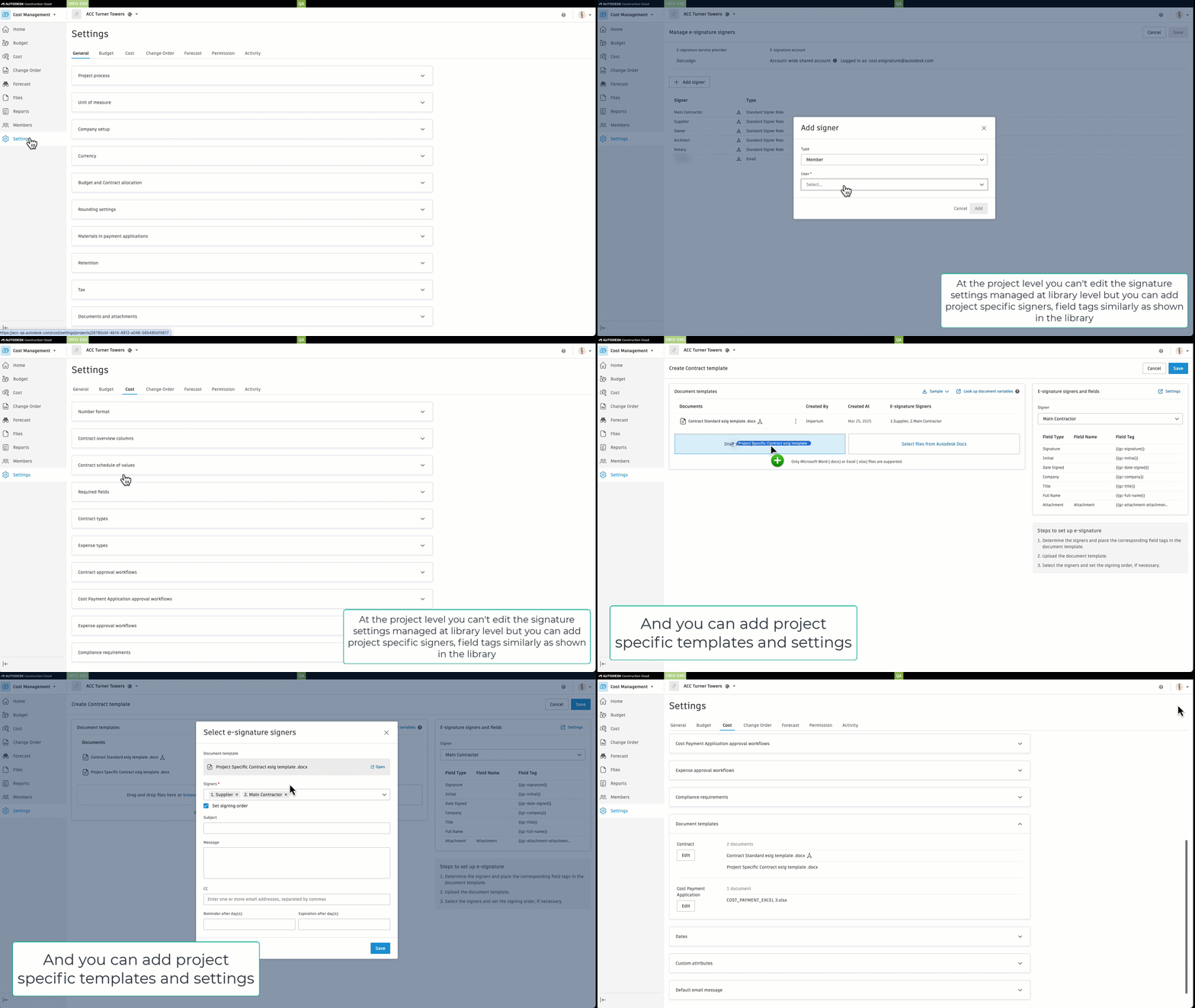
Hinzufügen projektspezifischer Unterzeichner
Greifen Sie auf das Projekt zu, in dem Sie die Einstellungen für elektronische Unterschriften konfigurieren möchten, und gehen Sie dann wie folgt vor:
- Navigieren Sie zu Cost Management und dann Einstellungen. Vorgabemäßig handelt es sich um die Registerkarte Allgemein.
- Führen Sie einen Bildlauf nach unten zu Elektronische Unterschrift durch.
- Klicken Sie auf Verwalten. Die Liste der Unterzeichner, die bereits auf Kontoebene konfiguriert sind, wird angezeigt.
Um projektspezifische Unterzeichner hinzuzufügen, führen Sie die zuvor beschriebenen Schritte aus, da der Prozess dem auf Kontoebene ähnelt.
Einrichten von Dokumentvorlagen zu einem Arbeitsablauf für elektronische Unterschriften für ein Projekt
Als Projektadministrator oder Mitglied mit vollständigen Zugriffsrechten können Sie Dokumentvorlagen für elektronische Unterschriften auf Projektebene einrichten. Wechseln Sie in Cost Management zu Einstellungen, und blättern Sie nach unten zur Einstellung Dokumentvorlagen des entsprechenden Werkzeugs (Budget, Kosten oder Änderungsauftrag).
Wenn das Dokument bereits auf Kontoebene hochgeladen wurde, ist es hier mit dem Symbol  gekennzeichnet und kann durch Klicken auf Bearbeiten konfiguriert werden. Wenn jedoch keine Dokumente auf Kontoebene verfügbar sind, können Sie jederzeit ein Dokument auf Projektebene hinzufügen. Dies gilt nur für ein bestimmtes Projekt. Klicken Sie dazu auf Bearbeiten, und laden Sie dann ein neues Dokument wie oben beschrieben auf ähnliche Weise hoch.
Senden von Dokumenten zur elektronischen Unterschrift
In diesem Abschnitt wird erläutert, wie Sie Dokumente in Cost Management vorbereiten und senden, um sie elektronisch unterschreiben zu lassen. Er umfasst die Schritte zur Vorbereitung des Dokuments, das Senden zum Unterschreiben, die Handhabung von Anmeldeanforderungen, die Benachrichtigung der Unterzeichner und die Bestätigung, dass das Dokument ordnungsgemäß ausgeführt und gespeichert wurde.
Sehen Sie sich das Video an, um den Arbeitsablauf anzuzeigen, oder führen Sie die Schritte in den folgenden Abschnitten aus:
Vorbereiten des Dokuments zum Unterschreiben
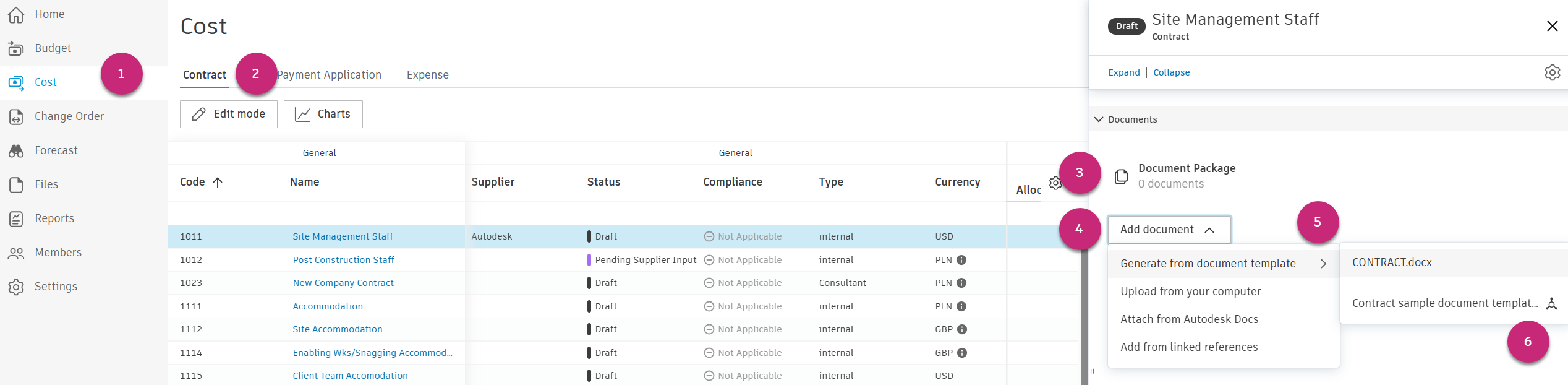
Bevor Sie Dokumente an den Unterzeichner senden, müssen Sie ein Dokumentpaket vorbereiten. Sie können ein Paket für Verträge, Zahlungsanträge oder Änderungsaufträge erstellen. Wechseln Sie dazu in Cost Management zum entsprechenden Werkzeug (Budget, Kosten oder Änderungsauftrag). In diesem Beispiel bereiten wir ein Dokument für einen Vertrag vor:
- Wechseln Sie zum Werkzeug Kosten, und öffnen Sie die Registerkarte Vertrag.
- Wählen Sie einen Vertrag aus, um das zugehörige Flyout zu öffnen.
- Wechseln Sie im Abschnitt Dokumente zu Dokumentpaket.
- Klicken Sie auf Dokument hinzufügen.
- Wählen Sie Aus Dokumentvorlage erstellen aus.
- Wählen Sie die Dokumentvorlage aus, die im vorhergehenden Konfigurationsprozess hochgeladen wurde und mit dem Symbol gekennzeichnet sind.
Senden des Dokuments zum Unterschreiben
Es gibt zwei Möglichkeiten, das Dokument zu senden. Sie können auf das Menü Mehr  neben den Dokumentpaketen klicken und dann Unterschreiben lassen auswählen.
Wählen Sie 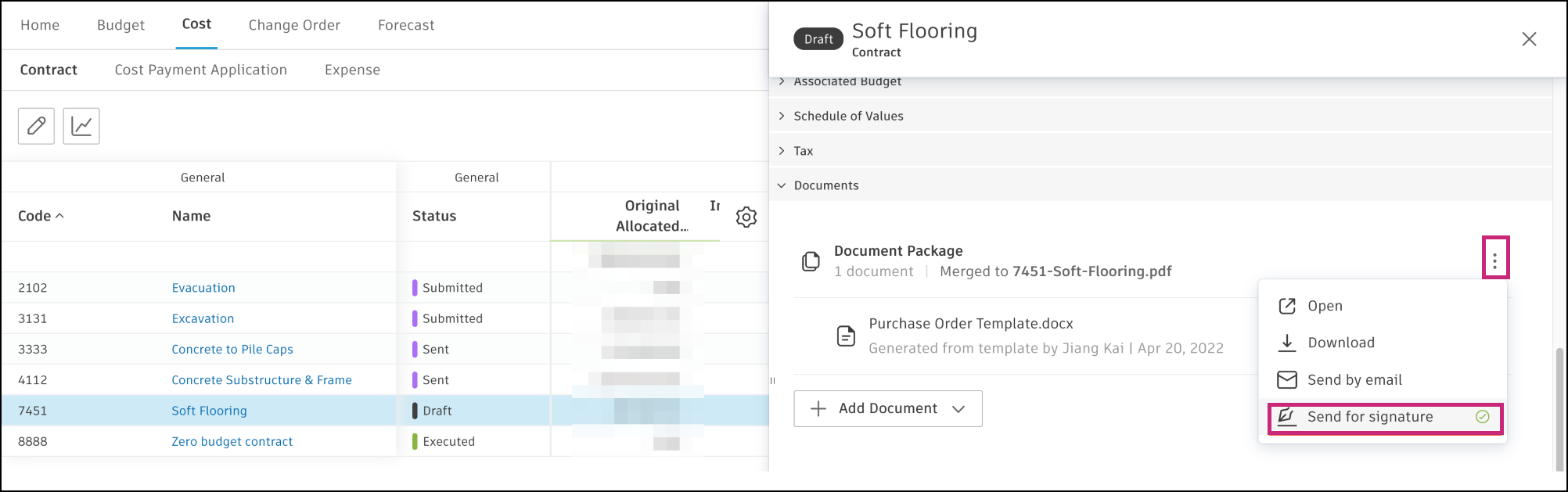 aus.
aus.
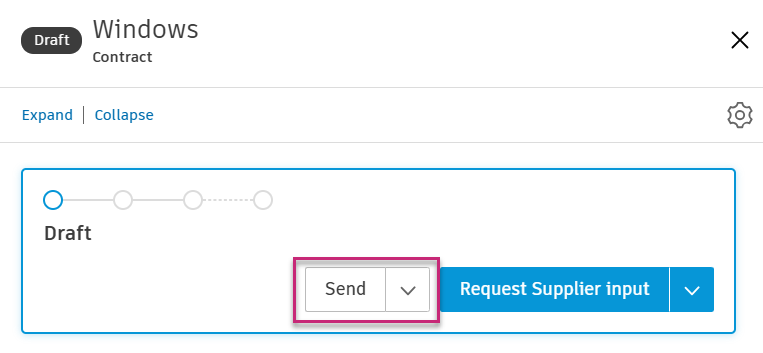
Gehen Sie alternativ wie folgt vor:
Führen Sie einen Bildlauf zum oberen Rand des Flyouts durch, und klicken Sie auf Senden.
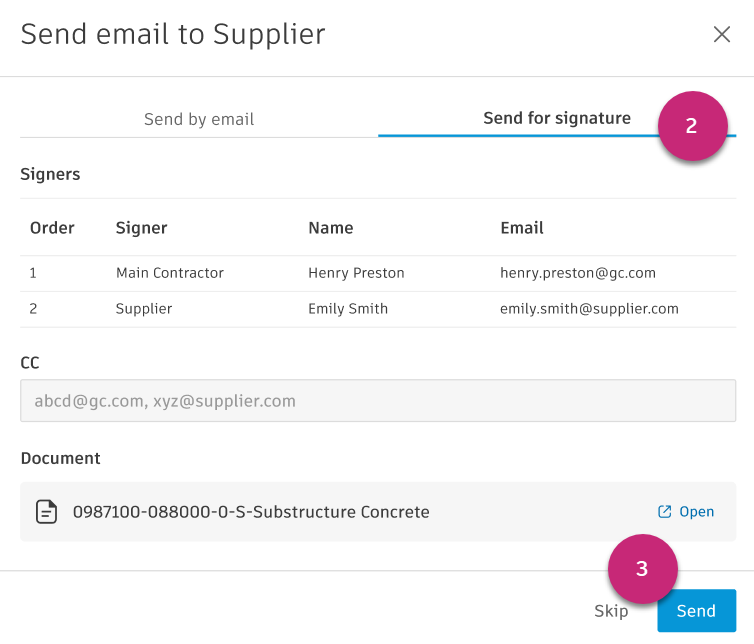
Wählen Sie im Fenster E-Mail an Lieferanten senden die Option Unterschreiben lassen.
Klicken Sie auf Senden.
Senden mehrerer Dokumente
Wenn Sie mehrere generierte Dokumente zur elektronischen Unterschrift senden, führt das System diese automatisch in einer einzigen PDF-Datei zusammen und kombiniert die Signatureinstellungen aus jeder Vorlage. So wird das zusammengeführte Dokument erstellt:
| Einstellung | Art der Kombination |
| Unterzeichner |
|
| Betreff | Verwendet den Betreff der ersten Vorlage in der zusammengeführten PDF-Datei. |
| CC-Liste |
|
| Meldung | Verwendet die Meldung der ersten Vorlage in der zusammengeführten PDF-Datei. |
| Erinnerung | Verwendet die Einstellung für früheste Erinnerung in allen Vorlagen. |
| Ablaufdatum | Verwendet die Einstellung für frühestes Ablaufdatum in allen Vorlagen. |
Diese automatische Zusammenführung gewährleistet einen optimierten Unterschriftenprozess und behält gleichzeitig die restriktivsten Einstellungen (früheste Erinnerungen und Ablaufdaten) bei, um die Compliance-Anforderungen zu erfüllen.
Das Dokument wurde gesendet und wartet nun auf eine Aktion des Unterzeichners.
Elektronisches Unterschreiben eines Dokuments als Unterzeichner
Jeder Unterzeichner erhält eine E-Mail-Benachrichtigung, um das Dokument elektronisch zu unterschreiben. Als Unterzeichner müssen Sie je nach Anbieter auf Dokument anzeigen, Dokument überprüfen oder Überprüfen und unterschreiben klicken. Öffnen Sie dann das Dokument, um es elektronisch zu unterschreiben.
Ausführen des unterschriebenen Dokuments
Nachdem alle Unterzeichner das Dokument unterschrieben haben:
- Der Vertragsstatus wird auf Ausgeführt aktualisiert.
- Die unterschriebene Dokument wird im Abschnitt Anhänge des Vertrags-Flyouts gespeichert.
Fehlerbehebung bei der Integration elektronischer Unterschriften
Layout- oder Formatierungsprobleme in gesendeten Dokumente
Wenn Dokumente in Cost Management zwar korrekt aussehen, aber komprimiert, verzogen oder falsch ausgerichtet erscheinen, nachdem sie zur elektronischen Unterschrift gesendet wurden, liegt das Problem häufig bei der Dokumentvorlage. Passen Sie Ihre Vorlage in LibreOffice an, um Layout und Abstand zu korrigieren. Weitere Informationen finden Sie unter Dokumentvorlagen in Cost Management.
Dokument kann nicht zum Unterschreiben gesendet werden
Möglicherweise stellen Sie fest, dass die Option Unterschreiben lassen nicht sichtbar oder die Schaltfläche Unterschreiben lassen deaktiviert ist. Dies geschieht, wenn das Dokumentpaket im ZIP-Format und nicht im PDF-Format vorliegt. Anbieter elektronischer Unterschriften unterstützen keine ZIP-Dateien.
Warum wird eine ZIP-Datei anstelle einer PDF-Datei generiert?
Das System führt vorgabemäßig alle Dateien im Dokumentpaket in einer einzigen PDF-Datei zusammen. Wenn der PDF-Writer eine oder mehrere Dateien nicht verarbeiten kann, erstellt das System stattdessen eine ZIP-Datei. Häufige Ursachen:
- Verschlüsselte oder kennwortgeschützte PDF-Dateien: Dies ist die häufigste Ursache. Entfernen Sie den Kennwortschutz, bevor Sie die Datei in das Dokumentpaket hochladen.
- Beschädigte Dateien: Dateien, die normal aussehen, aber interne Fehler enthalten, können die PDF-Konvertierung verhindern.
So identifizieren Sie die problematische Datei
Verwenden Sie einen Eliminierungsprozess, um die Datei zu finden, die das Problem verursacht:
- Öffnen Sie das Dokumentpaket für den Vertrag, den Zahlungsantrag oder den Änderungsauftrag.
- Überprüfen Sie die Eigenschaften der einzelnen Komponentendateien. Überprüfen Sie, ob PDF-Dateien kennwortgeschützt oder verschlüsselt sind.
- Entfernen Sie die verdächtige Datei, und versuchen Sie erneut, das Paket zusammenzuführen.
- Wiederholen Sie diesen Vorgang, bis das Paket als PDF-Datei erstellt wird.
Keine E-Mails zum Unterschreiben erhalten
Stellen Sie zunächst sicher, dass die Beschriftungen in der Dokumentvorlage richtig konfiguriert und den angegebenen Unterzeichnern zugeordnet sind. Sie können in den Dokumenteinstellungen auch überprüfen, ob die Unterzeichner hinzugefügt und ihren jeweiligen Rollen zugewiesen wurden. Befolgen Sie die Schritte unter Konfigurieren von Einstellungen für elektronische Unterschriften auf Kontoebene für eine Einrichtung auf Kontoebene, und navigieren Sie zu Konfigurieren von Einstellungen für elektronische Unterschriften auf Projektebene, um die Einstellungen für jedes Projekt zu überprüfen.
Dateigrößenbeschränkung überschritten
Wenn Sie aufgrund von Dateigrößenbeschränkungen keine Dokumente zum Unterschreiben senden können, überprüfen Sie, ob Ihre Dokumente die Anforderungen an die Datei für Ihren Provider für elektronische Unterschriften erfüllen. Jeder Provider hat bestimmte Größenbeschränkungen für Dokumente und Anhänge. Ausführliche Informationen zu diesen Beschränkungen finden Sie unter Produktbeschränkungen.
Aktivieren von Empfängergruppen in Adobe Sign
Wenn Probleme im Zusammenhang mit Empfängergruppen auftreten, die in Adobe Sign nicht aktiviert sind, führen Sie die folgenden Schritte aus, um die Funktion zu aktivieren:
- Melden Sie sich bei Ihrem Adobe Sign-Konto als Kontoadministrator oder Gruppenadministrator an.
- Navigieren Sie zu Konto, dann zu Kontoeinstellungen und Einstellungen für den Versand.
- Führen Sie einen Bildlauf nach unten zu Empfängergruppen durch.
- Wählen Sie die Option Absendern erlauben, mehrere Empfänger in einen einzigen Signierschritt einzufügen, sodass jeder der aufgelisteten Empfänger im Namen einer ganzen Gruppe teilnehmen kann aus.
- Klicken Sie auf Speichern.
Weitere Informationen finden Sie im Artikel So aktivieren Sie Empfängergruppen.