Konfigurieren und Verwenden der GCPay-Integration
Die GCPay-Integration optimiert Ihren Arbeitsablauf für Subunternehmerzahlungen, indem Cost Management mit der Zahlungsantragsplattform von GCPay verbunden wird. Dieser digitale Arbeitsablauf bietet mehrere wesentliche Vorteile:
- Optimierte Zahlungsverarbeitung: Subunternehmer erstellen und übermitteln Zahlungsanträge direkt in GCPay, die automatisch mit Cost Management synchronisiert werden.
- Verbesserte Compliance-Verwaltung: Verfolgen Sie Verzichtserklärungen, Compliance-Dokumente und Genehmigungsanforderungen in einem zentralen System.
- Verbesserte Verwaltung der Kostenaufstellung: Subunternehmer schlüsseln ihre Kostenaufstellung auf Budget-Code-Ebene in GCPay auf, um eine detaillierte Nachverfolgung zu ermöglichen.
- Echtzeit-Sichtbarkeit: Generalunternehmer können Zahlungsanträge in GCPay prüfen und genehmigen, wobei genehmigte Anträge automatisch in Cost Management angezeigt werden.
- Geringerer Verwaltungsaufwand: Vermeiden Sie doppelte Dateneingaben und manuelle Synchronisierungen zwischen Systemen und führen Sie gleichzeitig genaue Finanzunterlagen.
Sehen Sie sich das Einführungsvideo an:
Erfahren Sie mehr über den Arbeitsablauf für die GCPay-Integration:
In diesem Artikel:
- Aktivieren der GCPay-Integration in den Projekteinstellungen
- Generalunternehmer: Verwalten von Unteraufträgen
- Generalunternehmer: Verknüpfen von Projekt und Verträgen in GCPay
- Subunternehmer: Aufschlüsseln der Kostenaufstellung
- Generalunternehmer: Überprüfen der übermittelten Kostenaufstellung
- Subunternehmer: Erstellen und Übermitteln von Zahlungsanträgen
- Generalunternehmer: Überprüfen und Genehmigen von Zahlungsanträgen
- Generalunternehmer: Weiterleiten genehmigter Zahlungsanträge an Cost Management
- Fehlerbehebung bei der GCPay-Integration
Aktivieren der GCPay-Integration in den Projekteinstellungen
In diesem Abschnitt wird erläutert, wie Sie die GCPay-Integration auf Projektebene aktivieren. Nach der Aktivierung können Sie Verträge mit GCPay verknüpfen und Subunternehmern die Verwaltung ihrer Zahlungsanträge über die GCPay-Plattform überlassen.
So aktivieren Sie die GCPay-Integration
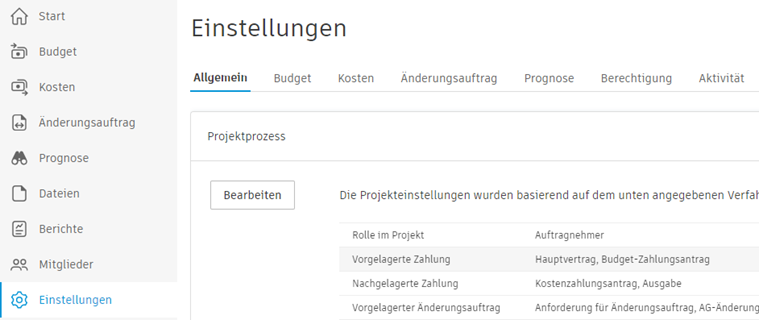
Wählen Sie in der linken Navigationsleiste das Werkzeug Einstellungen aus.
Wechseln Sie zur Registerkarte Allgemein.
Führen Sie einen Bildlauf nach unten zu Projektprozess durch.
Klicken Sie auf Bearbeiten.
Klicken Sie auf Weiter, bis Sie zum Abschnitt Nachgelagerte Zahlung gelangen.
Aktivieren Sie den Schalter GCPay für Kostenzahlungsantrag verwenden. Um diese Option anzuzeigen, deaktivieren Sie zunächst den Schalter Kostenzahlungsantrag.
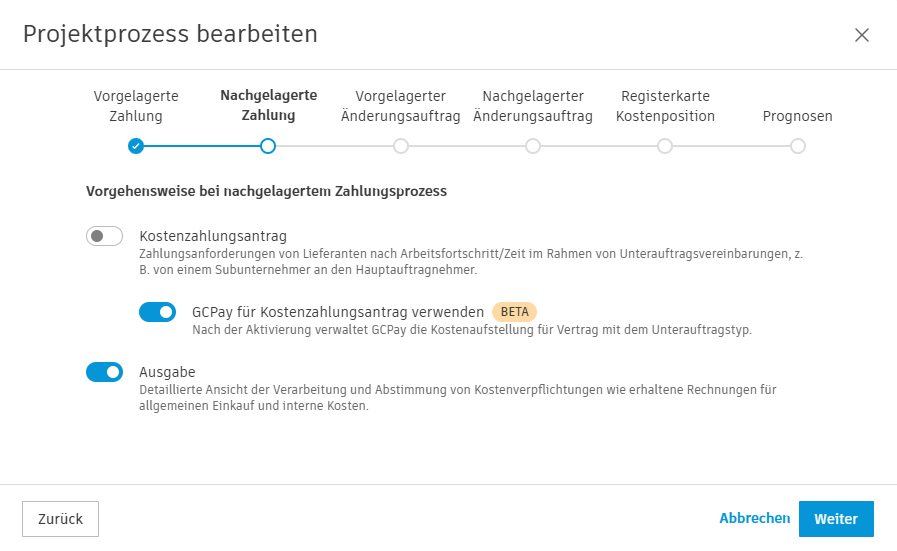
Klicken Sie auf Weiter, bis Sie auf Speichern klicken können.
Sobald die GCPay-Integration aktiviert ist, ändern sich bestimmte Einstellungen und Funktionen in Cost Management basierend auf den Integrationsanforderungen. Wenn die GCPay-Integration aktiviert ist, werden Kostenzahlungsanträge in GCPay verwaltet. Sie können Kostenzahlungsanträge nicht direkt in Cost Management erstellen.
Generalunternehmer: Verwalten von Unteraufträgen
Sobald Verträge mit GCPay verknüpft sind, wird die Verwaltung der Kostenaufstellung zwischen Cost Management und GCPay aufgeteilt. Generalunternehmer müssen verstehen, wo die einzelnen Komponenten verwaltet werden, um genaue Finanzunterlagen zu führen.
In Cost Management wird die Kostenaufstellung für verknüpfte Verträge gesperrt und kann nicht bearbeitet werden. Der Generalunternehmer richtet die Kostenaufstellung ein und sperrt sie, bevor der Vertrag mit GCPay verknüpft wird.
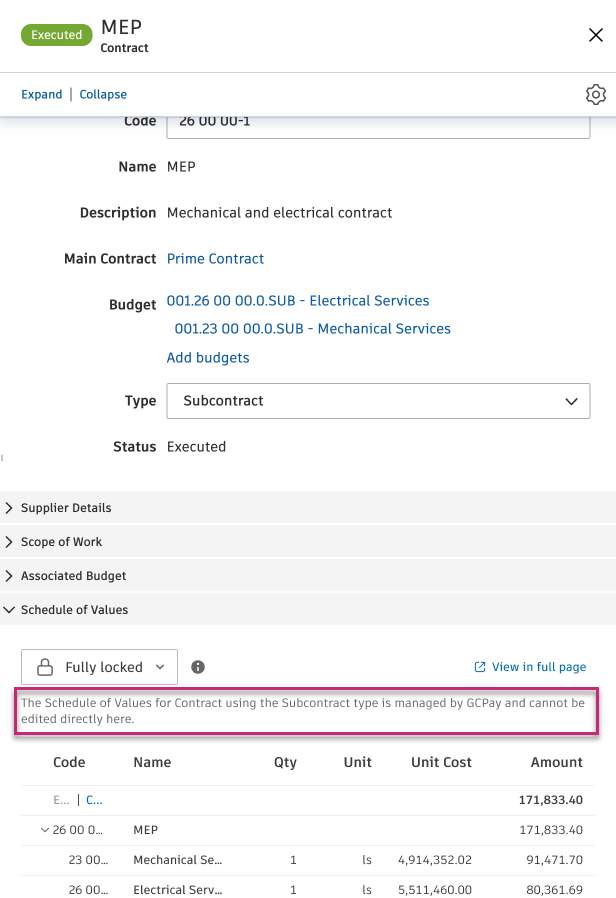
Erfahren Sie mehr über Kostenaufstellungen in Cost Management.
In GCPay können Subunternehmer auf die Kostenaufstellung zugreifen, um sie bis auf Budget-Code-Ebene aufzuschlüsseln. Diese detaillierte Aufschlüsselung ermöglicht es Subunternehmern, genaue Zahlungsanträge zu erstellen. Erfahren Sie mehr über die Kostenaufstellungsansicht für Subunternehmer.
Abrechnungszeiträume für verknüpfte Verträge werden in GCPay und nicht in Cost Management verwaltet. GCPay erstellt und verwaltet den Abrechnungszeitplan für Zahlungsanträge.
Generalunternehmer: Verknüpfen von Projekt und Verträgen in GCPay
Nach dem Aktivieren der GCPay-Integration in Cost Management müssen Generalunternehmer das Projekt mit bestimmten Verträgen in GCPay verknüpfen. Über diese Verbindung können Subunternehmer auf ihre Verträge zugreifen und Zahlungsanträge in GCPay erstellen.
Verknüpfen eines Projekts in GCPay
So verknüpfen Sie Ihr Autodesk Forma-Projekt mit GCPay:
Melden Sie sich bei GCPay an.
Klicken Sie unter Schnelle Verknüpfungen auf Neues Projekt starten.
Klicken Sie auf Ja, wenn Sie aufgefordert werden, eine Verknüpfung mit der Integration herzustellen.
Wählen Sie Ihr Autodesk Forma-Konto aus der Dropdown-Liste Firma aus.
Wählen Sie Ihr Projekt aus der Dropdown-Liste Projekt aus. Sie können nach dem Namen oder der Nummer des Projekts suchen.
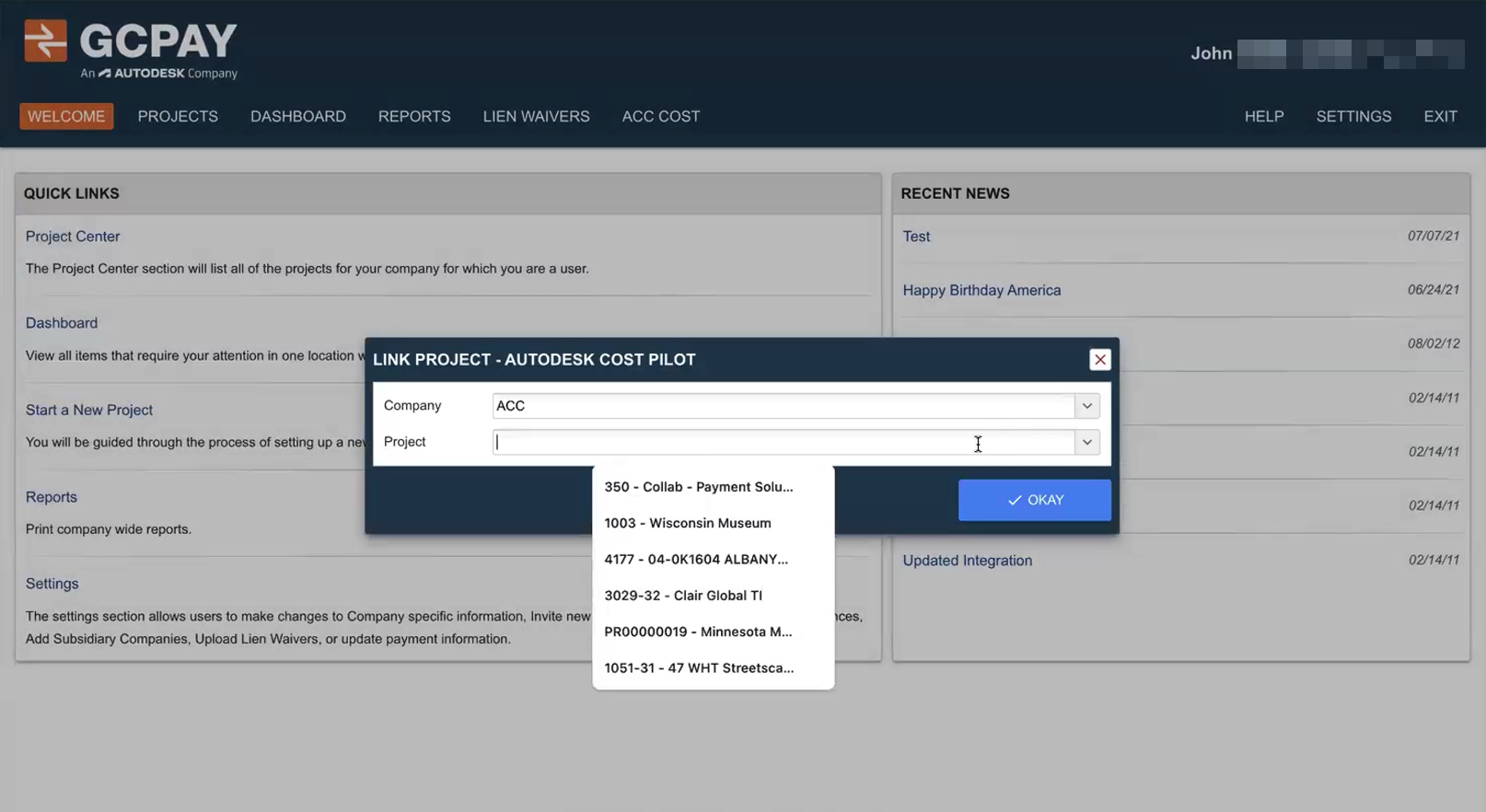
Klicken Sie auf OK.
Das Projekt ist jetzt verknüpft. Sie können mit Projekteinstellungen arbeiten, um Anpassungen vorzunehmen. Anschließend können Sie Firmen und einzelne Verträge aus Cost Management mit GCPay verknüpfen.
Verknüpfen von Firmen in GCpay
Wenn keine weiteren Firmen (z. B. die Firma des Subunternehmers) mit diesem Projekt verknüpft sind, werden Sie aufgefordert, eine Firma hinzufügen.

Klicken Sie nach der Auswahl auf Fertig. Sie können viele Firmen hinzufügen. Wenn die Firma nicht in der Liste gefunden wird, können Sie eine Einladung zum Starten einer Zusammenarbeit in GCPay senden.
Verknüpfen von Verträgen in GCPay
So verknüpfen Sie Verträge aus Cost Management mit GCPay
Öffnen Sie das verknüpfte Projekt in GCPay.
Wechseln Sie zur Registerkarte Integration des Projekts.
Klicken Sie auf Vertrag verknüpfen.
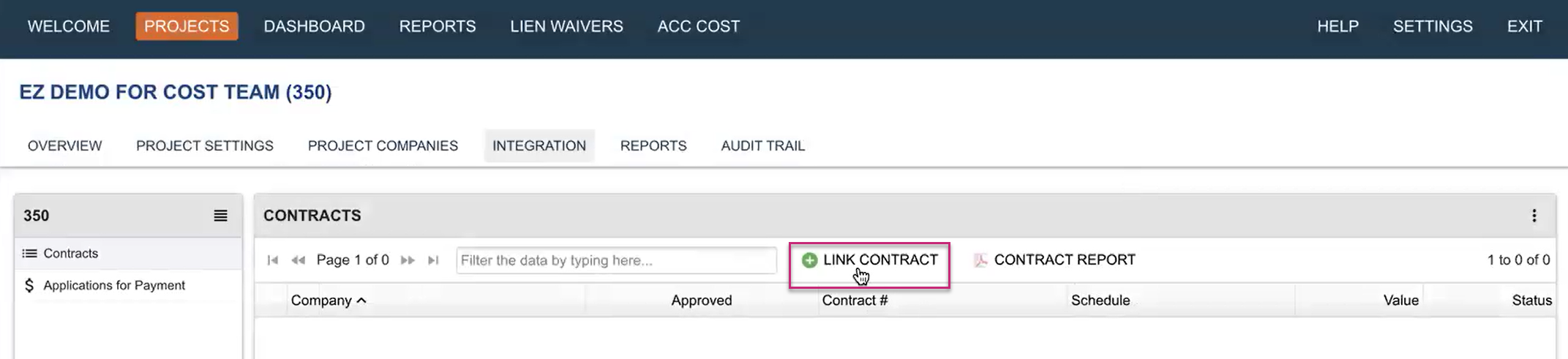
Im Dialogfeld Verträge auswählen werden alle verfügbaren Verträge aus Cost Management angezeigt.
Anmerkung: Nur Verträge mit den folgenden Kriterien werden in der Liste angezeigt:- Der Vertragstyp lautet Untervertrag.
- Der Vertragsstatus lautet Ausgeführt.
- Die Kostenaufstellung ist vollständig gesperrt.
Aktivieren Sie das Kontrollkästchen neben jedem Vertrag, den Sie verknüpfen möchten. Sie können mehrere Verträge gleichzeitig auswählen.
Ordnen Sie für jeden Vertrag mithilfe der Dropdown-Listen die GCPay-Firma dem Lieferanten zu.
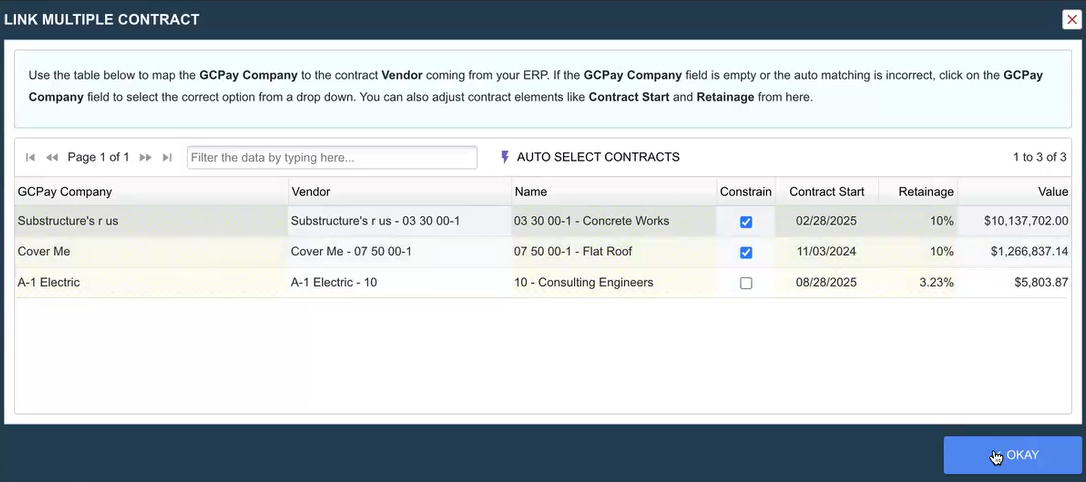
Klicken Sie auf OK.
Die ausgewählten Verträge sind jetzt verknüpft und stehen Subunternehmern in GCPay zum Zugriff zur Verfügung.
Subunternehmer: Aufschlüsseln der Kostenaufstellung
Subunternehmer müssen die Kostenaufstellung aus Cost Management in detaillierte Auftragspositionen auf Budget-Code-Ebene in GCPay aufschlüsseln. Diese Aufschlüsselung ist erforderlich, bevor Zahlungsanträge erstellt werden.
So schlüsseln Sie die Kostenaufstellung in GCPay auf
Melden Sie sich bei GCPay an, und greifen Sie auf Ihren verknüpften Vertrag zu.
Navigieren Sie zum Abschnitt Kostenaufstellung des Projekts, und klicken Sie auf Bearbeiten, um Details einzugeben.
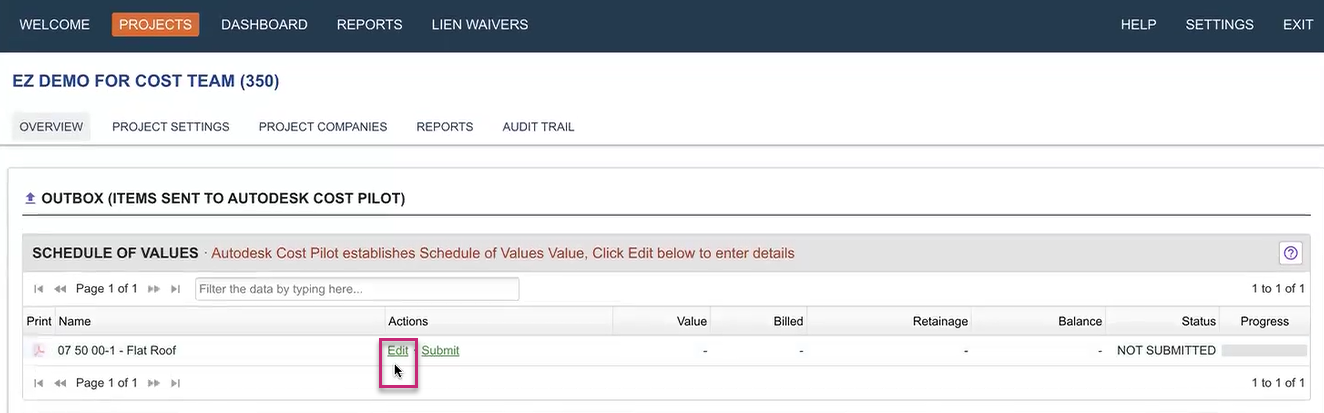
Klicken Sie im Abschnitt Auftragspositionen zum manuellen Hinzufügen auf Hinzufügen oder auf Hochladen, wenn Sie bereits eine Kostenaufstellung vorbereitet haben. Sie können eine Vorlage herunterladen, mit der Sie arbeiten können.

Klicken Sie für jedes Element der Kostenaufstellung, um es zu erweitern und detaillierte Auftragspositionen hinzuzufügen.
Geben Sie die Beschreibung, die Elementnummer und den Wert für jede Position ein.
Stellen Sie sicher, dass die Summe der Auftragspositionswerte mit dem ursprünglichen Betrag der Kostenaufstellung von Cost Management übereinstimmt.
Klicken Sie auf Weiter und dann auf Übermitteln.
Beheben von Abweichungen
Wenn es Abweichungen zwischen den Gesamtwerten Ihrer Auftragsposition und den ursprünglichen Beträgen der Kostenaufstellung gibt, zeigt GCPay die Warnung Aktion erforderlich an.

So beheben Sie Abweichungen
Überprüfen Sie jedes Element in der Kostenaufstellung mit einer Warnung.
Passen Sie die Werte für die Auftragsposition an den Gesamtbetrag an.
Stellen Sie sicher, dass alle Budget-Codes korrekt zugeordnet sind.
Nachdem alle Auftragspositionen eingegeben wurden und die Werte übereinstimmen, können Sie die Aufschlüsselung zur Überprüfung durch den Generalunternehmer übermitteln. Klicken Sie auf Weiter und dann auf Übermitteln.
Generalunternehmer: Überprüfen der übermittelten Kostenaufstellung
Um die übermittelte Kostenaufstellung zu überprüfen, navigieren Sie zum Projekt. Auf der Registerkarte Übersicht werden der Abschnitt Auftragnehmer > Kostenaufstellung und die zu überprüfenden Elemente angezeigt. Klicken Sie jeweils auf Überprüfen.
Klicken Sie nach der Überprüfung auf Genehmigen oder Ablehnen.
Subunternehmer: Erstellen und Übermitteln von Zahlungsanträgen
Nachdem Ihre Übersicht der Kostenaufstellung genehmigt wurde, können Sie in GCPay Zahlungsanträge für jeden Abrechnungszeitraum erstellen. Diese Anträge verfolgen abgeschlossene Arbeiten, gelagerte Materialien und die Einbehaltung.
So erstellen Sie einen Zahlungsantrag in GCPay
Navigieren Sie in GCPay zum Abschnitt Zahlungsanträge unter Übersicht.
Klicken Sie auf Erstellen.
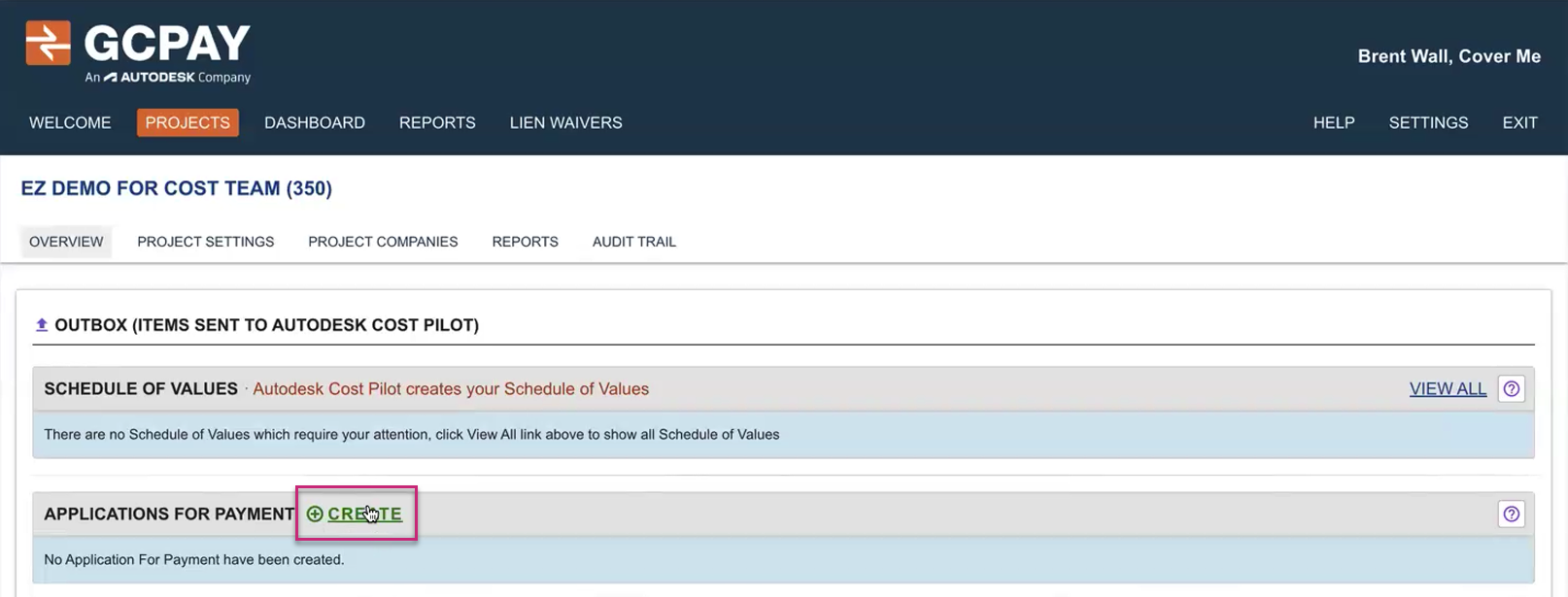
Geben Sie für jede Auftragsposition Folgendes ein:
- Erledigt: Der Wert der in diesem Zeitraum abgeschlossenen Arbeit
- Gelagerte Materialien: Der Wert der gelieferten, aber noch nicht installierten Materialien
Überprüfen Sie die automatisch berechneten Einbehaltungsbeträge basierend auf Ihren Vertragsbedingungen.
Füllen Sie alle vom Generalunternehmer angegebenen erforderlichen Compliance-Dokumente oder Abrechnungsanforderungen aus.
Überprüfen Sie die Zusammenfassung des Zahlungsantrags unter Weiter und Abbrechen, um sicherzustellen, dass alle Werte korrekt sind.
Klicken Sie auf Weiter.
Klicken Sie auf Übermitteln, um den Zahlungsantrag zur Überprüfung an den Generalunternehmer zu senden.
Nach der Übermittlung erhält der Generalunternehmer eine Benachrichtigung zur Prüfung und Genehmigung Ihres Zahlungsantrags.
Generalunternehmer: Überprüfen und Genehmigen von Zahlungsanträgen
Als Generalunternehmer prüfen und genehmigen Sie Zahlungsanträge für Subunternehmer in GCPay. Mit diesem Vorgang können Sie erledigte Arbeiten überprüfen, Compliance-Anforderungen prüfen und Zahlungen genehmigen, bevor sie mit Cost Management synchronisiert werden.
So überprüfen und genehmigen Sie Zahlungsanträge in GCPay
Melden Sie sich bei GCPay an, und navigieren Sie zum Projekt.
Klicken Sie im Abschnitt Auftragnehmer > Zahlungsanträge der Übersicht neben einem Zahlungsantrag, den Sie überprüfen möchten, auf Überprüfen.

Überprüfen Sie Folgendes:
- Werte für Erledigt
- Gelagerte Materialmengen
- Einbehaltungsberechnungen
- Compliance-Dokumente
- Auftragspositionsdetails
Klicken Sie auf Überprüfen, um den Überprüfungsprozess zu starten.
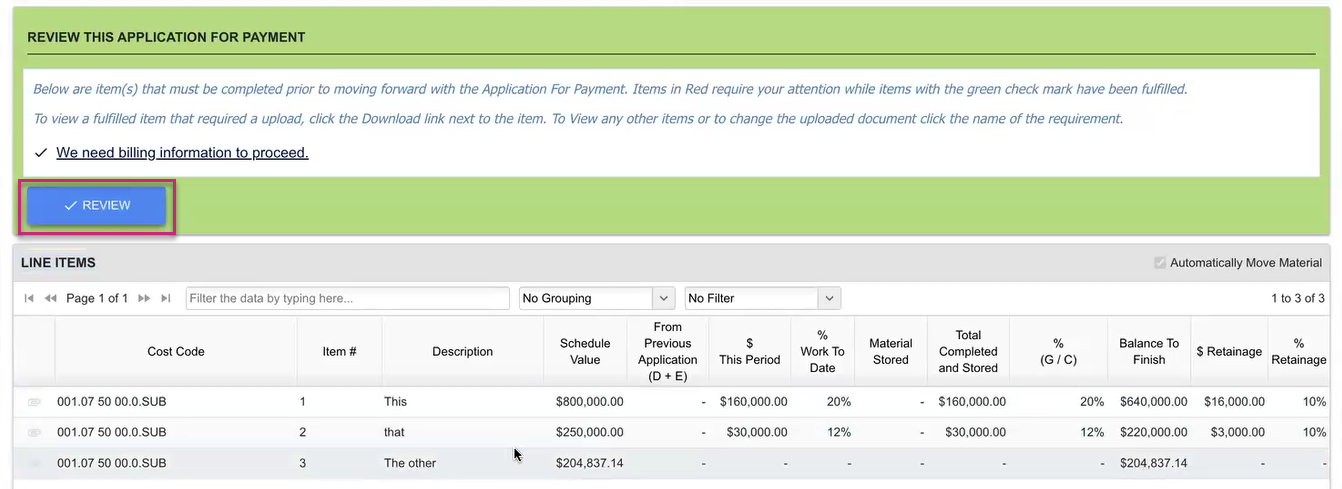
Wenn Änderungen am Antrag erforderlich sind, klicken Sie auf Ablehnen, und erläutern Sie in Kommentaren, was korrigiert werden muss.
Wenn der Antrag korrekt und vollständig ist, klicken Sie auf Genehmigen.
Sobald Sie einen Zahlungsantrag genehmigt haben, sendet GCPay E-Mail-Benachrichtigungen an alle angegebenen Genehmiger, und der Antrag kann in Cost Management exportiert werden.
Generalunternehmer: Weiterleiten genehmigter Zahlungsanträge an Cost Management
Nachdem Sie Zahlungsanträge in GCPay genehmigt haben, müssen Sie sie in Cost Management exportieren. Bei diesem Vorgang werden in Cost Management automatisch Kostenzahlungsanträge mit den genehmigten Werten erstellt.
So exportieren Sie genehmigte Zahlungsanträge in Cost Management
Navigieren Sie in GCPay auf der Registerkarte Integration zu Exportierbare Zahlungsanträge.
Wählen Sie die genehmigten Zahlungsanträge aus, die Sie exportieren möchten.
Klicken Sie auf Exportieren.
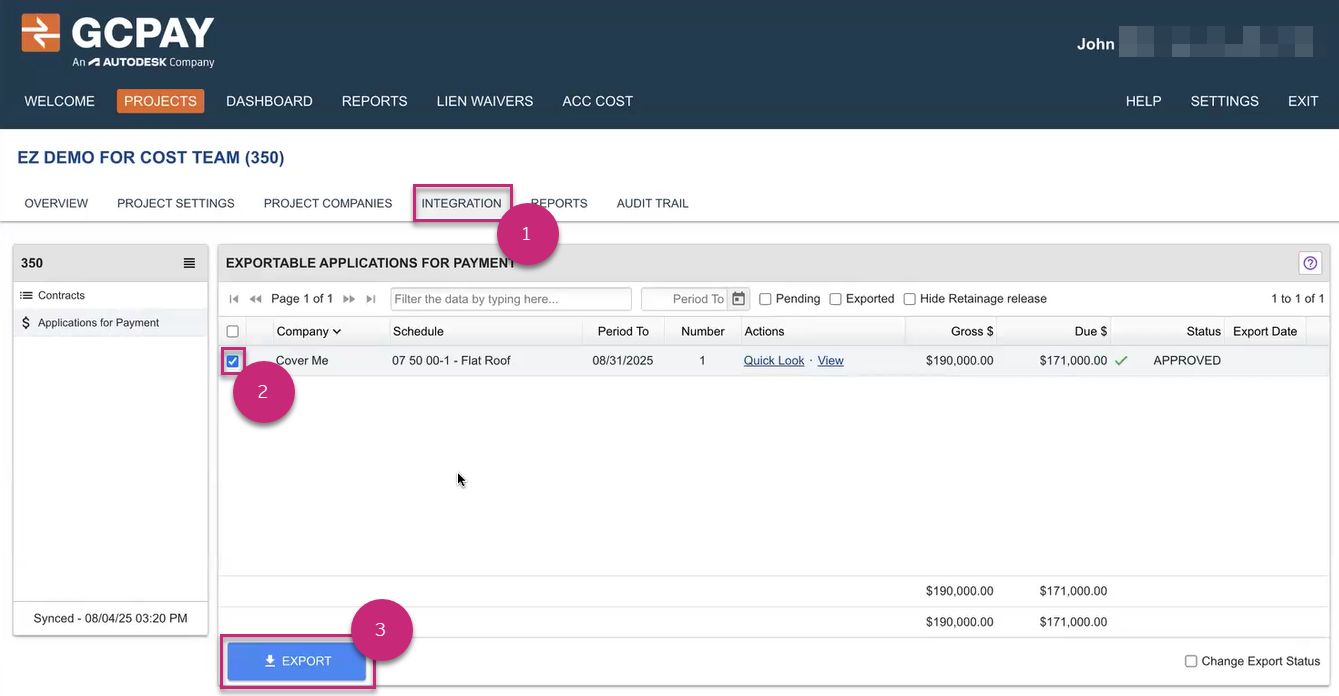
Die genehmigten Zahlungsanträge werden automatisch in Cost Management angezeigt.
Anzeigen von Zahlungsanträgen in Cost Management
So zeigen Sie die synchronisierten Zahlungsanträge in Cost Management an
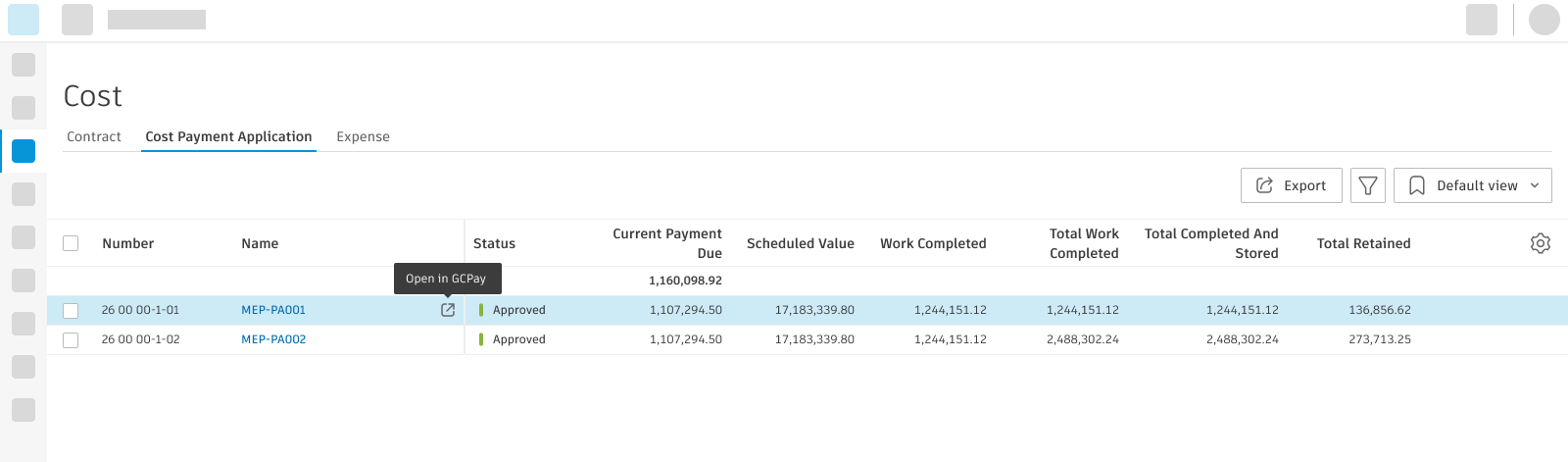
Wählen Sie in der linken Navigationsleiste das Werkzeug Kosten aus.
Wechseln Sie zur Registerkarte Kostenzahlungsantrag.
Klicken Sie auf In GCPay öffnen, um die vollständigen Antragsdetails in GCPay anzuzeigen.
Hinzufügen von Kostenzahlungsanträgen zu Budget-Zahlungsanträgen
Sobald sich Kostenzahlungsanträge in Cost Management befinden, können Sie sie als zugehörige Kosten zu Budget-Zahlungsanträgen hinzufügen.
So fügen Sie GCPay-Anträge zu Budget-Zahlungsanträgen hinzu
Wechseln Sie zum Werkzeug Budget, und wählen Sie die Registerkarte Budget-Zahlungsantrag aus.
Öffnen Sie einen Budget-Zahlungsantrag.
Wählen Sie im Abschnitt Zugehörige Kosten die Kostenzahlungsanträge aus GCPay aus.
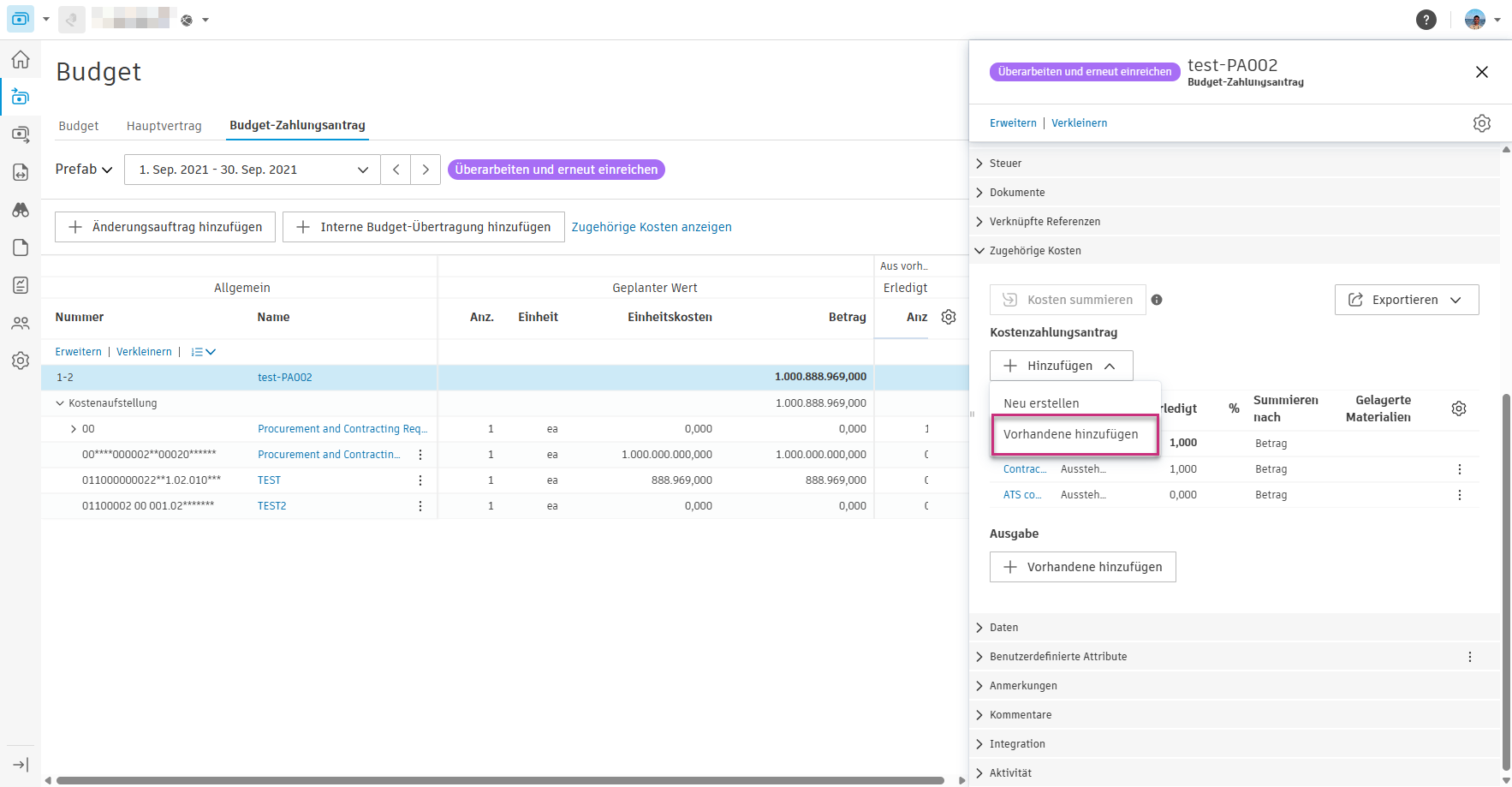
Der Budget-Zahlungsantrag enthält jetzt die genehmigten Subunternehmerkosten aus GCPay.
Überblick zum Datenfluss von GCPay zu Cost Management
GCPay sendet bestimmte Werte an Cost Management, um Doppelzählungen in Zahlungsanträgen zu verhindern. Das Verständnis dieses Datenflusses hilft Ihnen, Werte zwischen Systemen abzustimmen.
Die Berechnung funktioniert wie folgt:
- In diesem Zeitraum abgeschlossene Arbeit: Aktuell insgesamt abgeschlossen und gelagert - Vorherige Gesamtanzahl abgeschlossen und gelagert
- In früheren Zeiträumen gelagerte Materialien sind bereits in der vorherigen Summe enthalten.
- Nur neue Nettoarbeit und -materialien werden an Cost Management gesendet.
Fehlerbehebung bei der GCPay-Integration
Dieser Abschnitt enthält Lösungen für häufige Probleme, die bei der Verwendung der GCPay-Integration mit Cost Management auftreten können.
Projekt kann in GCPay nicht verknüpft werden
Wenn Sie Ihr Projekt in GCPay nicht verknüpfen können, überprüfen Sie Folgendes:
- Sie verfügen sowohl in GCPay als auch in Cost Management über die richtigen Berechtigungen.
- Das Projekt ist in Autodesk Forma vorhanden
- Die GCPay-Integration ist in den Prozesseinstellungen des Projekts aktiviert.
- Sie verwenden die richtigen Autodesk Forma-Kontoanmeldedaten.
Wenden Sie sich an Ihren Projektadministrator, wenn Sie Berechtigungen anpassen möchten.
Verträge werden nicht in GCPay angezeigt
Wenn Verträge nicht im Dialogfeld Verträge auswählen in GCPay angezeigt werden, überprüfen Sie Folgendes:
- Der Vertragstyp ist in Cost Management auf Untervertrag festgelegt.
- Der Vertragsstatus lautet Ausgeführt.
- Die Kostenaufstellung ist vollständig gesperrt.
- Dem Vertrag sind Budget-Elemente zugewiesen.
Stellen Sie sicher, dass alle diese Kriterien erfüllt sind, bevor ein Vertrag mit GCPay verknüpft werden kann.
Abweichungen in der Kostenaufstellung
Wenn Sie Abweichungen zwischen der Aufschlüsselung Ihrer Auftragspositionen und der ursprünglichen Kostenaufstellung feststellen:
- Überprüfen Sie jedes Element in der Kostenaufstellung mit der Warnung Aktion erforderlich.
- Überprüfen Sie, ob die Summe der Auftragspositionswerte dem genauen Betrag in der Kostenaufstellung entspricht.
- Stellen Sie sicher, dass alle Auftragspositionen gültigen Budget-Codes zugeordnet sind.
- Wenden Sie sich an den Generalunternehmer, wenn die ursprünglichen Kostenaufstellungsbeträge angepasst werden müssen.
Zahlungsanträge werden nicht mit Cost Management synchronisiert
Wenn genehmigte Zahlungsanträge nicht in Cost Management angezeigt werden:
- Stellen Sie sicher, dass die Anträge von allen erforderlichen Genehmigern in GCPay vollständig genehmigt wurden.
- Vergewissern Sie sich, dass Sie im Abschnitt Exportierbare Zahlungsanträge auf Exportieren geklickt haben.
- Stellen Sie sicher, dass die GCPay-Integration in Cost Management noch aktiviert ist.
- Überprüfen Sie den Integrationsstatus in beiden Systemen, um sicherzustellen, dass die Verbindung aktiv ist.
Wenden Sie sich an den GCPay-Support, wenn die Synchronisierung von Zahlungsanträgen nach der Überprüfung dieser Elemente weiterhin fehlschlägt.