Konfigurieren und Verwenden der TradeTapp-Integration
Die TradeTapp-Integration optimiert die Lieferantenqualifizierung und das Risikomanagement, indem Cost Management mit der Vorqualifizierungsplattform des Unternehmens von TradeTapp verbunden wird. Diese Integration bietet mehrere wichtige Vorteile:
- Nahtlose Datenweiterleitung: Greifen Sie direkt in Cost Management auf Lieferantenqualifizierungs- und Risikoprofildaten zu, ohne zwischen Systemen wechseln zu müssen.
- Automatischer Lieferantenabgleich: Das System verwendet die Steuer-ID, um Lieferantenfirmen zwischen TradeTapp und Cost Management für eine genaue Datensynchronisierung abzugleichen.
- Zentralisierte Vertragsverwaltung: Laden Sie Rahmenverträge mit Gültigkeits- und Ablaufdatum hoch, und verwalten Sie sie an einem zentralen Ort.
- Verbesserte Risikotransparenz: Zeigen Sie Lieferantenrisikostatus, Qualifizierungsstatus und finanzielle Limits direkt in Vertrags-Flyouts an.
- Zugriff auf Versicherungsdokumente: Laden Sie Dokumente zum Versicherungsprogramm mit Ablaufdaten direkt aus Verträgen herunter, und überprüfen Sie sie.
- Dokumentenautomatisierung: Übernehmen Sie mithilfe Dokumentvariablen Qualifizierungsdaten in Vertragsvorlagen, um eine konsistente, genaue Dokumentation zu erzielen.
Sehen Sie sich das Einführungsvideo an, um den Arbeitsablauf in Aktion zu sehen:
In diesem Artikel:
- Konfigurieren von TradeTapp-Einstellungen auf Kontoebene
- Einrichten von Firmeninformationen in TradeTapp
- Hochladen von Rahmenverträgen
- Anzeigen von Qualifizierungs- und Risikoprofilen in Verträgen
- Verwenden von Dokumentvariablen für TradeTapp-Daten
- Fehlerbehebung bei der TradeTapp-Integration
Konfigurieren von TradeTapp-Einstellungen auf Kontoebene
In diesem Abschnitt wird erläutert, wie Sie Ihr TradeTapp-Konto auf Kontoebene in der Bibliothek verbinden. Sobald die Verbindung hergestellt wurde, werden Lieferantenqualifizierungs- und Risikoprofildaten aus TradeTapp automatisch mit Cost Management-Verträgen synchronisiert.
So konfigurieren Sie die TradeTapp-Integration
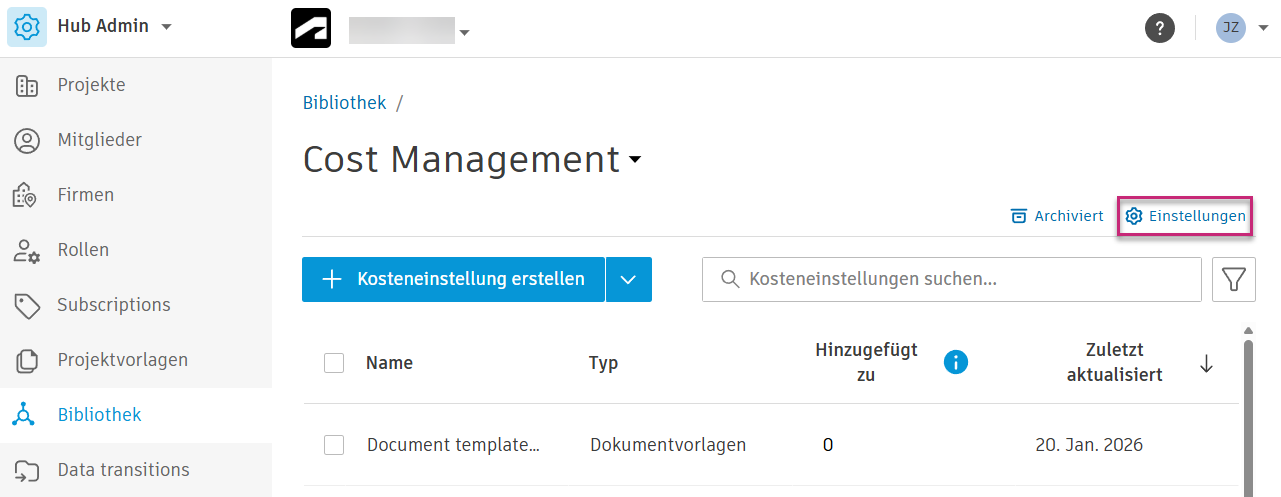
Wechseln Sie zu Hub Admin, klicken Sie auf Bibliothek, und wählen Sie Cost Management.
Klicken Sie auf Einstellungen.
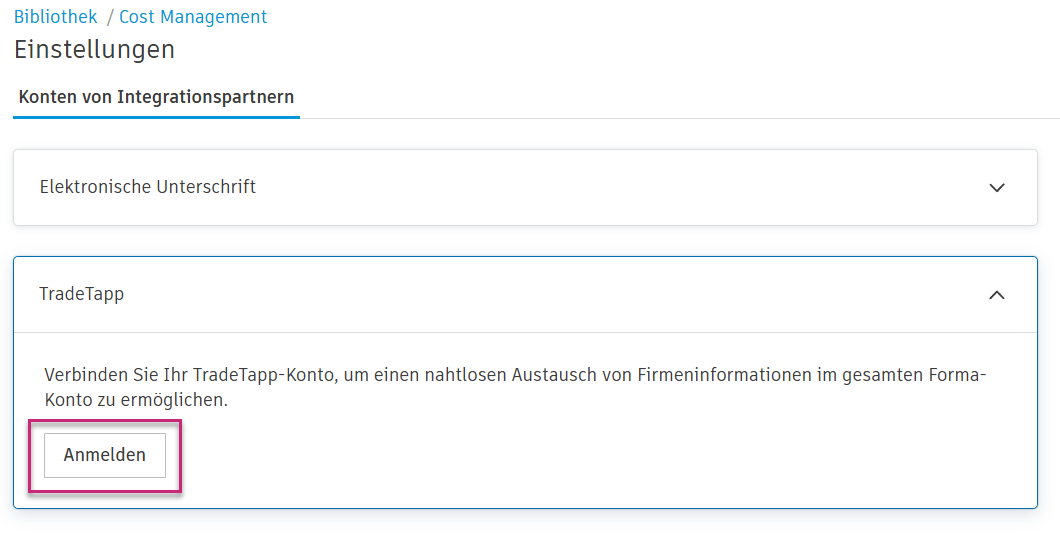
Suchen Sie TradeTapp in der Liste der Integrationspartner.
Klicken Sie auf Anmelden.
Melden Sie sich bei Ihrem TradeTapp-Konto an, wenn Sie dazu aufgefordert werden.
Nach der Anmeldung zeigt das System Ihren Anmeldestatus zusammen mit Ihren Kontoinformationen an.

Einrichten von Firmeninformationen in TradeTapp
TradeTapp bietet vier Optionen für das Feld Firmenname für verschiedene Benennungsszenarien. Diese Flexibilität löst das gängige Problem, in Verträgen Namen von Rechtseinheiten im Vergleich zu Namen für "Geschäfte tätigen unter" zu verwenden.
Erläuterung zu den Feldern für Firmennamen:
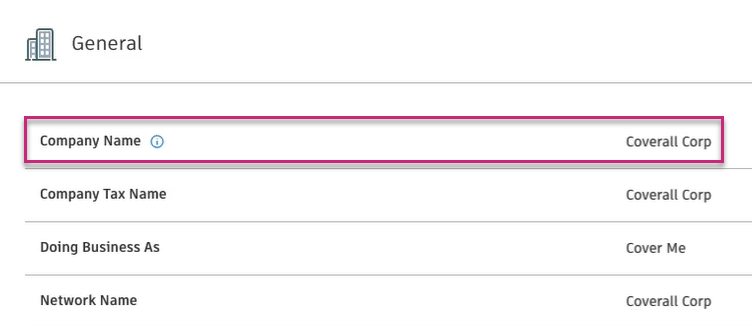
In TradeTapp gibt es vier Optionen, aus denen Sie auswählen können, um die als Firmenname zu verwendende Option festzulegen. Dies ist das Feld, das von Cost Management verwendet wird. Im System können Sie zwischen folgenden Optionen wählen:
- Firmenname: Der primäre Name, der in TradeTapp angezeigt und mit Cost Management synchronisiert wird
- Steuername der Firma: Der mit der Steueridentifikation verbundene Name
- Geschäfte tätigen unter: Der Handelsname oder Betriebsname
- Netzwerkname: Der in Ihrem Unternehmensnetzwerk verwendete Name
Das Feld Firmenname wird von Cost Management verwendet, um Lieferanteninformationen in Verträgen auszufüllen. Sie können dies verwenden, um Situationen zu lösen, in denen Sie in Verträgen eine "Rechtseinheit" anstelle von "Geschäfte tätigen unter" verwenden müssen.
- Die Steuernummer wird verwendet, um Lieferantenfirmen zwischen TradeTapp und Cost Management abzugleichen. Stellen Sie sicher, dass die Steuer-IDs des Lieferanten in beiden Systemen übereinstimmen, um die Daten automatisch zu synchronisieren.
- Der Steuername der Firma wird in Ihren TradeTapp-Kontoeinstellungen festgelegt und kann in den Integrationseinstellungen nicht geändert werden.
Hochladen von Rahmenverträgen
Sie können Rahmenverträge (Master Service Agreements, MSA) in TradeTapp hochladen, um Vertragslaufzeiten und Gültigkeitszeiträume zu verfolgen. Diese Vereinbarungen werden nach dem Hochladen automatisch im Vertrags-Flyout in Cost Management angezeigt.
So laden Sie einen Rahmenvertrag hoch
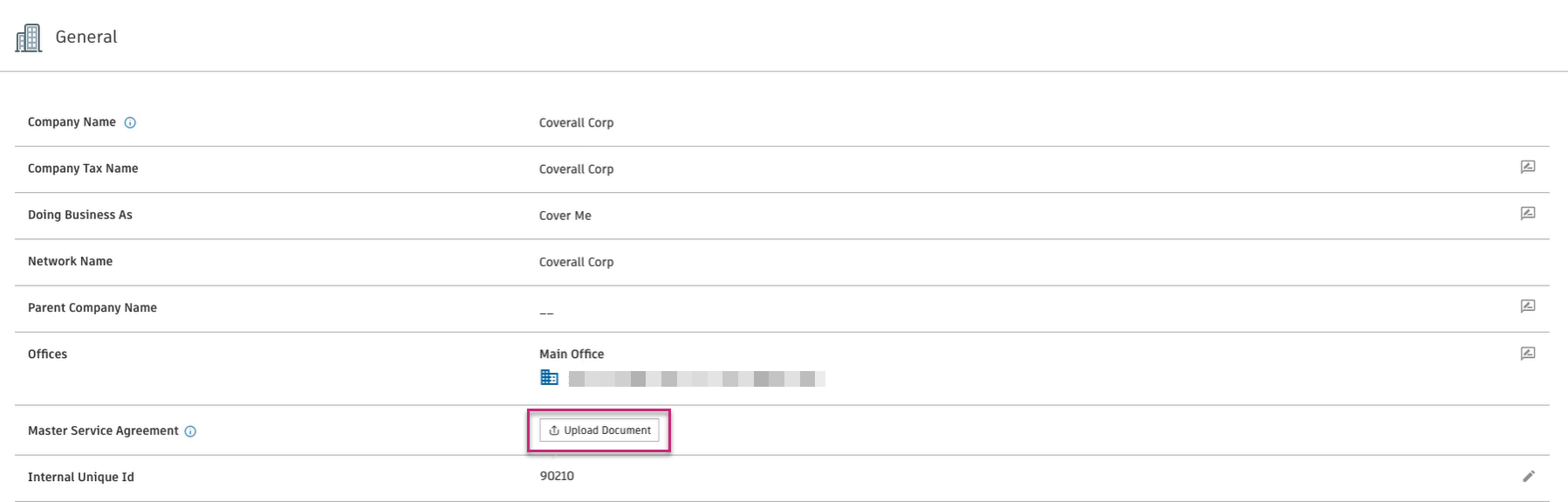
Navigieren Sie in TradeTapp zur Registerkarte Allgemein des Unternehmens.
Führen Sie einen Bildlauf zum Abschnitt Rahmenvertrag durch.
Klicken Sie auf Dokument hochladen.
Geben Sie im Dialogfeld Rahmenvertragsdokument hochladen das Gültigkeitsdatum ein. Dieses Feld ist erforderlich.
Geben Sie optional das Ablaufdatum ein, um nachzuverfolgen, wann die Vereinbarung abläuft.
Klicken Sie auf Dokument hochladen, um Ihre Rahmenvertragsdatei auf Ihrem Computer auszuwählen.
Anmerkung: Es werden nur PDF-Dateien mit einer maximalen Größe von 5 MB unterstützt.Klicken Sie auf Hochladen, um das Dokument zu speichern.
Das hochgeladene Rahmenvertragsdokument wird jetzt im Abschnitt Rahmenvertrag mit dem angezeigten Gültigkeitsdatum angezeigt. In Cost Management können Sie auf dieses Dokument direkt über das Vertrags-Flyout im Abschnitt Qualifizierungs- und Risikoprofil zugreifen.
Anzeigen von Qualifizierungs- und Risikoprofilen in Verträgen
Nach der Konfiguration der TradeTapp-Integration wird der Abschnitt Qualifizierungs- und Risikoprofil in Vertrags-Flyouts angezeigt. In diesem Abschnitt werden umfassende Lieferanteninformationen angezeigt, die mit TradeTapp synchronisiert wurden.
So zeigen Sie Qualifizierungs- und Risikoprofildaten an
Wählen Sie in Cost Management in der linken Navigationsleiste das Werkzeug Kosten aus.
Öffnen Sie einen Vertrag, um das zugehörige Flyout anzuzeigen.
Führen Sie einen Bildlauf zum Abschnitt Qualifizierungs- und Risikoprofil durch.
Klicken Sie auf Bei TradeTapp anmelden, um das vollständige Qualifizierungs- und Risikoprofil des Lieferanten auf der TradeTapp-Plattform anzuzeigen.

Felder im Qualifizierungs- und Risikoprofil
Im Abschnitt Qualifizierungs- und Risikoprofil werden die folgenden Informationen angezeigt:
| Feld | Beschreibung |
| Firmenname (Name der Rechtseinheit) | Der offizielle rechtliche Name der Lieferantenfirma aus TradeTapp. |
| Risikostatus | Die aktuelle Risikobewertungsstufe. |
| Qualifizierungsstatus | Der aktuelle Qualifizierungsstand. |
| Interner einzelner Grenzwert | Der Höchstbetrag für einzelne Transaktionen in USD. |
| Interner Gesamtgrenzwert | Der maximale ausstehende Gesamtbetrag in USD. |
| Büros (Adresse der Rechtseinheit) | Die physische Adresse der Rechtseinheit des Lieferanten. |
| Interne eindeutige ID | Die in TradeTapp zugewiesene eindeutige Kennung. |
| Steuernummer des Unternehmens | Die für den Abgleich zwischen Systemen verwendete Steueridentifikationsnummer. |
| Enterprise Business-Zertifizierungen | Relevante Zertifizierungen. |
| Professional-Lizenzen | Anwendbare Professional-Lizenzen mit Identifikationsnummern. |
| Versicherungsprogramm | Versicherungsdokumente mit Ablaufdaten, die Sie herunterladen können, um Deckungsdetails zu überprüfen. |
| Versicherungsdokumente | Herunterladbare Versicherungsdokumente, einschließlich Abdeckung durch allgemeine Haftpflichte, globale/Selbstbehalt- und Berufshaftpflichtversicherung mit Ablaufdaten zur Verfolgung der Gültigkeit der Deckung. |
| MSA (Master Service Agreement) | Das hochgeladene Rahmenvertragsdokument mit seinem Gültigkeitsdatum. Klicken Sie auf den Namen des Dokuments, um die Vertragsbedingungen herunterzuladen und zu überprüfen. Das Gültigkeitsdatum zeigt an, wann der Rahmenvertrag aktiv wurde, und wird im Format MM/TT/JJJJ angezeigt. |
Verwenden von Dokumentvariablen für TradeTapp-Daten
Mit Dokumentvariablen können Sie automatisch TradeTapp-Qualifizierungsdaten in Ihre Vertragsvorlagen übernehmen. Diese Funktion gewährleistet die Konsistenz und reduziert die manuelle Dateneingabe bei der Erstellung von Vertragsdokumenten.
Informationen zum Zugriff auf und zur Verwendung des Werkzeugs Variablensuche finden Sie unter Variablen in Cost Management. Mit der Variablensuche können Sie verfügbare Variablen durchsuchen, Daten in der Vorschau anzeigen und Variablensyntax für Ihre Vorlagen kopieren.
Verfügbare TradeTapp-Variablen
Navigieren Sie in der Variablensuche zu Vertrag > Lieferant > Qualifizierung, um zugehörige Variablen zu finden:
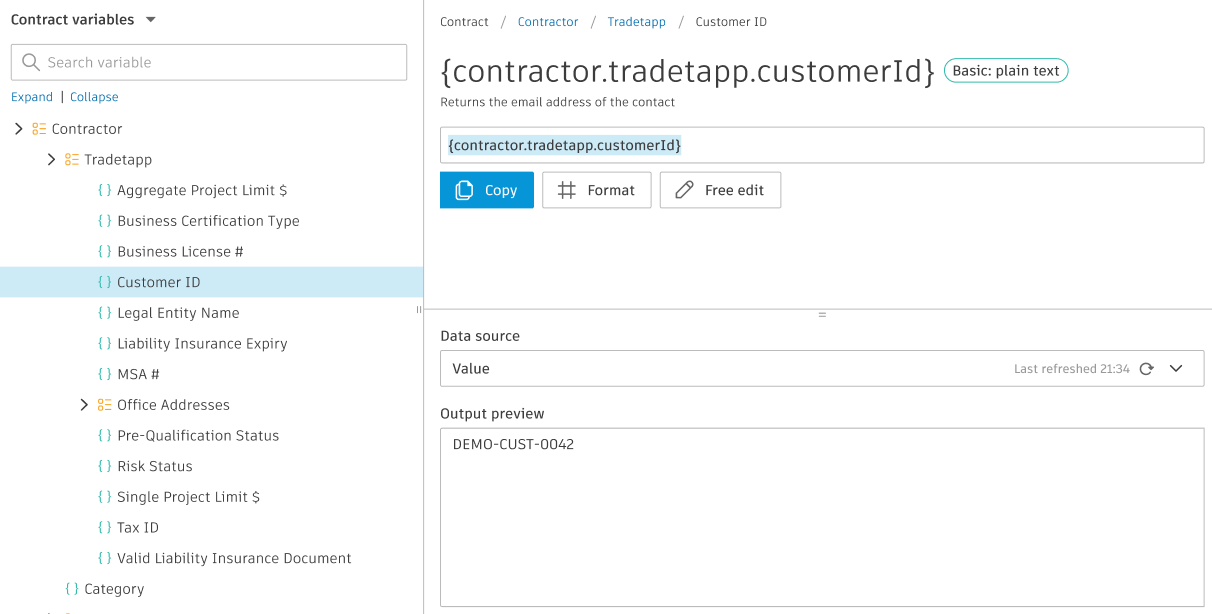
Variablen für Rahmenverträge:
- Gültigkeitsdatum:
{contract.supplier.qualification.msa.effectiveDate}- Das Gültigkeitsdatum des Rahmenvertrags - Dateiname:
{contract.supplier.qualification.msa.fileName}- Der Dateiname des hochgeladenen Rahmenvertragsdokuments
Weitere Qualifizierungsvariablen:
Die Variablensuche bietet Zugriff auf weitere TradeTapp-Qualifizierungsvariablen, darunter:
- Informationen zu Name und Adresse der Rechtseinheit
- Professional-Lizenzen mit Identifikationsnummern
- Steuernummer des Unternehmens
- Handelsklassifizierungen
- URL der Firmenwebsite
- Kennzahlen für Risikostatus und Qualifizierung
- Finanzielle Grenzwerte
Fehlerbehebung bei der TradeTapp-Integration
Dieser Abschnitt enthält Lösungen für häufige Probleme, die bei der Verwendung der TradeTapp-Integration mit Cost Management auftreten können.
| Problem | Lösung |
| Verbindung zu einem TradeTapp-Konto nicht möglich |
|
| Qualifizierungsdaten werden nicht in Verträgen angezeigt |
Wichtig: Die Steuer-ID muss für die automatische Datensynchronisierung abgeglichen werden. Stellen Sie sicher, dass die Steuernummer des Unternehmens in beiden Systemen identisch ist. |
| Probleme beim Abgleichen der Steuer-IDs |
Das System verwendet die Steuer-ID, um Lieferantenfirmen zwischen TradeTapp und Cost Management abzugleichen. Wenn Daten nicht korrekt synchronisiert werden:
|
| Fehler beim Hochladen des Rahmenvertrags |
Stellen Sie Folgendes sicher:
So beheben Sie Probleme mit der Dateigröße
|
| Dokumentvariablen werden nicht ausgefüllt |
Generieren Sie das Dokumentpaket neu, nachdem Sie Korrekturen vorgenommen haben, um die aktualisierten Daten anzuzeigen. |