Sperren von Feldern und Aktionen mit einem integrierten ERP-System
Wenn Ihr ERP-System in Cost Management integriert ist, wird eine Verbindung hergestellt, die die Datenkonsistenz und Korrektheit von Finanzdaten im gesamten Unternehmen sicherstellt. Diese Integration bringt jedoch auch die Notwendigkeit sorgfältiger Data Governance mit sich, um Konflikte zwischen den beiden Systemen zu vermeiden.
Die Funktion Integriert und gesperrt bietet einen grundlegenden Schutz für Ihre Finanzdaten, indem klare Grenzen festgelegt werden zwischen dem, was in Cost Management geändert werden kann, und dem, was unter ERP-Kontrolle verbleiben sollte. Dadurch werden häufige Probleme vermieden, die auftreten, wenn dieselben Daten in mehreren Systemen existieren: doppelte Einträge, widersprüchliche Informationen und versehentliches Überschreiben, was die Integrität Ihres Projekts in Bezug auf Finanzdaten gefährden kann.
Warum sollten Felder und Aktionen gesperrt werden?
Datenintegrität: Wenn Kostenpositionen, Budgets und Verträge in Ihrem ERP-System verwaltet werden, kann die uneingeschränkte Bearbeitung in Cost Management zu Abweichungen führen, die schwer wieder in Einklang zu bringen sind. Durch das Sperren wird sichergestellt, dass das ERP-System die einzige zentrale Datenquelle für Finanzdaten bleibt.
Schutz von Arbeitsabläufen: ERP-Systeme verfügen häufig über komplexe Genehmigungsabläufe und Geschäftsregeln. Durch das Sperren integrierter Elemente verhindern Sie versehentliche Änderungen, die diese wichtigen Kontrollen umgehen oder etablierte Prozesse stören könnten.
Fehlervermeidung: Bauprojekte sind mit erheblichen finanziellen Verpflichtungen verbunden. Durch das Sperren werden kostspielige Fehler vermieden, wie z. B. versehentliches Löschen von Budget-Auftragspositionen, das Ändern von Vertragswerten oder das Erstellen doppelter Zahlungsanträge.
Compliance: Viele Unternehmen arbeiten mit Finanzkontrollen und Prüfungsanforderungen, die bestimmte Genehmigungsprozesse vorschreiben. Durch das Sperren wird die Compliance aufrechterhalten, indem sichergestellt wird, dass alle Änderungen von Finanzdaten die entsprechenden ERP-Arbeitsabläufe durchlaufen.
Funktionsweise
Nachdem das ERP-System in Cost Management integriert wurde, können Hub-Administratoren Felder und Aktionen sperren, um Inkonsistenzen, ungeplante Änderungen in Projekten und Fehler zu vermeiden.
Da das ERP-System in Cost Management integriert ist, wird der Status  an folgenden Stellen angezeigt:
- Spalte Integrationsstatus
- Abschnitt Integration im Detailbereich des Elements
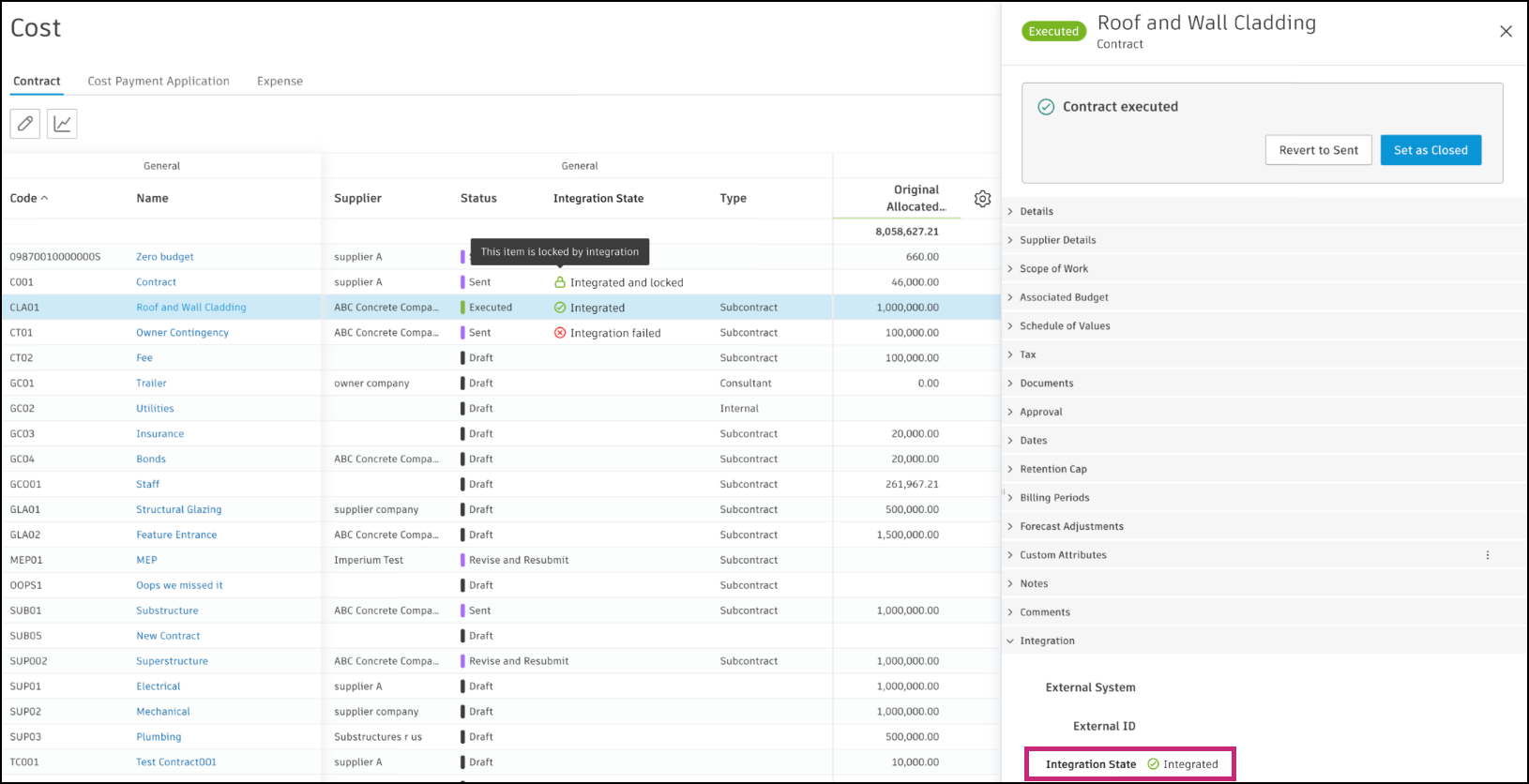
Sperren von Feldern und Aktionen
Sie können Felder und Aktionen für integrierte und gesperrte Artikel in den schreibgeschützten Modus ändern. In der Tabelle sehen Sie, was gesperrt werden kann. Verwenden Sie die Suche oben in der Tabelle, um die Ergebnisse einzugrenzen.
| Was ist integriert und gesperrt? | Gesperrte Abschnitte und Felder in der Flyout-Gruppe | Gesperrte Felder in der Tabellenansicht | Gesperrte Aktionen |
| Budgets |
|
Diese Felder sind in der Budget-Tabelle gesperrt:
|
Diese Aktionen sind im Menü Mehr eines Budgets gesperrt:
|
| Hauptvertrag |
|
Alle Felder außer den benutzerdefinierten Attributen sind gesperrt. | Diese Aktionen sind im Menü Mehr eines Hauptvertrags gesperrt:
|
| Hauptvertrags-Unterelement |
|
Alle Felder außer den benutzerdefinierten Attributen sind gesperrt. | Diese Aktionen sind im Menü Mehr eines Hauptvertrags-Unterelements gesperrt:
|
| Budget-Zahlungsantrag |
|
Alle Felder außer den benutzerdefinierten Attributen sind gesperrt. | Wenn ein Budget-Zahlungsantrag gesperrt ist, können Sie mit dessen Arbeitsabläufen nicht fortfahren. Der vorherige Antrag kann nicht mehr als genehmigt festgelegt werden.
Im Dialogfeld Hauptzeitplan verwalten ist das Löschen eines Anwendungs- oder Abrechnungszeitraums nicht möglich. Die Verwaltung von Abrechnungszeiträumen über die Gruppe Details auf der Registerkarte Vertrag ist gesperrt. |
| Budget-Zahlungsantrag-Unterelement |
|
Alle Felder außer den benutzerdefinierten Attributen sind gesperrt. | Als abgeschlossen markieren ist im Menü Mehr eines Budget-Zahlungsantrag-Unterelements gesperrt. |
| Vertrag - entweder im Status Ausgeführt oder wenn er integriert und gesperrt ist |
|
Diese Felder sind in der Tabelle Vertrag gesperrt:
|
Wenn ein Vertrag integriert und gesperrt ist, können Sie ihn nicht löschen. Auf der Registerkarte Budget ist die Zuordnung eines Budgets zu einem Vertrag nicht verfügbar. |
| Kostenzahlungsantrag |
|
Alle Felder außer den benutzerdefinierten Attributen sind gesperrt. | Wenn ein Kostenzahlungsantrag gesperrt ist, können Sie mit dessen Arbeitsabläufen nicht fortfahren. Es gibt keine Option zum Löschen einer Anwendung oder von Abrechnungszeiträumen. Vorherige Anträge können nicht mehr als akzeptiert, genehmigt oder bezahlt festgelegt werden. |
| Kostenzahlungsantrag-Unterelement |
|
Alle Felder außer den benutzerdefinierten Attributen sind gesperrt. | Als abgeschlossen markieren ist im Menü Mehr eines Kostenzahlungsantrag-Unterelements gesperrt |
| Ausgabe |
|
Alle Felder außer den benutzerdefinierten Attributen sind gesperrt. | Diese Aktionen sind im Menü Mehr einer Ausgabenposition gesperrt:
|
| Ausgabenunterelement |
|
Löschen ist im Menü Mehr eines Ausgabenunterelements gesperrt. | |
| Kostenposition |
|
Alle Felder außer den benutzerdefinierten Attributen sind gesperrt. | Diese Aktionen sind im Menü Mehr einer Kostenposition gesperrt:
|
| Potenzieller Änderungsauftrag |
|
Alle Felder außer den benutzerdefinierten Attributen sind gesperrt. | Wenn ein potenzieller Änderungsauftrag gesperrt ist, können Sie ihn nicht löschen, seinen Status nicht ändern oder mit seinen Arbeitsabläufen fortfahren.
Im Menü Mehr sind diese Aktionen gesperrt:
|
| Angebotsanforderung |
|
Alle Felder außer den benutzerdefinierten Attributen sind gesperrt. | Wenn eine Angebotsanforderung gesperrt ist, können Sie sie nicht löschen, ihren Status ändern oder mit ihren Arbeitsabläufen fortfahren. |
| Anforderung für Änderungsauftrag |
|
Alle Felder außer den benutzerdefinierten Attributen sind gesperrt. | Wenn eine Anforderung für einen Änderungsauftrag gesperrt ist, können Sie sie nicht löschen, ihren Status nicht ändern oder mit ihren Arbeitsabläufen fortfahren. Ein potenzieller Änderungsauftrag kann keiner gesperrten Anforderung für einen Änderungsauftrag zugewiesen werden. |
| AG-Änderungsauftrag |
|
Alle Felder außer den benutzerdefinierten Attributen sind gesperrt. | Wenn ein AG-Änderungsauftrag gesperrt ist, können Sie ihn nicht löschen, seinen Status ändern oder mit seinen Arbeitsabläufen fortfahren. Sie können einem gesperrten AG-Änderungsauftrag keinen potenziellen Änderungsauftrag oder keine Anforderung für einen Änderungsauftrag zuweisen. Spanne hinzufügen ist nicht verfügbar. |
| Subunternehmer-Änderungsauftrag |
|
Alle Felder außer den benutzerdefinierten Attributen sind gesperrt. | Wenn ein Subunternehmer-Änderungsauftrag gesperrt ist, können Sie ihn nicht löschen, seinen Status nicht ändern oder mit seinen Arbeitsabläufen fortfahren. |
| Prognoseanpassung |
|
- | Eine Prognose kann nach dem Sperren nicht mehr gelöscht werden. |
Beispiel - Vertrag sperren
Um ungeplante Änderungen an einem Vertrag zu verhindern, aktivieren Sie die Sperre über Ihren ERP-Systemanbieter. Dies ist mit einer ERP-Integration möglich. Fordern Sie das Aktivieren der Sperre bei einem ERP-Systemanbieter an.
Überprüfen Sie die Tabelle, um zu sehen, welche Felder und Aktionen gesperrt sind. Im Detail:
- In der ersten Spalte der Tabelle sehen Sie, was gesperrt werden kann. In diesem Fall ist der Vertrag gesperrt.
- In der zweiten Spalte sehen Sie, dass viele Abschnitte und Felder der Flyout-Gruppe für diesen Vertrag gesperrt sind. Von nun an können Sie nur noch einige von ihnen ändern, z. B. den Vertragstyp, den Lieferantenkontakt, die Steuer, die Dokumente und die Einbehaltungsobergrenze.
- In der dritten Spalte sehen Sie, welche Felder in der Tabellenansicht Vertrag gesperrt sind. Von nun an können Sie Änderungen nur an wenigen Feldern vornehmen: Name, Einheit, Eingabemenge, Position.
- In der Spalte Gesperrte Aktionen können Sie sehen, welche Aktionen nach der Integration nicht verfügbar sind. Wenn Sie den Vertrag einmal gesperrt haben, können Sie keine Unterelemente hinzufügen oder einen Vertrag löschen.
Hinzufügen und Verwalten von sowie Filtern nach der Spalte Integrationsstatus
Durch Hinzufügen der Spalte Integrationsstatus zu den Tabellenansichten der Werkzeuge Budget, Kosten und Änderungsauftrag können Sie sehen, welche Elemente, Abschnitte und Aktionen gesperrt und integriert sind.
So fügen Sie diese Spalte Ihren Ansichten hinzu
Wählen Sie das Werkzeug in der linken Navigationsleiste aus.
Wechseln Sie zu der Registerkarte, auf der Sie die Spalte Integrationsstatus hinzufügen möchten.
Klicken Sie auf das Symbol
 .
.Aktivieren Sie die Option Integrationsstatus.
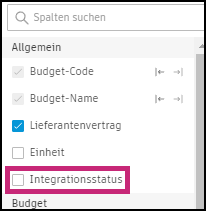
Nach der Auswahl wird die Spalte in der Tabellenansicht angezeigt. Ändern Sie deren Position folgendermaßen:
- Verwenden der Objektfangsymbole

- Ziehen mit

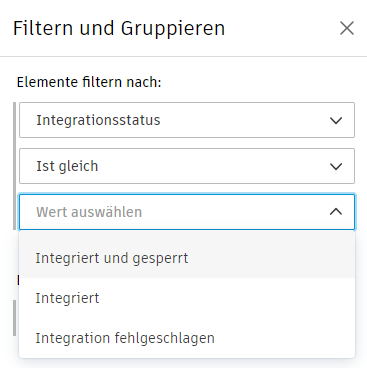
Sie können die Tabellenansicht auch nach dem Status der Integration filtern: