Dokumentvorlagen in Cost Management
Erstellen Sie mit den Funktionen für Dokumentvorlagen von Cost Management Standarddokumentationsformate für die Verteilung. Vorlagen verwenden Variablen (Felder in Klammern), die bei der Erstellung von Dokumenten automatisch mit Daten aus dem System gefüllt werden.
Kontoadministratoren können Vorlagen für folgende Elemente erstellen:
- Verträge
- Budget-Zahlungsanträge
- Kostenzahlungsanträge
- Potenzielle Änderungsaufträge, Angebotsanforderungen, Anforderungen für Änderungsaufträge, AG-Änderungsaufträge und Subunternehmer-Änderungsaufträge
In diesem Artikel:
- Erstellen einer Dokumentvorlage
- Anpassen Ihrer Vorlage
- Festlegen einer Vorlage als Vorgabe
- Bewährte Vorgehensweisen
- Fehlerbehebung
- Verwandte Artikel
- Mitglieder mit Hub-Administrator-Berechtigung können Dokumentvorlagen auf Kontoebene verwalten. Erstellen Sie eine Vorlage einmal, und verwenden Sie sie in allen Projekten, indem Sie sie der Bibliothek hinzufügen. Weitere Informationen finden Sie unter Kosteneinstellungen in der Bibliothek.
- Erfahren Sie mehr über Variablen, um effektive Dokumentvorlagen zu erstellen.
Erstellen einer Dokumentvorlage
So erstellen Sie eine Dokumentvorlage:
Klicken Sie in der linken Navigationsleiste auf das Werkzeug Einstellungen.
Wechseln Sie zu den Registerkarten Budget, Kosten oder Änderungsauftrag.
Führen Sie einen Bildlauf nach unten zum Abschnitt Dokumentvorlagen durch.
Klicken Sie in dem Abschnitt, in dem Sie eine Vorlage hinzufügen möchten, auf Hinzufügen.
 Anmerkung: Klicken Sie für Abschnitte mit vorhandenen Vorlagen auf Bearbeiten, um Vorlagen hinzuzufügen oder zu ändern.
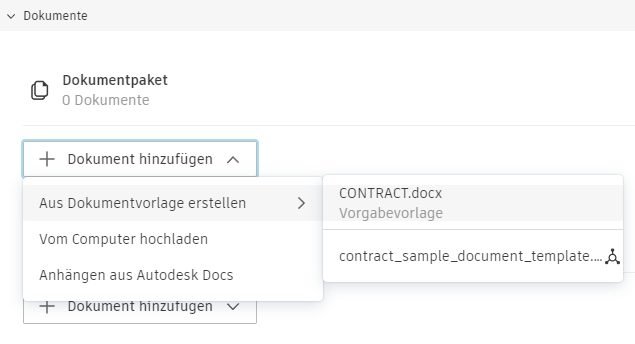
Wählen Sie
 aus, um eine anpassbare Word- oder Excel-Vorlage herunterzuladen. Anmerkung: In diesem Abschnitt können Sie auch auf Dokumentvariablen suchen klicken, um die verfügbaren Variablen anzuzeigen, oder Unterzeichner und Felder für elektronische Unterschriften konfigurieren, wenn Ihre Vorlage Unterschriften erfordert.
Passen Sie den Inhalt nach Bedarf an. Anleitungen finden Sie unter Anpassen Ihrer Vorlage.
Aktualisieren Sie nach der Anpassung den Vorlagennamen, und klicken Sie auf Speichern.
Ziehen Sie das erstellte Dokument, oder navigieren Sie zu diesem Dokument, um es als Vorlage hochzuladen.
Wählen Sie Fertig stellen zum Speichern und Beenden.
Anpassen Ihrer Vorlage
Wenn Sie Ihre Vorlage anpassen, bearbeiten Sie nicht den Inhalt in Klammern. Dies sind Variablen, die das System verwendet, um Daten beim Erstellen von Dokumenten automatisch auszufüllen. Erfahren Sie mehr über Variablen.
Suchen nach Dokumentvariablen
So suchen Sie beim Erstellen oder Bearbeiten einer Vorlage nach verfügbaren Variablen:
Klicken Sie im Dialogfeld Dokumentvorlage auf Dokumentvariablen suchen.
Stöbern Sie, oder suchen Sie Variablen nach Kategorie. Weitere Informationen finden Sie unter Variablensuche.
Kopieren Sie die Variablensyntax, und fügen Sie sie in Ihre Word- oder Excel-Vorlage ein.
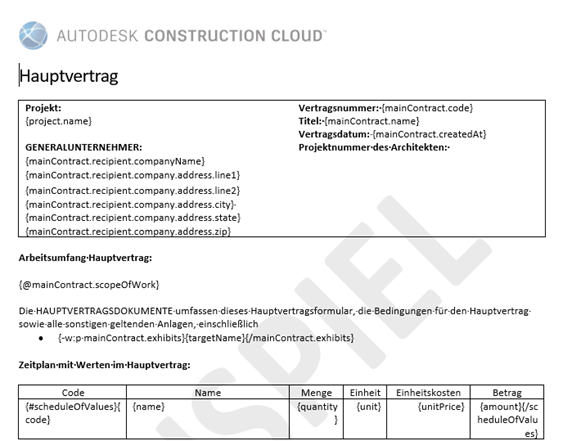
Mit dieser Funktion können Sie alle verfügbaren Variablen ermitteln, ohne den Arbeitsablauf zur Erstellung einer Vorlage zu verlassen.
Vorlagen für Zahlungsanträge
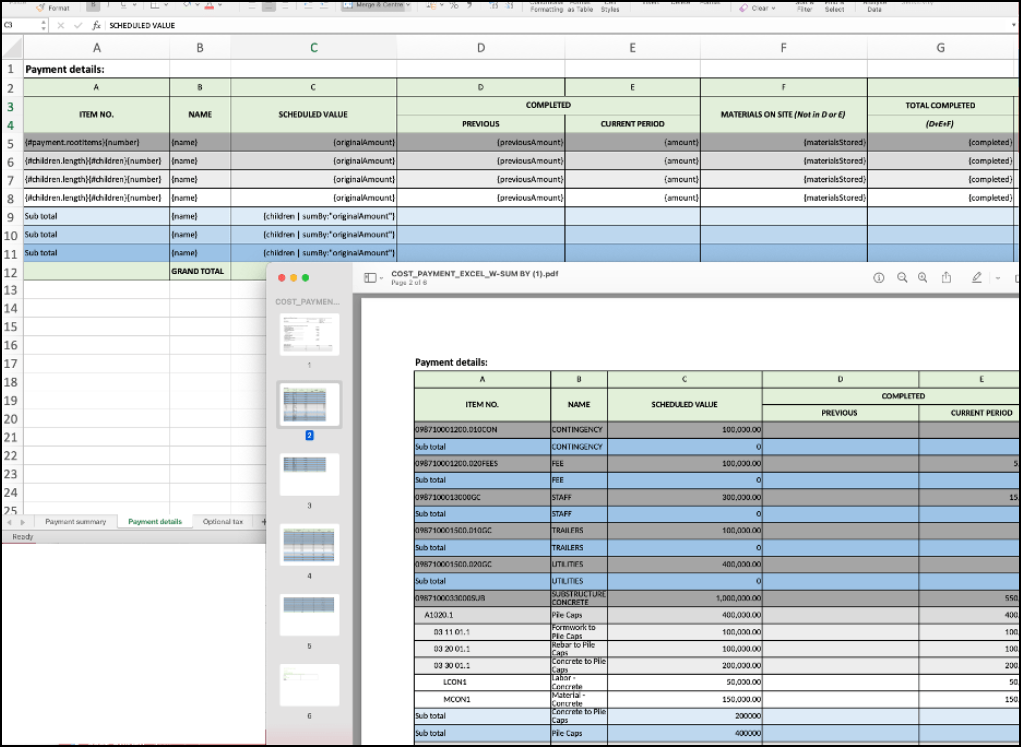
Vorlagen für Zahlungsanträge enthalten zusätzliche Zeilen in der Tabelle mit Zahlungsdetails, damit Sie Hierarchieebenen, Hintergrundfarben für übergeordnete Knoten und Schriftarten definieren können.
Verwendung von Prozentwerten in Vorlagen
Es gibt zwei Möglichkeiten, das Prozentformat in Dokumentvorlagen zu integrieren.
Option 1: Automatische Interpretation
Formatieren Sie die Zellen in Excel als Allgemein. Beim Importieren interpretiert Cost Management den Wert automatisch als Prozentsatz (z. B. wird 12.39 zu 12.39%).
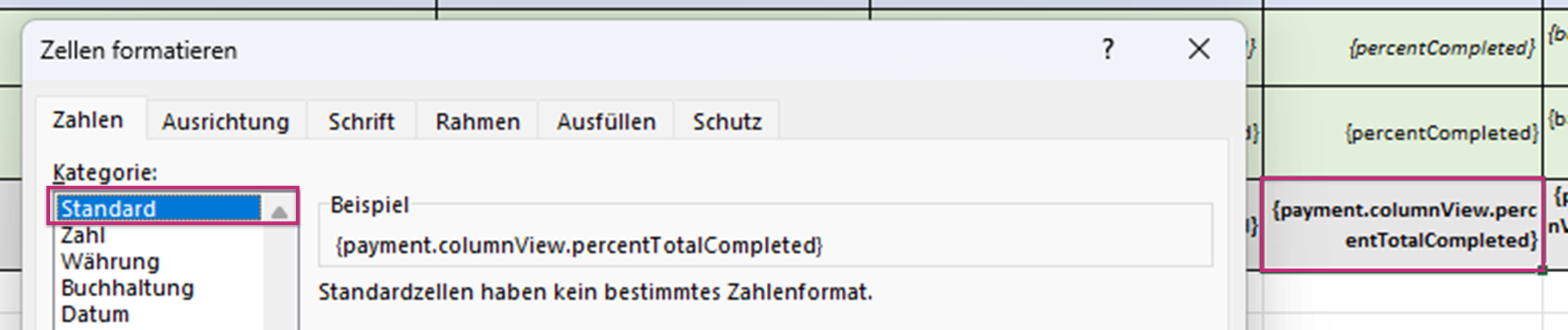
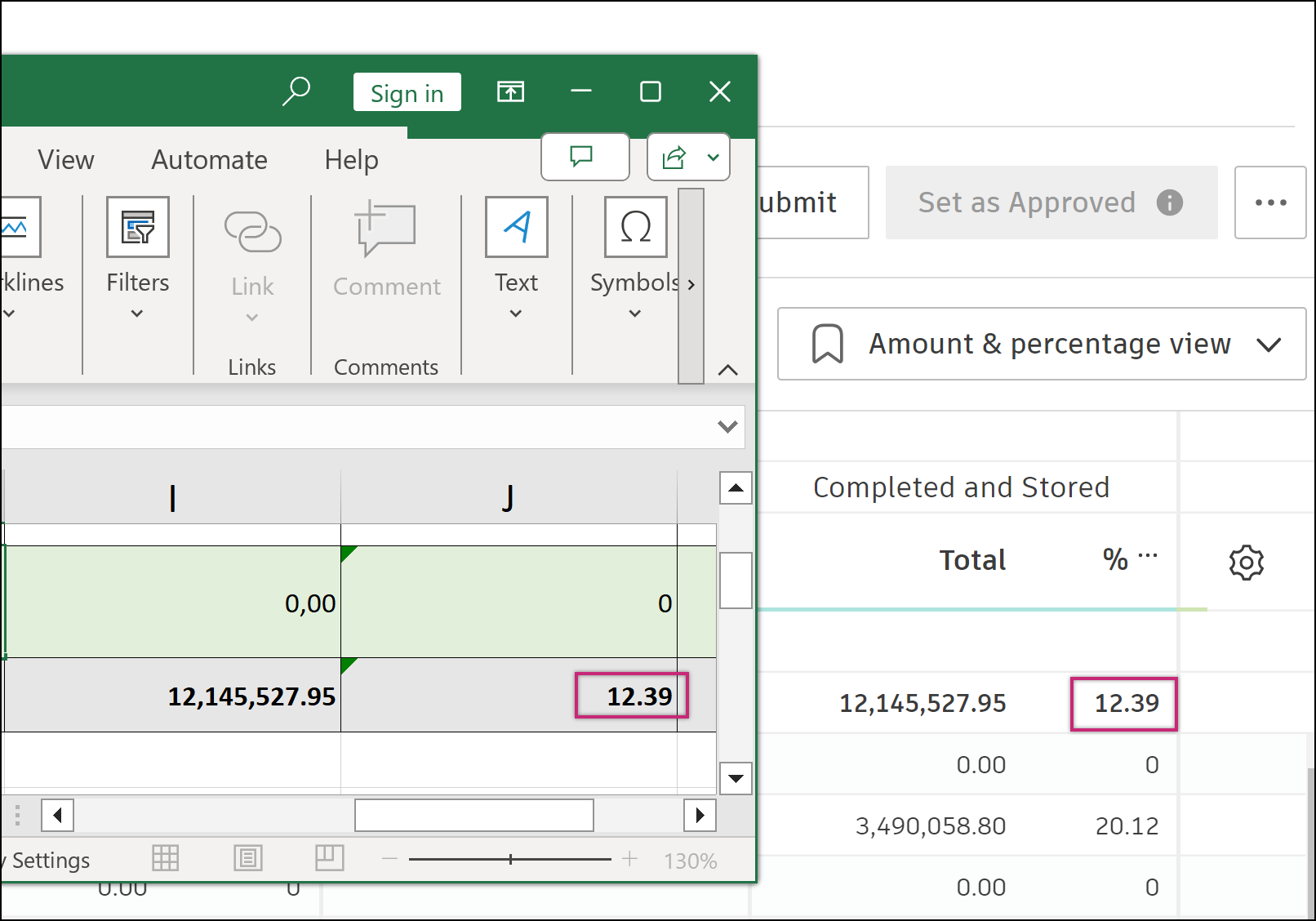
%-Zeichen hinzuzufügen, formatieren Sie die Zelle als Allgemein und fügen der Variablen manuell das % hinzu, z. B.: {payment.columnView.percentTotalCompleted}%.Option 2: Natives Excel-Prozentformat
Verwenden Sie Zellen im nativen Prozentformat von Excel, indem Sie eine Prozentformel definieren. Beispiel: Für die Spalte Insgesamt abgeschlossen in Prozent eines Kostenzahlungsantrags:
{completed | divide: revisedValue}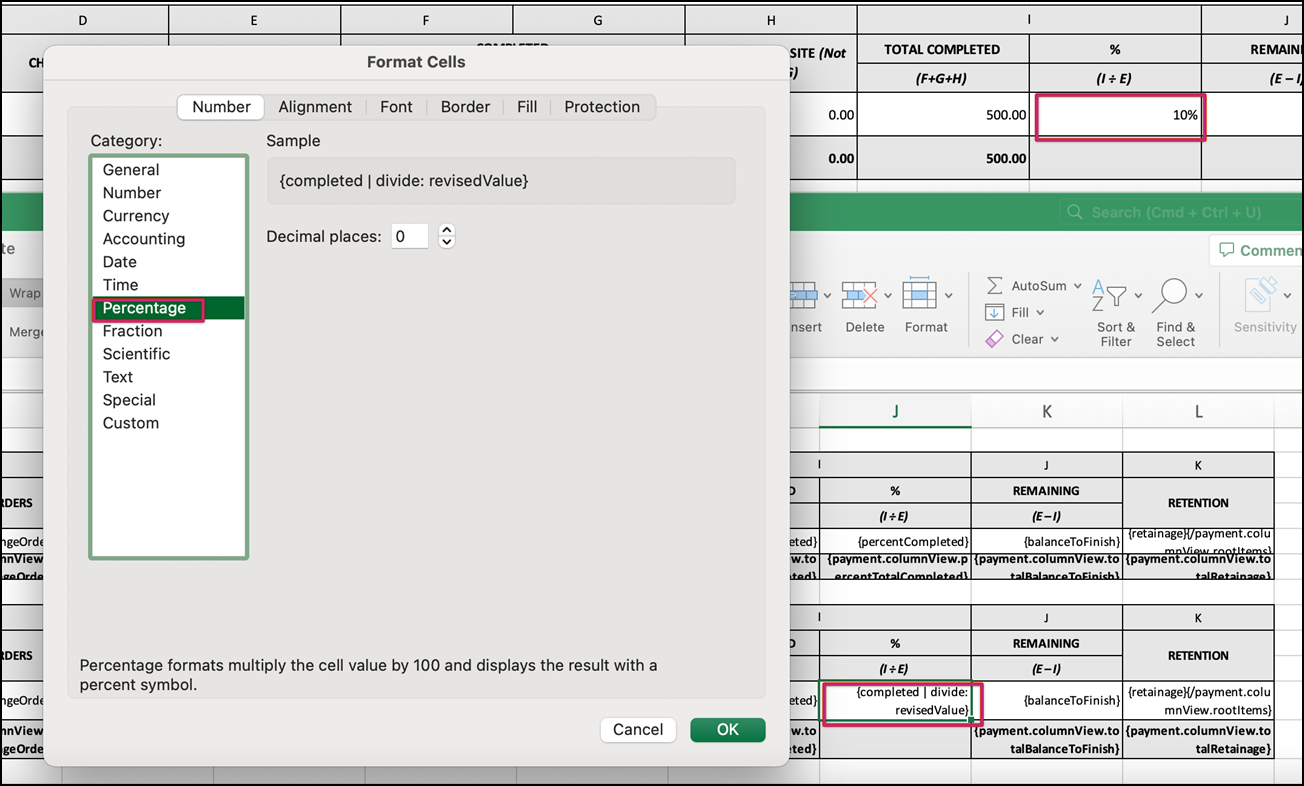
Erfahren Sie mehr über die Variablenformatierung.
Festlegen einer Vorlage als Vorgabe
Legen Sie eine Dokumentvorlage als Vorgabe fest, um sie beim Erstellen von Dokumenten zuerst in der Liste der verfügbaren Vorlagen anzuzeigen.
So legen Sie eine Vorlage als Vorgabe fest
Wählen Sie in der linken Navigationsleiste das Werkzeug Einstellungen aus.
Wechseln Sie zu den Registerkarten Budget, Kosten oder Änderungsauftrag.
Führen Sie einen Bildlauf nach unten zum Abschnitt Dokumentvorlagen durch.
Klicken Sie in der oberen linken Ecke des Bereichs auf Bearbeiten.
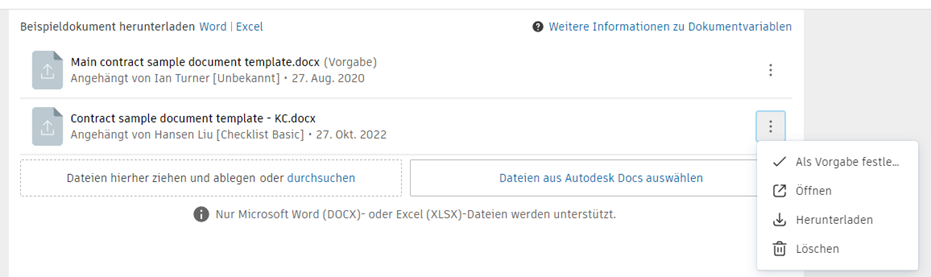
Klicken Sie auf das Menü Mehr
 neben der Vorlage.
Klicken Sie auf Als Vorgabe festlegen.
Bewährte Vorgehensweisen
Einbetten von Schriftarten in Ihre Vorlage
Wenn Formatierungsprobleme mit generierten Dokumenten auftreten (z. B. wenn Schriftarten anders als erwartet angezeigt werden), betten Sie die Schriftarten in Ihrer Word-Vorlagendatei ein. Dadurch wird sichergestellt, dass das Dokument korrekt angezeigt wird, unabhängig davon, welche Schriftarten im System des Empfängers installiert sind.
Unter Mac:
- Öffnen Sie die Vorlage in Microsoft Word.
- Wechseln Sie zu Word > Voreinstellungen.
- Wählen Sie Ausgabe und Weiterleitung > Speichern aus.
- Aktivieren Sie Schriftarten in Datei einbetten.
Unter Windows:
- Öffnen Sie die Vorlage in Microsoft Word.
- Wechseln Sie zu Datei > Optionen.
- Wählen Sie Speichern aus.
- Aktivieren Sie Schriftarten in Datei einbetten.
Tipps zum Vorlagendesign
- Behalten Sie Variablennamen genau wie angegeben bei, ändern Sie nicht den Inhalt in Klammern
{ }. - Testen Sie Ihre Vorlage, indem Sie ein Beispieldokument erstellen, bevor Sie sie für Ihr Team bereitstellen.
- Verwenden Sie eine konsistente Formatierung in der gesamten Vorlage für ein professionelles Erscheinungsbild.
- Erstellen Sie möglicherweise separate Vorlagen für verschiedene Anwendungsfälle (z. B. interne oder externe Verteilung).
- Um das Wort SAMPLE zu entfernen, klicken Sie auf die Dokumentenkopfzeile.
- Zusammenfassungen können am oberen oder unteren Rand eines Dokuments platziert werden, um die Sichtbarkeit von Zusammenfassungselementen zu verbessern.
- Vorlagen unterstützen Zellen im nativen Excel-Format, z. B. Zahl, Allgemein und Währung.
Fehlerbehebung
Überprüfen ungültiger Variablen
Wenn Variablen in einer Vorlage ungültig werden (aufgrund von Systemupdates oder Fehlern), wird ein  neben der betroffenen Vorlage angezeigt. Lösung:
Klicken Sie auf das Menü Mehr
neben der ungültigen Dokumentvorlage.Wählen Sie Aufgaben überprüfen aus.
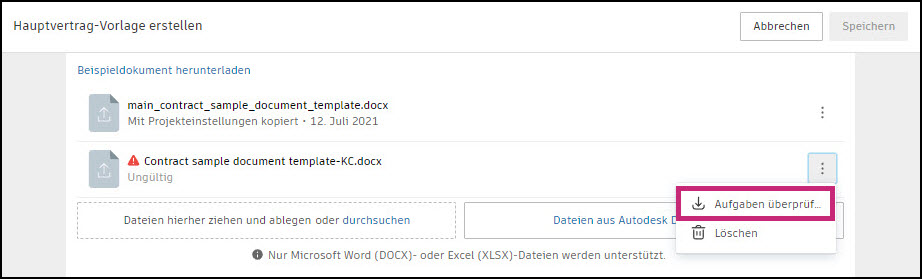
Die Vorlage wird automatisch heruntergeladen. Öffnen Sie sie, um Kommentare neben ungültigen Variablen anzuzeigen.

Beheben Sie die Probleme innerhalb des Dokuments.
Laden Sie die korrigierte Vorlage hoch.
Layout-Probleme in generierten Dokumenten
Wenn Sie Layout-Probleme in generierten Dokumenten oder PDF-Dateien sehen, die zur elektronischen Unterschrift gesendet wurden (z. B. Text oder Tabellen, die komprimiert oder verzerrt erscheinen), passen Sie Ihre Dokumentvorlage in LibreOffice an. Die Verwendung von LibreOffice als Werkzeug zum Erstellen von Vorlagen kann Probleme mit Abständen und Ausrichtung beheben, die bei der Konvertierung von Dokumenten oder beim Zusammenführen von Dokumenten auftreten können.
Häufige Probleme
| Problem | Lösung |
|---|---|
| Schriftarten sehen im generierten Dokument anders aus. | Einbetten von Schriftarten in der Vorlagendatei |
| Layout sieht in generierten oder zusammengeführten PDF-Dateien verzerrt oder komprimiert aus | Passen Sie die Vorlage in LibreOffice an. |
| Variablen werden nicht ausgefüllt. | Stellen Sie sicher, dass die Klammern { } nicht geändert und die Variablennamen richtig geschrieben werden. |
| Prozentwerte sind falsch. | Überprüfen Sie die Zellenformatierung. Verwenden Sie das Format Allgemein, oder definieren Sie eine Formel. Weitere Informationen finden Sie unter Verwendung von Prozentwerten in Vorlagen. |
| Vorlage zeigt Warnsymbol. | Verwenden Sie Aufgaben überprüfen, um ungültige Variablen zu identifizieren und zu korrigieren. |