Einstellungen für Änderungsaufträge
Projektadministratoren können in der linken Navigationsleiste über das Werkzeug Einstellungen auf die Einstellungen für Cost Management zugreifen. Dieser Artikel behandelt die Einstellungen für Änderungsaufträge:
- Zahlenformat
- Formeln für Handelsspannen
- Erforderliche Felder für Änderungsaufträge
- Änderungsauftragstypen
- Kostenpositionstypen
- Umfang des potenziellen Änderungsauftrags und der Kostenposition
- Quelltypen für Änderungsaufträge
- Anforderungen für Änderungsaufträge: Genehmigungsabläufe
- Genehmigungsabläufe für AG-Änderungsaufträge
- Genehmigungsabläufe für Subunternehmer-Änderungsaufträge
- Compliance-Anforderungen
- Dokumentvorlagen
- Daten für Angebotsanforderung, Anforderung für Änderungsauftrag, AG-Änderungsauftrag, Subunternehmer-Änderungsauftrag
- Benutzerdefinierte Attribute
- Vorgegebene E-Mail-Nachricht
Zahlenformat
Ändern Sie das Zahlenformat, das beim Erstellen von Änderungsaufträgen und Kostenpositionen generiert wird.
- Klicken Sie in der linken Navigationsleiste auf das Werkzeug Einstellungen.
- Klicken Sie auf die Registerkarte Änderungsauftrag.
- Erweitern Sie den Abschnitt Zahlenformat.
- Wählen Sie das Menü Mehr
 , um das Zahlenformat auszuwählen, das Sie definieren möchten.
Sie können Folgendes definieren:
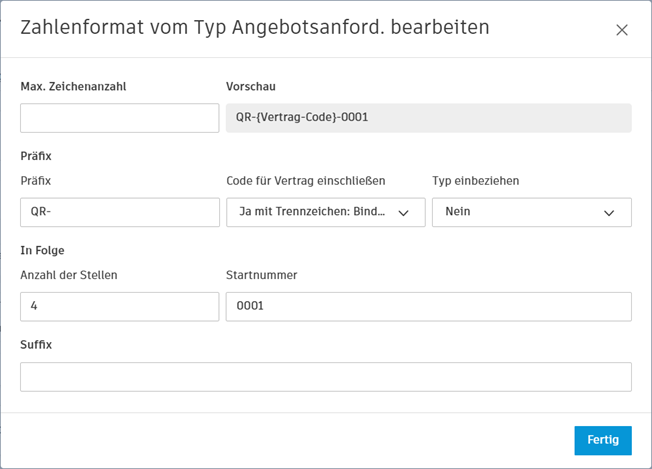
- Max. Zeichenanzahl.
- Präfix: alles vor den generierten Zahlen.
- Die Anzahl der Stellen und die Startnummer. Dadurch wird festgelegt, wie die Zahlen automatisch generiert werden.
- Suffix: Alle Angaben nach den generierten Zahlen.
Formeln für Handelsspannen
Handelsspannen können zu Änderungsaufträgen hinzugefügt werden. Ein Beispiel für eine Handelsspanne sind Zusatzbeträge wie Garantien, Eventualfonds oder Gebühren. Diese Handelsspannen können dem Änderungsauftrag zur Übermittlung an den Auftraggeber hinzugefügt werden. Ein Beispiel zum Anwenden einer Handelsspanne finden Sie im Artikel Potenzieller Änderungsauftrag.
Bevor Sie eine Handelsspanne anwenden können, muss der Projektadministrator die Formel für eine Handelsspanne auf der Registerkarte für Änderungsauftragseinstellungen erstellen.
Erstellen einer Handelsspanne für einen Änderungsauftrag
Als Projektadministrator müssen Sie eine Formel für Handelsspannen erstellen:
Klicken Sie in der linken Navigationsleiste auf das Werkzeug Einstellungen.
Wechseln Sie zur Registerkarte Änderungsauftrag.
Klicken Sie im Abschnitt Formeln für Handelsspanne auf Hinzufügen.
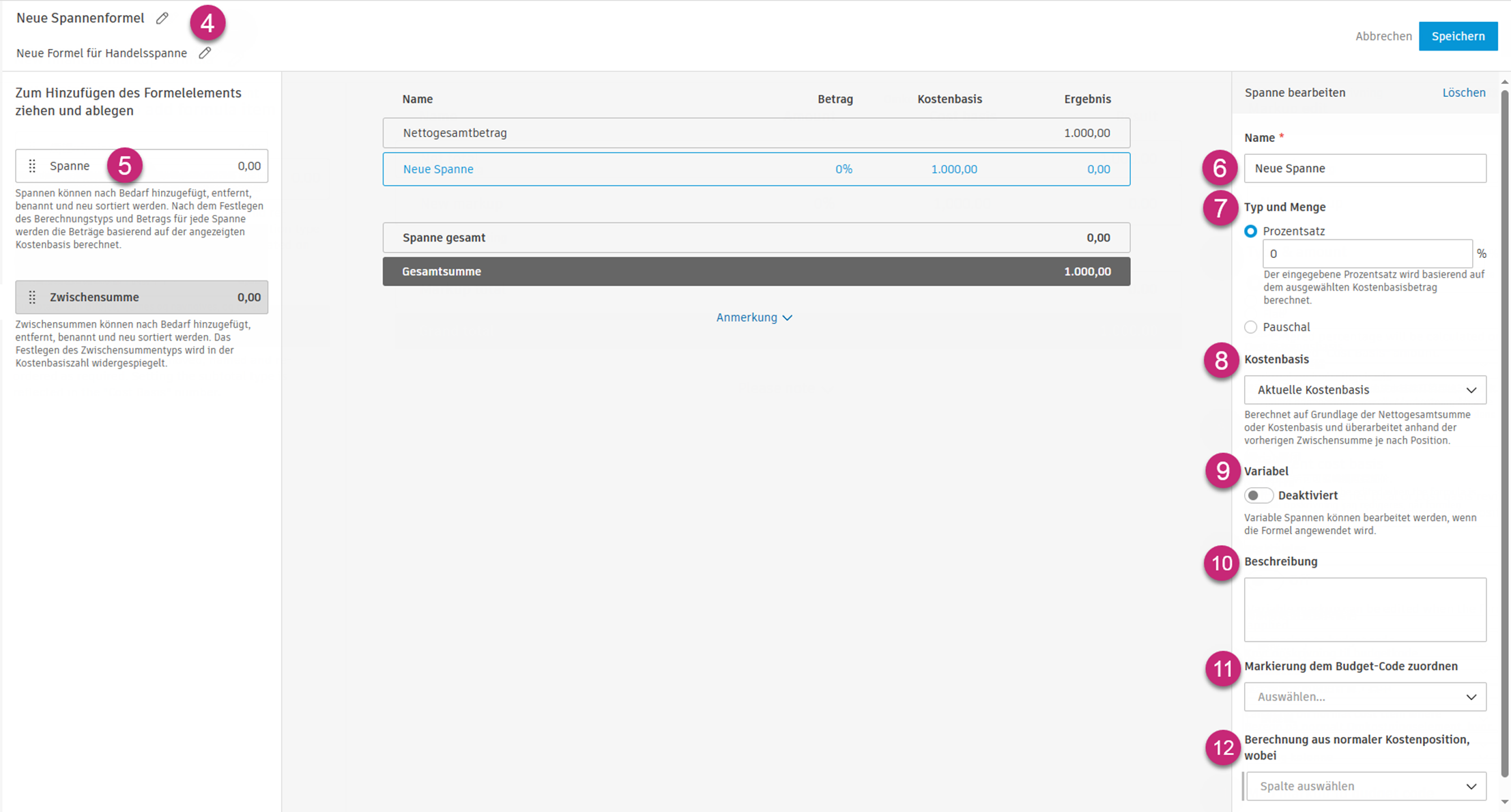
Benennen Sie die neue Formel für Handelsspannen. Sie können auch eine optionale Beschreibung hinzufügen, indem Sie auf das Stiftsymbol klicken.
Klicken Sie im linken Bereich auf Spanne, um sie der Formel hinzuzufügen.
Geben Sie im Editor auf der rechten Seite den Namen der neuen Spanne ein.
Wählen Sie die Art und den Betrag der Spanne. Die verfügbaren Optionen sind:
- Prozentsatz: Berechnet die Spanne als Prozentsatz der Kostenbasis.
- Pauschal: Ein fester Betrag, der als Gesamtwert für die Spanne auf Ebene des potenziellen Änderungsauftrags angewendet wird.
Wählen Sie die Kostenbasis für die Spanne aus. Nur für prozentsatzbasierte Spannen verfügbar.
- Aktuelle Kostenbasis: Multipliziert den Prozentsatz mit den Kosten.
- Nettogesamtbetrag: Multipliziert den Nettogesamtbetrag.
- Überarbeitete Kostenbasis: Multipliziert die folgende Zwischensumme mit dem Prozentsatz.
- Vorige Zwischensumme für Spanne: Entspricht der Summe aller vorherigen Spannen über der ausgewählten Spanne, ohne die Nettosumme.
- Gesamtsumme: Multipliziert die berechnete Gesamtsumme mit dem Prozentsatz.
- Gesamtsumme vorheriger Posten: Berechnet die Summe aus Nettosumme und allen vorherigen Spannen.
Schalten Sie ein oder aus, ob die Variable bei Anwendung der Formel bearbeitet werden kann.
Geben Sie eine optionale Beschreibung der Spanne ein.
Vorgabemäßig werden Spannen für alle Budget-Elemente berechnet. Klicken Sie auf die Dropdown-Liste Markierung dem Budget-Code zuordnen, damit eine Spanne nur für einen bestimmten Budget-Code gilt.
Klicken Sie auf Berechnung aus normaler Kostenposition, wobei, um eine Spalte, einen Operator und eine Wertkombination auszuwählen, auf die die Spanne angewendet werden soll. Vorgabemäßig werden Spannen für alle Budget-Elemente berechnet.
So fügen Sie der Formel für Handelsspannen eine Zwischensumme hinzu:
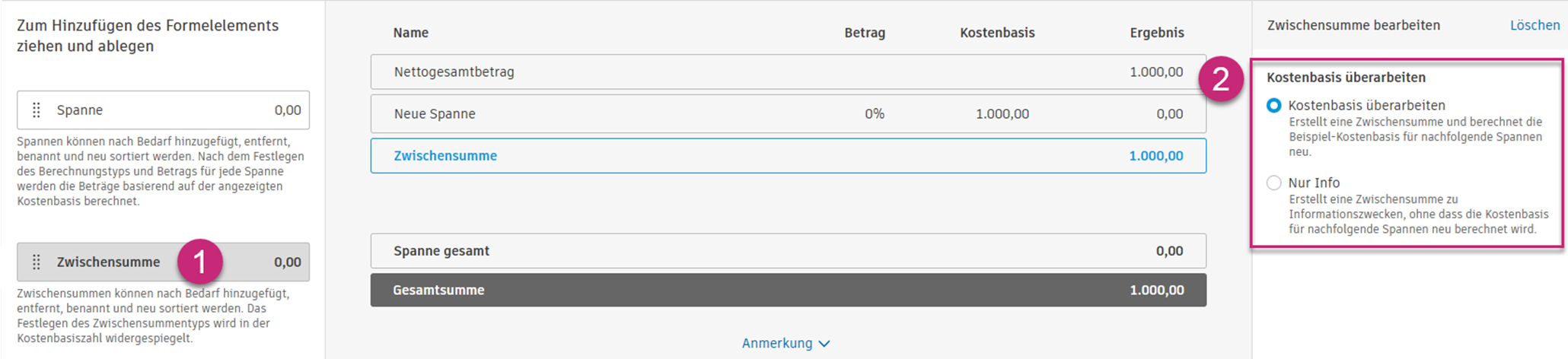
Klicken Sie im linken Bereich auf Zwischensumme.
Wählen Sie die entsprechende Überarbeitung der Kostenbasis aus. Zu den verfügbaren Optionen zählen Kostenbasis überarbeiten und Nur Info.
- Mit Kostenbasis überarbeiten erstellen Sie eine Zwischensumme und berechnen die Beispielkostenbasis für nachfolgende Spannen neu.
- Mit Nur Info wird ein Zwischenergebnis zu Informationszwecken erstellt, doch die Kostenbasis wird für nachfolgende Spannen nicht neu berechnet.
Sie können nach Bedarf weitere Spannen oder Zwischensummen hinzufügen. Wenn Sie alle Einstellungen vorgenommen haben, klicken Sie auf Speichern.
Nachdem Sie die Formel für Handelsspanne erstellt haben, können Sie entscheiden, wo sie in Cost Management verwendet werden soll. Wählen Sie zwischen zwei Optionen:
Budget-Änderung: Berechnung der Spannen des Auftraggebers in Tabellen für potenzielle Änderungsaufträge, Anforderungen für Änderungsauftrag und AG-Änderungsaufträge. Diese Einstellung ist vorgegeben.
Kostenänderung: Dieser Arbeitsablauf richtet sich an Eigentümer, die die Spannen des Lieferanten in den Tabellen Potenzieller Änderungsauftrag, Angebotsanforderung und Subunternehmer-Änderungsauftrag berechnen möchten. Wenn diese Option ausgewählt ist, haben potenzielle Änderungsaufträge, Angebotsanforderungen und Subunternehmer-Änderungsaufträge eine Eins-zu-eins-Beziehung und werden mit demselben Vertrag verknüpft. Diese Option ist als Vorgabe festgelegt, wenn im Projektprozess Folgendes gilt:
- Der Auftraggeber hat die Hauptfunktion.
- Die Option Anforderung für Änderungsauftrag ist deaktiviert.
- Die Option Potenziellen Änderungsauftrag für Änderungsauftragsanforderungen verwenden ist deaktiviert.
- Die Option AG-Änderungsauftrag ist deaktiviert.
Löschen oder Deaktivieren einer Formel für eine Handelsspanne
So löschen oder deaktivieren Sie eine Formel für eine Handelsspanne
- Klicken Sie in der linken Navigationsleiste auf das Werkzeug Einstellungen.
- Wechseln Sie zur Registerkarte Änderungsauftrag.
- Klicken Sie im Abschnitt Formeln für Handelsspanne auf Deaktivieren oder Löschen.
Durch Klicken auf Deaktivieren können Sie die Formel vorübergehend deaktivieren, damit sie ab sofort nicht mehr in Änderungsaufträgen verwendet wird. Durch Klicken auf Löschen entfernen Sie die erstellte Formel für eine Handelsspanne dauerhaft.
Erforderliche Felder für Änderungsaufträge
Projektadministratoren können einen Satz von Feldern als erforderlich definieren. Diese Einstellung kann bei der Arbeit mit dem Arbeitsablauf für Änderungsaufträge hilfreich sein, um zu verhindern, dass wichtige Informationen fehlen. Gehen Sie wie folgt vor:
- Öffnen Sie in der linken Navigationsleiste das Werkzeug Einstellungen.
- Wechseln Sie zur Registerkarte Änderungsauftrag.
- Führen Sie einen Bildlauf nach unten zu Erforderliche Felder durch.
- Wählen Sie die Dropdown-Liste neben dem Änderungsauftrag aus.
- Wählen Sie die erforderlichen Felder für Änderungsaufträge aus. Benutzerdefinierte Attribute werden ebenfalls in der Liste angezeigt.
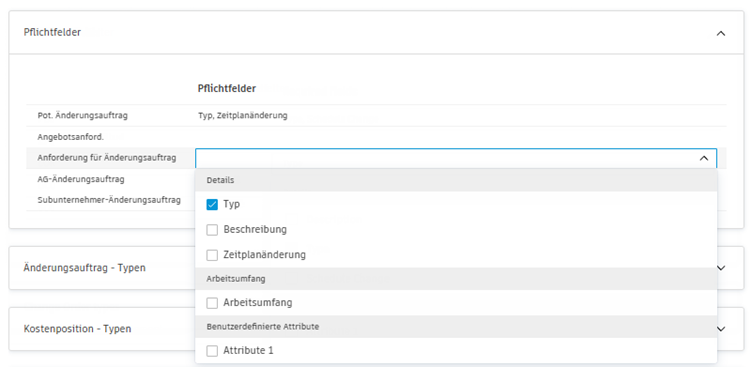
Erforderliche Felder gelten für alle vorhandenen Exemplare sowie für diejenigen, die zukünftig erstellt werden.
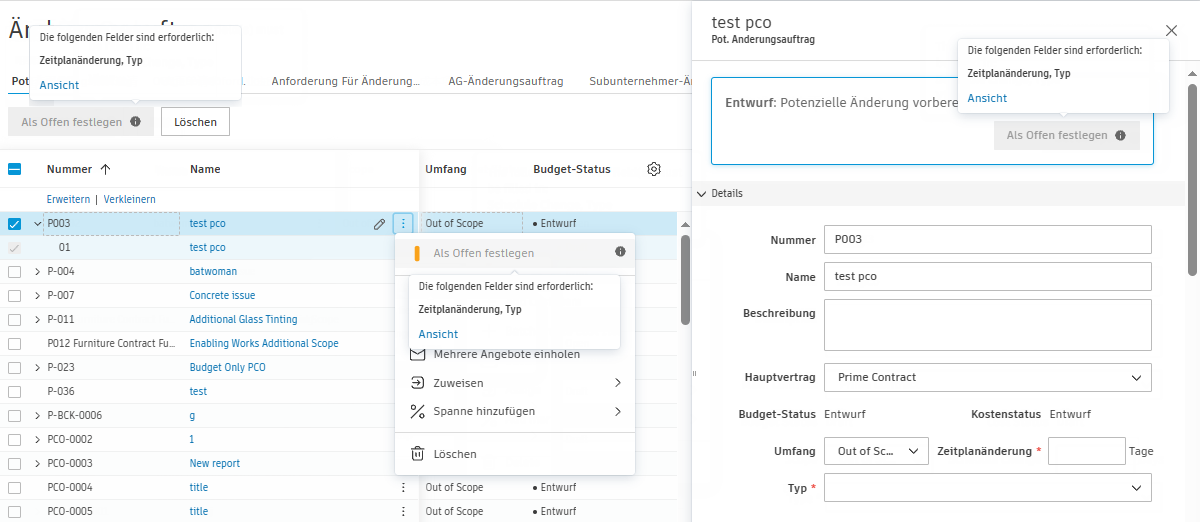
Nach der Einrichtung sind diese Felder beim Ändern des Status eines Änderungsauftrags als erforderlich gekennzeichnet und müssen ausgefüllt werden, um mit dem Arbeitsablauf für Änderungsaufträge fortfahren zu können. Durch Klicken auf Anzeigen gelangen Sie zu den fehlenden Daten.
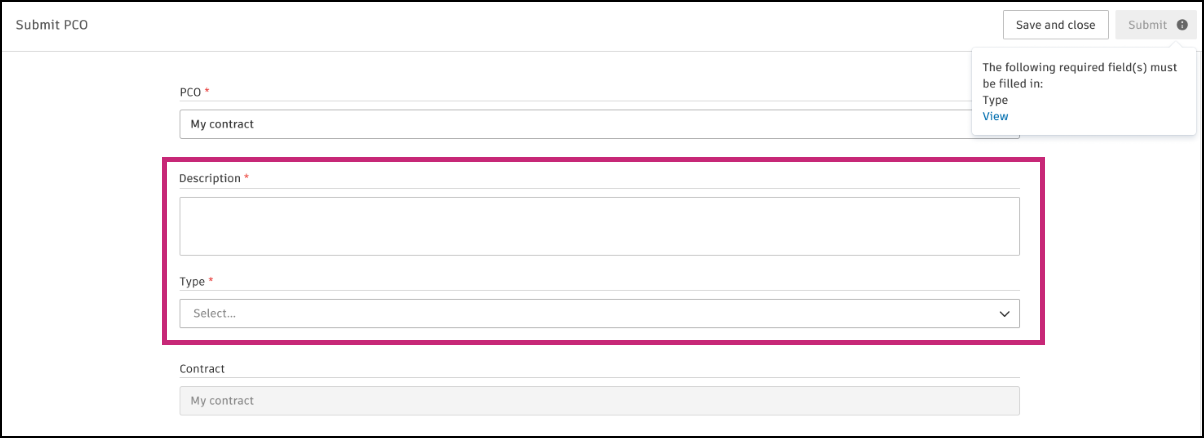
Mitgliedern mit Zugriff für die Zusammenarbeit werden die erforderlichen Felder auch beim Übermitteln einer Angebotsanforderung angezeigt. Weitere Informationen zur Zusammenarbeit mit Lieferanten in Cost Management finden Sie im Artikel Gemeinsamer Arbeitsablauf für potenzielle Änderungsaufträge.
Änderungsauftragstypen
Änderungsauftragstypen können zum Filtern Ihrer Budget- und Vertragstabellen und als Teil Ihrer Änderungsauftragscodes verwendet werden. Sie können die Vorgabetypen deaktivieren oder eigene hinzufügen.
So fügen Sie Änderungsauftragstypen hinzu
Wählen Sie die Registerkarte Änderungsauftrag im Werkzeug Einstellungen aus.
Erweitern Sie den Abschnitt Änderungsauftragstypen.
Klicken Sie auf Hinzufügen.
Geben Sie den Typnamen an.
Geben Sie eine Beschreibung ein.
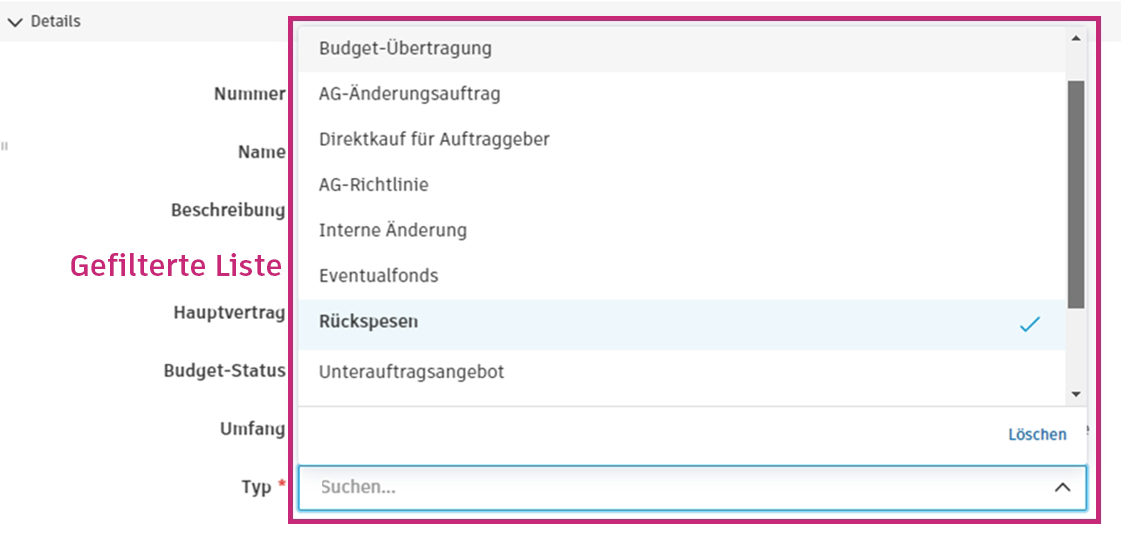
Wählen Sie, für welches Änderungsauftragsmodul ein Typ gilt. Wenn Sie die Flyout-Gruppe des Änderungsauftrags öffnen, werden diese Informationen im Feld Typ als eine Option zur Auswahl für einen bestimmten Änderungsauftrag angezeigt.
Wählen Sie aus, ob ein bestimmter Änderungsauftragstyp als Vorgabeoption für einen bestimmten Änderungsauftrag festgelegt werden soll. Wenn ein Typ als Vorgabe für einen Änderungsauftrag festgelegt ist, bleibt die Auswahl im Abschnitt Gültig für bestehen.
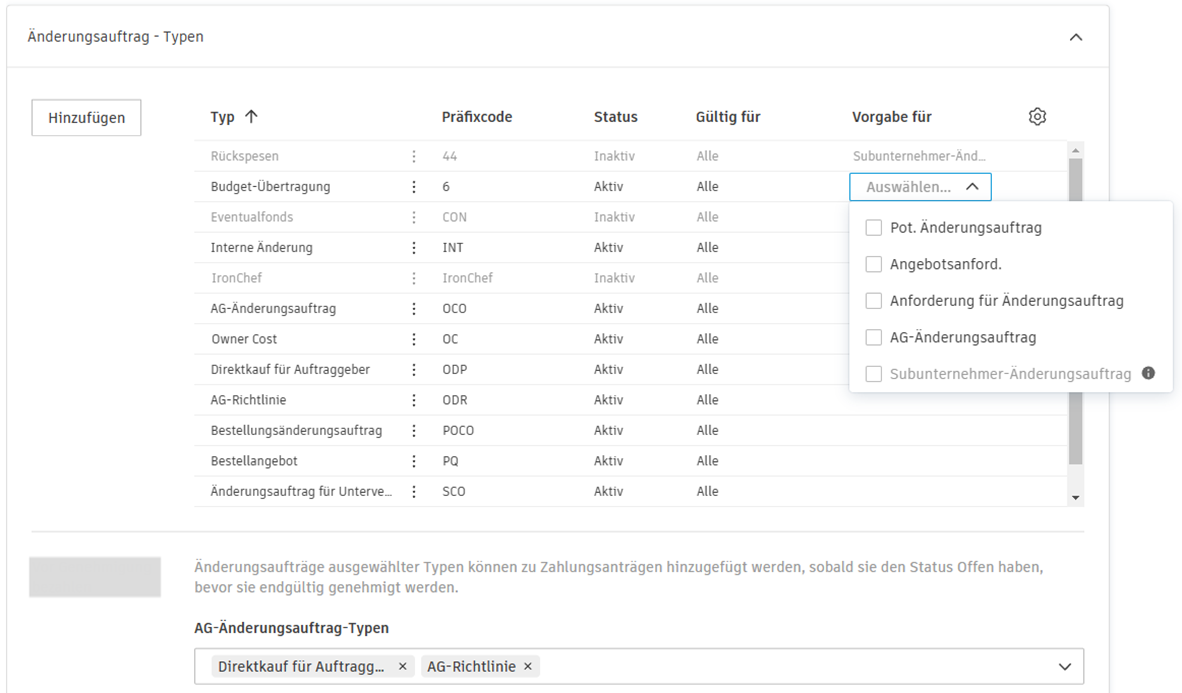
Wählen Sie das Menü Mehr , um nicht erwünschte Vorgabetypen zu deaktivieren.
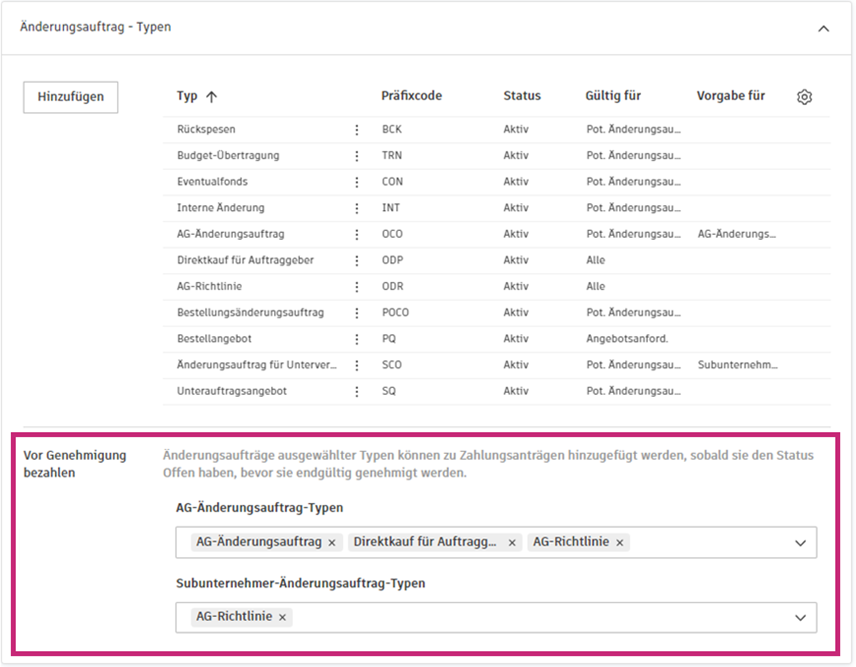
Änderungsauftrag - Zahlung vor Genehmigung
Administratoren können alle Änderungsauftragstypen für AG-Änderungsaufträge/Subunternehmer-Änderungsaufträge auswählen, die manuell zu Budget- und Kostenzahlungsanwendungen hinzugefügt werden sollen, bevor diese Aufträge genehmigt werden. Dies ermöglicht die Bearbeitung des Werts des Änderungsauftrags zwischen Zahlungsanträgen.
So fügen Sie Änderungsauftragstypen hinzu, die in Zahlungsanträgen enthalten sein können, wenn sie mindestens den Status Offen haben, bevor sie endgültig genehmigt werden
Wählen Sie die Registerkarte Änderungsauftrag im Werkzeug Einstellungen aus.
Erweitern Sie den Abschnitt Änderungsauftragstypen.
Wechseln Sie zu Vor Genehmigung bezahlen.
Wählen Sie die gewünschten Typen für AG-Änderungsaufträge und Subunternehmer-Änderungsaufträge aus dem Dropdown-Menü aus.
Kostenpositionstypen
Kostenpositionstypen helfen bei der Kategorisierung und Organisation der verschiedenen Arten von Kostenpositionen, die in Änderungsaufträgen verwendet werden. Diese Typen ermöglichen es Projektteams, Kostenpositionen nach ihrer Art oder ihrem Zweck zu klassifizieren, z. B. Rückspesen, Budget-Übertragung, AG-Richtlinie usw. Sie können neue Kostenpositionstypen entsprechend der spezifischen Anforderungen Ihres Projekts hinzufügen oder vorhandene Vorgabetypen deaktivieren, die für Ihren Arbeitsablauf nicht relevant sind.
Kostenpositionstypen funktionieren parallel zu Kostenpositionen. Dies sind die einzelnen Auftragspositionen in Änderungsaufträgen, die geschätzte, vorgeschlagene, übermittelte, genehmigte und bestätigte Werte nachverfolgen, während sie den Arbeitsablauf für Änderungsaufträge von potenziellen Änderungsaufträgen bis zur endgültigen Ausführung durchlaufen.
Umfang des potenziellen Änderungsauftrags und der Kostenposition
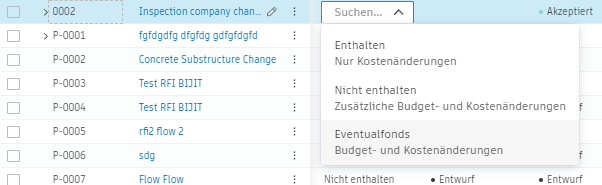
Passen Sie den Namen für den Umfang des potenziellen Änderungsauftrags an, damit er den Anforderungen Ihres Unternehmens entspricht.
So können Sie den Namen ändern:
- Wählen Sie die Registerkarte Änderungsauftrag im Werkzeug Einstellungen aus.
- Erweitern Sie den Abschnitt Umfang des potenziellen Änderungsauftrags und der Kostenposition.
- Sie können entweder einen benutzerdefinierten Namen für den ursprünglichen Umfang hinzufügen oder die Beschreibung ändern.
In diesem Beispiel wird Eventualfonds zu Übertragen geändert:
Quelltypen für Änderungsaufträge
Quelltypen für Änderungsaufträge können zum Filtern Ihrer Budget- und Vertragstabellen und als Teil Ihrer Änderungsauftragscodes verwendet werden. Sie können die Vorgabetypen deaktivieren oder eigene hinzufügen.
So fügen Sie Quelltypen für Änderungsaufträge hinzu
- Wählen Sie die Registerkarte Änderungsauftrag im Werkzeug Einstellungen aus.
- Erweitern Sie den Abschnitt Quelltypen für Änderungsaufträge.
- Klicken Sie auf Hinzufügen.
- Geben Sie den Typnamen an.
- Geben Sie die Typbeschreibung ein.
Wählen Sie das Menü Mehr , um nicht erwünschte Vorgabetypen zu deaktivieren.
Anforderungen für Änderungsaufträge: Genehmigungsabläufe
Optimieren Sie den Prozess für die Anforderung für Änderungsauftrag, indem Sie die vor der Übermittlung erforderlichen Arbeitsabläufe automatisieren. Erstellen Sie mehrere Arbeitsabläufe, um eine gründliche Überprüfung und Genehmigung durch alle relevanten Parteien, einschließlich Generalunternehmer und Auftraggeber, sicherzustellen, bevor die Anforderung für Änderungsauftrag offiziell eingereicht wird.
Nachdem Sie auf Einreichen oder Als Übermittelt festlegen geklickt haben, kann die Anforderung für einen Änderungsauftrag in den Status Wird überprüft wechseln. In dieser Phase können Prüfer an einem Überprüfungsprozess hinsichtlich einer Anforderung für einen Änderungsauftrag teilnehmen und eine Antwort auswählen (Fortfahren, Überarbeiten oder Ablehnen).
Markieren Sie die Anforderung für Änderungsauftrag nach der Überprüfung als Übermittelt für interne Prüfungen oder als Akzeptiert, wenn der Auftraggeber beteiligt ist. Erfahren Sie mehr über Genehmigungsabläufe.
Genehmigungsabläufe für AG-Änderungsaufträge
Automatisieren Sie die Arbeitsabläufe, die ein AG-Änderungsauftrag durchläuft, bevor er an den Auftraggeber übermittelt wird. Sie können mehrere Arbeitsabläufe erstellen, um sicherzustellen, dass die richtigen Personen Einsicht in einen AG-Änderungsauftrag erhalten, bevor der Auftraggeber in den Prozess eingebunden wird. Wenn beispielsweise der Wert eines AG-Änderungsauftrags einen bestimmten Schwellenwert überschreitet, ist möglicherweise die Genehmigung eines Managers erforderlich. Erfahren Sie mehr über Genehmigungsabläufe.
Genehmigungsabläufe für Subunternehmer-Änderungsaufträge
Automatisieren Sie die Arbeitsabläufe, die ein Subunternehmer-Änderungsauftrag durchläuft, bevor er an den Lieferanten übermittelt wird. Sie können mehrere Arbeitsabläufe erstellen, um sicherzustellen, dass die richtigen Personen Einsicht in einen Subunternehmer-Änderungsauftrag erhalten, bevor der Lieferant in den Prozess eingebunden wird. Wenn beispielsweise der Wert eines Subunternehmer-Änderungsauftrags einen bestimmten Schwellenwert überschreitet, ist möglicherweise die Genehmigung eines Managers erforderlich. Erfahren Sie mehr über Genehmigungsabläufe.
Compliance-Anforderungen
Compliance-Anforderungen stellen sicher, dass bestimmte Dokumente oder Bedingungen erfüllt sind, bevor Änderungsaufträge übermittelt oder verarbeitet werden können. Sie können unterschiedliche Compliance-Anforderungen für Angebotsanforderungen und Subunternehmer-Änderungsaufträge einrichten, um Projektstandards und behördliche Compliance-Anforderungen einzuhalten.
So definieren Sie Compliance-Anforderungen für Änderungsaufträge
- Wählen Sie in der linken Navigationsleiste das Werkzeug Einstellungen aus.
- Wechseln Sie zur Registerkarte Änderungsauftrag.
- Klicken Sie auf die Dropdown-Liste Compliance-Anforderungen.
- Sie können Compliance-Anforderungen hinzufügen, indem Sie neben dem gewünschten Änderungsauftragstyp Angebotsanforderung oder Subunternehmer-Änderungsauftrag auf Hinzufügen klicken. Nach dem Klicken auf Hinzufügen öffnet sich das jeweilige Anforderungsfenster.
- Fügen Sie den Namen und die Beschreibung der Anforderung hinzu. Diese werden im Abschnitt Compliance-Anforderungen im Bereich Details zum Änderungsauftrag angezeigt.
- Unter Anforderungen zum Übermitteln von Angebotsanforderung oder Anforderungen zum Übermitteln von Subunternehmer-Änderungsauftrag ist Erfordert ein Dokument eine Vorgabeoption. Sie können die zusätzliche Option Erfordert das Ablaufdatum des Dokuments wählen. Weitere Informationen finden Sie im Abschnitt Einrichten von Ablaufdaten für Compliance-Anforderungen im Artikel Compliance-Anforderungen.
Gehen Sie dann für Angebotsanforderung folgendermaßen vor:
- Sie können wählen, für welchen Vertragstyp die Compliance gelten soll.
- Wenn eine Compliance-Anforderung aussteht, können Projektadministratoren Angebotsanforderungsaktionen blockieren. Diese Option ist nützlich, wenn Ihr Arbeitsablauf die Übermittlung obligatorischer Dokumente erfordert, bevor eine Angebotsanforderung oder ein potenzieller Änderungsauftrag als Angebotsanforderung zur Überprüfung oder Genehmigung gesendet werden kann. Nur der Generalunternehmer oder das Mitglied mit der Berechtigung Vollständige Kontrolle kann diese Compliance-Bedingungen außer Kraft setzen. Nachdem Angebotsanforderungsaktionen zulassen festgelegt wurde, ist die Compliance optional.
Und für Subunternehmer-Änderungsauftrag:
- Legen Sie eine Bedingung fest, auf der die Compliance basiert. Sie können beispielsweise eine Bedingung erstellen, bei der keine Subunternehmer-Änderungsaufträge erstellt werden können, es sei denn, der Vertrag hat den Status Ausgeführt.
- Sie können wählen, für welchen Vertragstyp die Compliance gelten soll.
Klicken Sie auf Speichern, wenn Sie fertig sind.
Nachdem Sie eine Compliance-Anforderung im Werkzeug Einstellungen hinzugefügt haben und die Compliance während des Arbeitsablaufs nicht erfüllt wird, wird die Benachrichtigung Die folgende Compliance-Anforderung wird nicht erfüllt angezeigt, gefolgt von der Liste der nicht erfüllten Anforderungen.
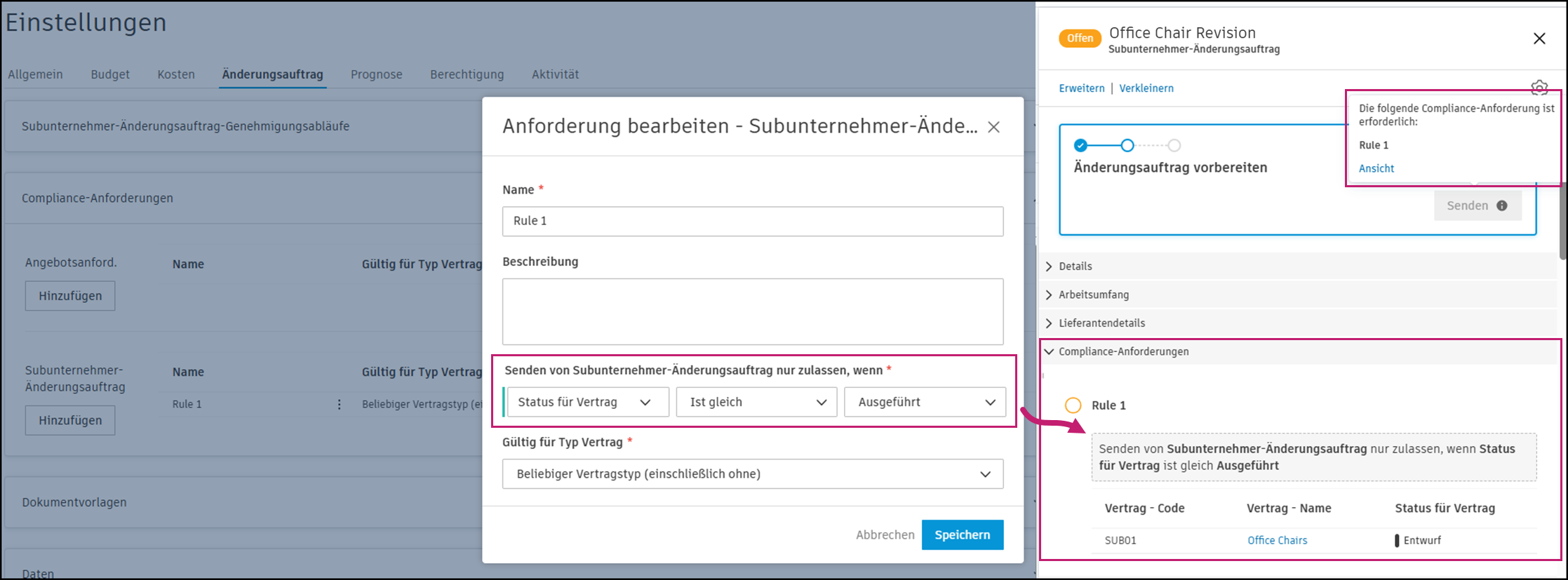
Informationen zum Arbeiten mit diesen Dokumenttypen finden Sie im Thema Compliance-Anforderungen.
Bearbeiten von Compliance-Anforderungen
Durch Klicken auf das Menü Mehr neben der Compliance-Anforderung können Sie aus folgenden Optionen auswählen:
- Bearbeiten: Öffnet das Fenster Anforderung hinzufügen, in dem Sie Änderungen vornehmen können.
- Nach oben oder Nach unten: Verschiebt das Element in der Liste in der Flyout-Gruppe nach oben oder nach unten.
- Deaktivieren: Deaktiviert das Element jederzeit, auch wenn eine Anforderungsinstanz vorhanden ist.
- Löschen: Löscht das Element, ist jedoch nur dann aktiviert, wenn keine Anforderungsinstanz vorhanden ist.
Dokumentvorlagen
Erstellen Sie Vorlagen, mit denen Dokumente für die verschiedenen Änderungsaufträge generiert werden. Erfahren Sie mehr über das Einrichten von Dokumentvorlagen. Erfahren Sie mehr über Variablen, die in Dokumentvorlagen verwendet werden können.
Daten für Angebotsanforderung, Anforderung für Änderungsauftrag, AG-Änderungsauftrag, Subunternehmer-Änderungsauftrag
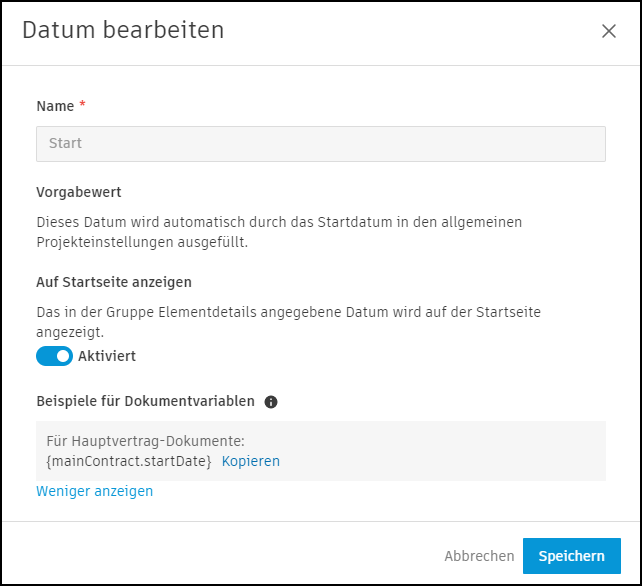
Sie können einen Vorgabewert für Datumsangaben definieren und festlegen, dass diese auf der Startseite angezeigt werden. Dies hilft Ihnen bei der Verwaltung des Zeitplans in Cost Management. Öffnen Sie dazu das Menü Mehr , und klicken Sie auf Bearbeiten.
können nicht auf der Startseite angezeigt und nicht bearbeitet werden.Sie können ggf. den Vorgabewert für das Datum wählen. Verwenden Sie die Option Relatives Datum für Fälle, in denen das Datum einer Aktivität von dem Datum einer anderen Aktivität abhängt (z. B. beim Erstellen eines Beschaffungszeitplans). Die Option Relatives Datum ist nur für vom System generierte bearbeitbare Daten und benutzerdefinierte Daten verfügbar. Sie können hier beispielsweise die Anzahl der Tage auswählen, innerhalb derer eine Antwort auf eine Angebotsanforderung erforderlich ist.
Die verfügbaren Dokumentvariablen werden durch Klicken auf Mehr anzeigen angezeigt. Sie können diese verwenden, um Dokumentvorlagen vorzubereiten.
Benutzerdefinierte Attribute
Fügen Sie den verschiedenen Änderungsauftragstypen benutzerdefinierte Attribute hinzu. Erfahren Sie mehr über das Erstellen vonbenutzerdefinierten Attributen.
Vorgegebene E-Mail-Nachricht
Verfassen Sie vorgabemäßige E-Mail-Vorlagen für die verschiedenen Änderungsauftragskommunikationen.
- Wählen Sie die Registerkarte Änderungsauftrag im Werkzeug Einstellungen aus.
- Erweitern Sie den Abschnitt Vorgabemäßige E-Mail-Nachricht.
- Geben Sie den gewünschten Text für jede E-Mail-Kommunikation ein.