Kosteneinstellungen
Projektadministratoren können in der linken Navigationsleiste über das Werkzeug Einstellungen auf die Einstellungen für Cost Management zugreifen. Dieser Artikel befasst sich mit den Kosteneinstellungen:
- Zahlenformat
- Kostenaufstellung im Vertrag
- Spalten für Vertragsübersicht
- Erforderliche Felder für Vertrag
- Vertragstypen
- Ausgabentypen
- Genehmigungsarbeitsabläufe für Verträge, Kostenzahlungsanträge und Ausgaben
- Compliance-Anforderungen
- Dokumentvorlagen
- Daten für Vertrag, Kostenzahlungsantrag, Ausgabe
- Benutzerdefinierte Attribute
- Vorgegebene E-Mail-Nachricht
Zahlenformat
Sie können das Zahlenformat für Folgendes festlegen:
- Vertrag. Wählen Sie aus, ob Nummern beim Erstellen von Verträgen automatisch generiert oder manuell eingegeben werden sollen. Weitere Informationen finden Sie im Abschnitt Definieren der Codeformate.
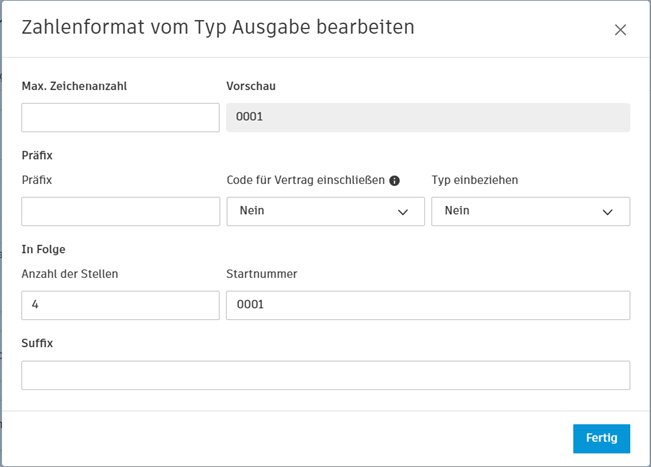
- Ausgaben. Sie können das Präfix, das Suffix, die Anzahl der Stellen und die Startnummer für die Ausgaben festlegen. Weitere Informationen finden Sie im Abschnitt Definieren der Codeformate.
- Kostenaufstellung im Vertrag. Wählen Sie einen oder mehrere Budget-Segment-Codes als Vorgabecode für mit dem Budget verknüpfte Elemente in der Kostenaufstellung im Vertrag aus.
Definieren der Codeformate
Projektadministratoren können die vorgabemäßige Anzeige von Codeformaten in Cost Management steuern.
So definieren Sie die Code-Formateinstellungen
Wählen Sie in der linken Navigationsleiste Einstellungen aus.
Wechseln Sie zur Registerkarte Kosten, um die Ausgaben-Codeformate zu definieren.
Klicken Sie auf die Dropdown-Liste Zahlenformat.
Wählen Sie das Menü Mehr
 neben Vertrag oder Ausgabe aus.
Klicken Sie auf Bearbeiten.
Wählen Sie für Vertrag Manuelle Eingabe oder Automatisch generiert aus.
Anmerkung: Wenn der Vertragscode automatisch generiert wird, werden Formateinstellungen ignoriert. Der Vertragscode wird als manuelle Eingabe behandelt, wenn er aus ERP erstellt oder aus Excel importiert wird.Definieren Sie für jeden Code-Typ Folgendes:
- Die maximale Zeichenanzahl.
- Präfix: alles vor den generierten Zahlen.
- Die Anzahl der Stellen und die Startnummer. Dadurch wird festgelegt, wie die Zahlen automatisch generiert werden.
- Suffix: Alle Angaben nach den generierten Zahlen.
Klicken Sie auf Fertig.
Kostenaufstellung im Vertrag
Projektadministratoren können ein Vorgabeverhalten für die Kostenaufstellung festlegen. Wählen Sie zwischen zwei Optionen:
- Betrag gesperrt. Dadurch wird der Betrag für jede mit dem Budget verknüpfte Position gesperrt, und eine weitere Aufschlüsselung ist möglich.
- Vollständig gesperrt. Mit dieser Option wird die Betragshierarchie gesperrt.
Erfahren Sie mehr über das Sperren von Betrag und Hierarchie in einer Kostenaufstellung.
Spalten für Vertragsübersicht
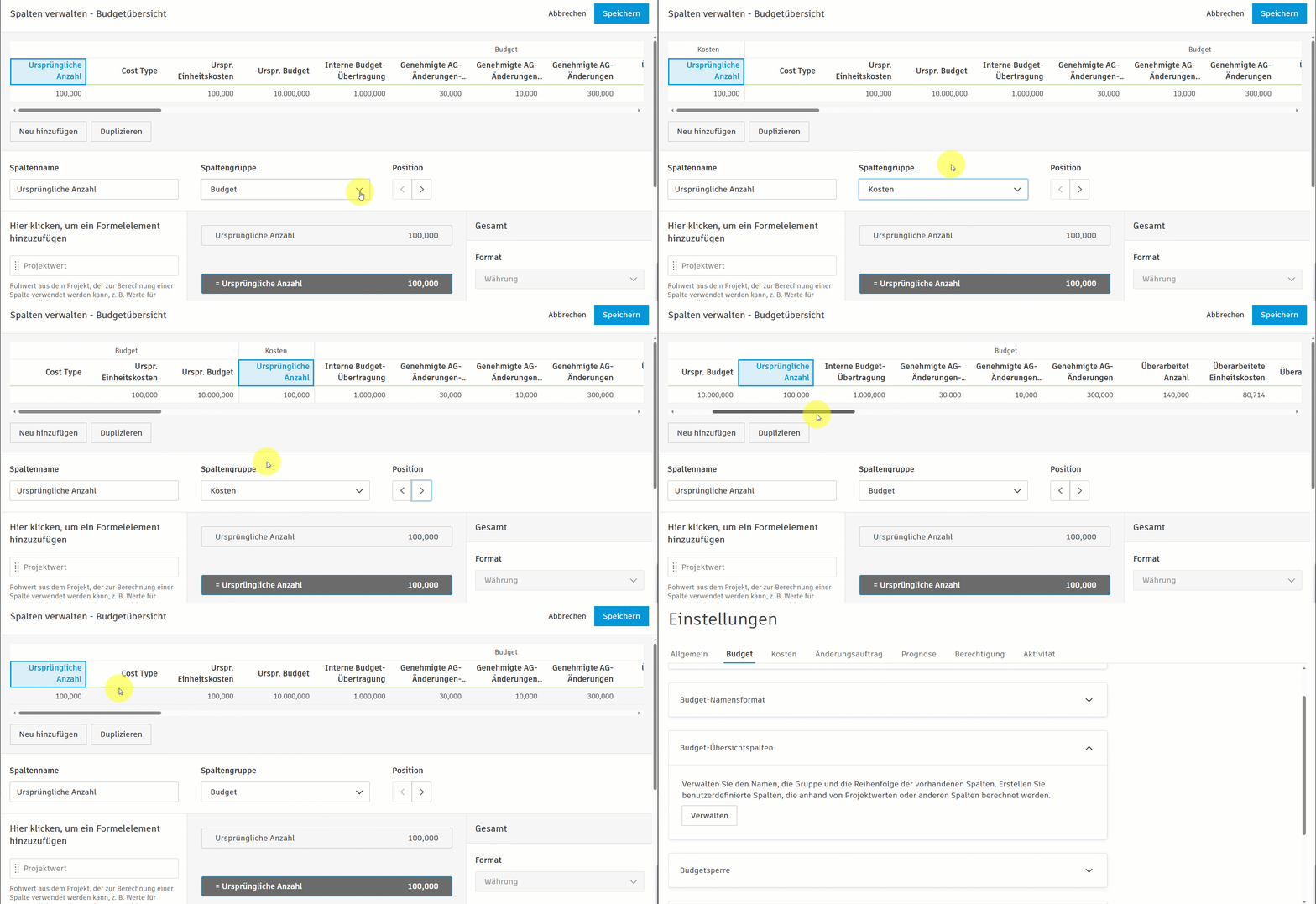
Projektadministratoren können den Namen, die Gruppe und die Reihenfolge der vorhandenen Spalten verwalten. Sie können auch benutzerdefinierte Spalten erstellen, die anhand von Projektwerten oder anderen Spalten berechnet werden.
Um vorhandene Spalten zu verwalten und benutzerdefinierte berechnete Vertragsspalten zu erstellen, klicken Sie auf Verwalten.
Um den Anzeigeort vorhandener Spalten zu ändern (Gruppe und Position), benennen Sie sie um, und legen Sie fest, welche Spalten vorgabemäßig angezeigt werden sollen. Wählen Sie den Spaltennamen aus, und wählen Sie die gewünschte Option unter der Listenansicht.
Weitere Informationen zum Verwalten von benutzerdefinierten Spalten finden Sie unter Erstellen von benutzerdefinierten Spalten.
Erforderliche Felder für Vertrag
Projektadministratoren können bestimmte Felder als erforderlich definieren, wenn Daten für einen Vertrag eingegeben werden.
Gehen Sie wie folgt vor:
- Öffnen Sie in der linken Navigationsleiste das Werkzeug Einstellungen.
- Wechseln Sie zur Registerkarte Kosten.
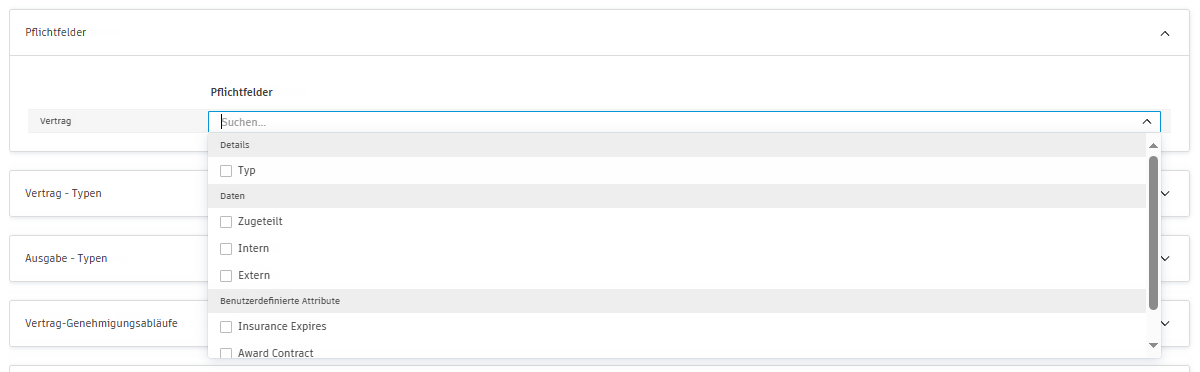
- Führen Sie einen Bildlauf nach unten zu Erforderliche Felder durch, und klicken Sie darauf.
- Wählen Sie die Felder aus, die als erforderlich markiert werden sollen. Benutzerdefinierte Attribute werden ebenfalls aufgeführt und können ausgewählt werden.
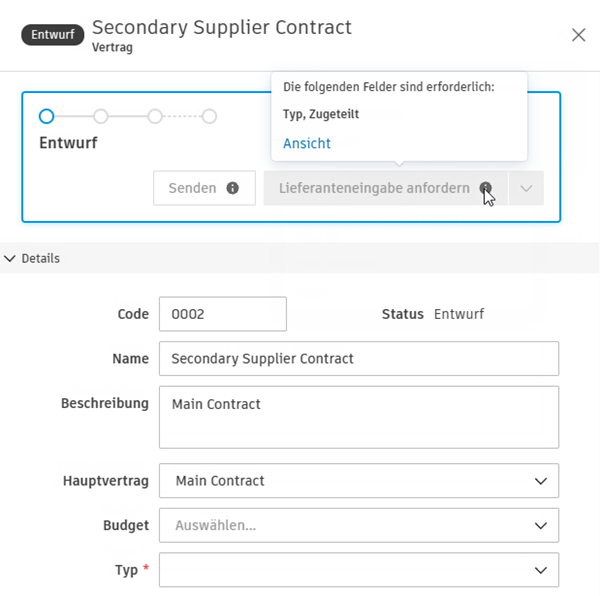
Nach der Einrichtung sind diese Felder bei der Erstellung eines Vertrags als erforderlich gekennzeichnet und müssen ausgefüllt werden, um mit dem Arbeitsablauf für den Vertrag fortfahren zu können. Durch Klicken auf Anzeigen gelangen Sie zu den fehlenden Daten.
Vertragstypen
Vertragstypen helfen Ihnen bei der Kategorisierung und Organisation von Verträgen in Ihrem Projekt. Sie können benutzerdefinierte Typen erstellen und steuern, welche benutzerdefinierten Attribute für die einzelnen Typen gelten.
Klicken Sie auf Hinzufügen, um weitere Typen für die Auswahl zu erstellen. Klicken Sie zum Bearbeiten auf die Felder Beschreibung und Präfixcode. Verwenden Sie das Menü Mehr , um einen Vorgabetyp zu deaktivieren.
Klicken Sie auf die Dropdown-Liste in der Spalte Benutzerdefinierte Attribute, um auszuwählen, welche benutzerdefinierten Attribute für die einzelnen Vertragstypen gelten sollen. Wenn ein neuer Vertragstyp hinzugefügt wird, sind vorgabemäßig alle benutzerdefinierten Attribute für diesen Typ aktiviert.
Nicht angegeben (kein Typ): Verträge ohne zugewiesenen Typ werden als Nicht angegeben (kein Typ) kategorisiert. Diese Vorgabekategorie wird in der Tabelle Vertragstypen angezeigt, jedoch nicht in der Dropdown-Liste Vertragstyp beim Erstellen oder Bearbeiten von Verträgen. In der Tabelle Vertrag wird für Verträge ohne Typ eine leere Zelle in der Spalte Typ angezeigt.
Wie interagieren Vertragstypen und Einstellungen für benutzerdefinierte Attribute?
Die Einstellungen unter Vertragstypen und Benutzerdefinierte Attribute beeinflussen sich gegenseitig. Änderungen, die in einem Abschnitt vorgenommen werden, werden automatisch im anderen Abschnitt aktualisiert. Wenn Sie beispielsweise ein benutzerdefiniertes Attribut für einen Typ deaktivieren, wird dieser Typ auch in der Einstellung für benutzerdefinierte Attribute deaktiviert. Weitere Informationen zur Interaktion dieser Einstellungen und zum Verwalten von benutzerdefinierten Attributen, die nicht für bestimmte Vertragstypen gelten, finden Sie unter Benutzerdefinierte Attribute und Vertragstypen.
Ausgabentypen
Klicken Sie auf Hinzufügen, um weitere Typen für die Auswahl zu erstellen. Klicken Sie zum Bearbeiten auf die Felder Beschreibung und Präfixcode. Verwenden Sie das Menü Mehr , um einen Vorgabetyp zu deaktivieren.
Genehmigungsarbeitsabläufe für Verträge, Kostenzahlungsanträge und Ausgaben
Projektadministratoren können benutzerdefinierte Genehmigungsabläufe für Verträge, Kostenzahlungsanträge und Ausgaben erstellen. Dadurch können Sie den Dokumentverkehr für interne Prüfungen automatisieren und die Konsistenz und Transparenz von firmenspezifischen Prozessen über Projekte hinweg beibehalten. Erfahren Sie mehr über Genehmigungsabläufe.
Aktivieren Sie Nach dem Übermitteln automatisch starten, um den Genehmigungsablauf nach der Übermittlung des Kostenzahlungsantrags automatisch zu starten. Eine Änderung dieser Option wirkt sich auf neue Anträge und Anträge mit dem Status Entwurf, Ausstehende Lieferanteneingabe sowie Überarbeiten und Überarbeiten und erneut einreichen aus. Erfahren Sie mehr über Zahlungsantragsstatus.
Compliance-Anforderungen
Compliance-Anforderungen stellen sicher, dass bestimmte Dokumente oder Bedingungen erfüllt sind, bevor Verträge und Kostenzahlungsanträge übermittelt oder verarbeitet werden können. Diese Anforderungen tragen dazu bei, Projektstandards und behördliche Compliance-Anforderungen einzuhalten und sicherzustellen, dass die gesamte erforderliche Dokumentation vorhanden ist, bevor mit Finanztransaktionen fortgefahren wird.
So definieren Sie Compliance-Anforderungen für Verträge und Kostenzahlungsanträge
- Wählen Sie in der linken Navigationsleiste das Werkzeug Einstellungen aus.
- Wechseln Sie zur Registerkarte Kosten.
- Klicken Sie auf die Dropdown-Liste Compliance-Anforderungen.
- Sie können Compliance-Anforderungen hinzufügen, indem Sie neben dem Vertrag oder Kostenzahlungsantrag auf Hinzufügen klicken. Nach dem Klicken auf Hinzufügen öffnet sich das jeweilige Anforderungsfenster.
- Fügen Sie den Namen und die Beschreibung der Anforderung hinzu. Diese werden im Abschnitt Compliance-Anforderungen in der Gruppe Vertragsdetails angezeigt.
- Führen Sie dann die folgenden Schritte aus, je nachdem, ob Sie die Compliance für Verträge oder Kostenzahlungsanträge einrichten:
Für Verträge:
Wählen Sie eine dokument- oder eine bedingungsbasierte Anforderung:
Dokumentbasiert: Unter Anforderungen zum Übermitteln von Vertrag ist Erfordert eine Dokument eine Vorgabeoption. Sie können eine zusätzliche Option auswählen: Erfordert das Ablaufdatum des Dokuments. Weitere Informationen finden Sie im Abschnitt Festlegen von Ablaufdaten im Artikel Compliance-Anforderungen.
Bedingungsbasiert: Legen Sie eine Bedingung fest, auf der die Compliance basieren soll. Sie können beispielsweise eine Bedingung erstellen, bei der Sie einen Vertrag nur dann senden können, wenn die ursprüngliche Zusage kleiner ist als ein überarbeitetes Budget.
Anmerkung: Wenn die Anforderung nicht konform ist, können Sie entweder die Vertragsaktion blockieren oder die Vertragsaktion zulassen.
Sie können wählen, ob die Anforderung für einen, mehrere, keinen oder alle Vertragstypen gilt.
Klicken Sie auf Speichern.
Für Kostenzahlungsanträge:
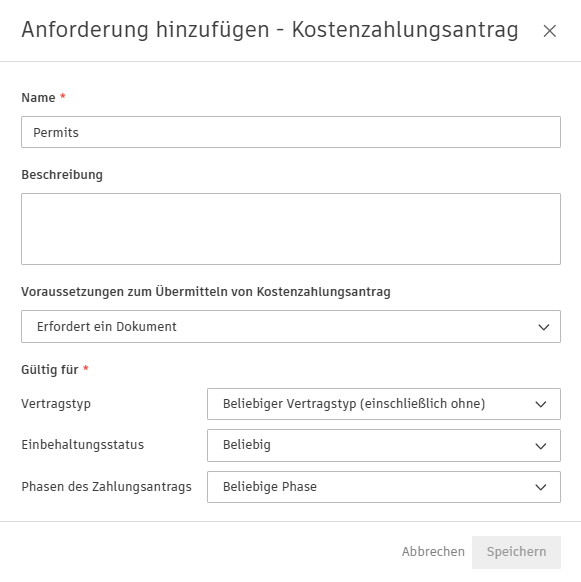
Wählen Sie eine dokumentbasierte Anforderung aus. Sie können eine zusätzliche Option auswählen: Erfordert das Ablaufdatum des Dokuments. Weitere Informationen finden Sie im Abschnitt Festlegen von Ablaufdaten im Artikel Compliance-Anforderungen.
Geben Sie die Anwendbarkeit für diese Anforderung an:
Vertragstypen: Sie können wählen, ob die Anforderung für einen, mehrere, keinen oder alle Vertragstypen gilt.
Status der Einbehaltungsfreigabe: Wählen Sie zwischen Beliebig, Freigegeben und Nicht freigegeben. Erfahren Sie mehr über die Einbehaltungsfreigabe.
Status des Zahlungsantrags: Wählen Sie die entsprechende Phase aus: Anfänglich, Fortschritt oder Endgültig. Erfahren Sie mehr über Zahlungsantragsstatusphasen.
Sie können je nach den ausgewählten Optionen unterschiedliche Compliance-Sätze für Zahlungsanträge erstellen. Ein Hinweis wird angezeigt, in dem erläutert wird, wie sich Ihre Auswahl auf den Antrag auswirkt. Beispiel:
Klicken Sie auf Speichern.
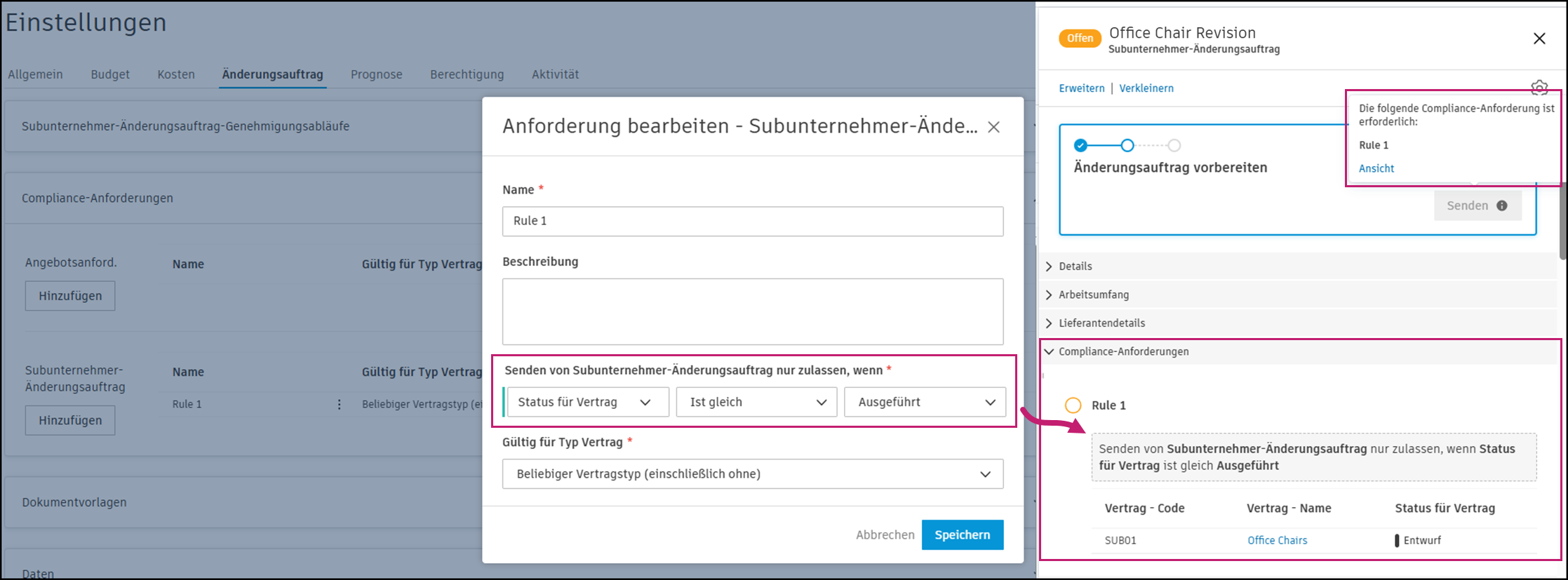
Nachdem Sie eine Compliance-Anforderung unter Dienste hinzugefügt haben und die Compliance während des Arbeitsablaufs nicht erfüllt wird, wird die Benachrichtigung Die folgende Compliance-Anforderung ist erforderlich angezeigt, gefolgt von der Liste der nicht erfüllten Anforderungen. Hier sehen Sie das Beispiel:
Informationen zum Arbeiten mit diesen Dokumenttypen finden Sie im Thema Compliance-Anforderungen.
Bearbeiten von Compliance-Anforderungen
Durch Klicken auf das Menü Mehr neben der Compliance-Anforderung können Sie aus folgenden Optionen auswählen:
- Bearbeiten: Öffnet das Fenster Anforderung hinzufügen, in dem Sie Änderungen vornehmen können.
- Nach oben oder Nach unten: Verschiebt das Element in der Liste in der Flyout-Gruppe nach oben oder nach unten.
- Deaktivieren: Deaktiviert das Element jederzeit, auch wenn eine Anforderungsinstanz vorhanden ist.
- Löschen: Löscht das Element, ist jedoch nur dann aktiviert, wenn keine Anforderungsinstanz vorhanden ist.
Dokumentvorlagen
Erstellen Sie standardmäßige Vorlagenformate für Verträge und Kostenzahlungsanträge. Die Vorlagen werden mithilfe von Feldern erstellt, die automatisch mit Daten gefüllt werden. Weitere Informationen finden Sie im Artikel Dokumentvorlagen in Cost Management.
Daten für Vertrag, Kostenzahlungsantrag, Ausgabe
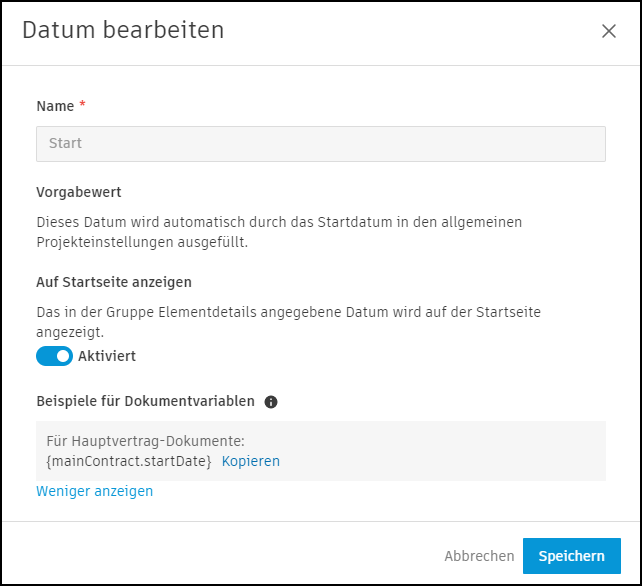
Sie können einen Vorgabewert für Datumsangaben definieren und festlegen, dass diese auf der Startseite angezeigt werden. Dies hilft Ihnen bei der Verwaltung des Zeitplans in Cost Management. Öffnen Sie dazu das Menü Mehr , und klicken Sie auf Bearbeiten.
können nicht auf der Startseite angezeigt und nicht bearbeitet werden.Sie können ggf. den Vorgabewert für das Datum wählen. Verwenden Sie die Option Relatives Datum für Fälle, in denen das Datum einer Aktivität von dem Datum einer anderen Aktivität abhängt (z. B. beim Erstellen eines Beschaffungszeitplans). Die Option Relatives Datum ist nur für vom System generierte bearbeitbare Daten und benutzerdefinierte Daten verfügbar.
Die verfügbaren Dokumentvariablen werden durch Klicken auf Mehr anzeigen angezeigt. Sie können diese verwenden, um eine Dokumentvorlage vorzubereiten.
Benutzerdefinierte Attribute
Erstellen Sie benutzerdefinierte Attribute für die Detailgruppen in:
- Verträge
- Kostenaufstellung im Vertrag
- Kostenzahlungsanträge
- Ausgabenpositionen
- Ausgabenunterelemente
Weitere Informationen erhalten Sie unter Erstellen benutzerdefinierter Attribute. Weitere Informationen zur Interaktion zwischen Vertragstypen und benutzerdefinierten Attributen finden Sie unter Benutzerdefinierte Attribute und Vertragstypen.
Vorgegebene E-Mail-Nachricht
Passen Sie die vorgegebene E-Mail-Nachricht für die zur Überprüfung übermittelten Verträge und Kostenzahlungsanträge an.