Allgemeine Cost Management-Einstellungen
Projektadministratoren können in der linken Navigationsleiste über das Werkzeug Einstellungen auf die Einstellungen für Cost Management zugreifen. Dieser Artikel befasst sich mit den allgemeinen Einstellungen:
- Projektablauf mit Details zum gemeinsamen Arbeitsablauf für potenzielle Änderungsaufträge und Beschreibung der Rolle des Auftraggebers
- Maßeinheit
- Firmeneinrichtung
- Währung
- Budget- und Vertragszuordnung
- Rundungseinstellungen
- Materialien in Zahlungsanträgen
- Einbehaltung
- Steuerformeln mit Details zur Anwendung der Steuer
- Dokumente und Anhänge in Cost Management
- Arbeitszeitplan
- Registerkartennamen und Reihenfolge
- Weitere Begriffe
Projektprozess
Diese optionale Einstellung für den Projektprozess unterstützt eine unkomplizierte Einrichtung für verschiedene Mitglieder. Auf Grundlage der ausgewählten Rollen- und Projektvoreinstellungen können Sie konfigurieren, welche Komponenten in Cost Management angezeigt werden, und entsprechende Berechtigungen anwenden.
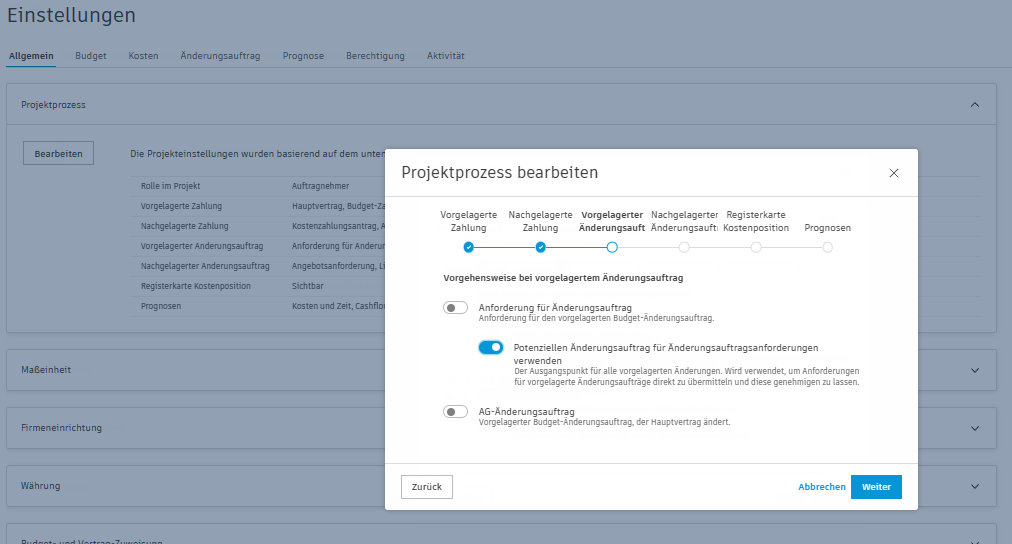
Bei Verwendung von Projektprozesseinstellungen steht eine Option zur Verfügung, um einen gemeinsamen Arbeitsablauf für potenzielle Änderungsaufträge zu aktivieren. Weitere Informationen zu Arbeitsabläufen für die Zusammenarbeit und deren Auswirkungen auf potenzielle Änderungsaufträge finden Sie im Artikel Gemeinsamer Arbeitsablauf für potenzielle Änderungsaufträge.
Verhalten der Auftraggeberrolle beim Arbeitsablauf der Kostenänderung
Wenn dem primären Benutzer in der Projektprozesseinstellung die Rolle Auftraggeber zugewiesen ist, wendet das System automatisch bestimmte Verhaltensänderungen an, um den Arbeitsablauf der Kostenänderung zu optimieren:
- AG-Änderungsauftrag wird automatisch ausgeblendet: Da Auftraggeber normalerweise keine Änderungsaufträge für sich selbst erstellen, ist die Funktion AG-Änderungsauftrag zur Optimierung der Benutzeroberfläche deaktiviert.
- Die Markierungseinstellung wechselt zur Kostenseite: Die Einstellung Markierung verwenden für wird automatisch so konfiguriert, dass Markierungen auf der Kostenseite und nicht auf der Budgetseite angewendet werden, um dem Arbeitsablauf der Kostenänderung zu entsprechen.
- Anforderung für Vertragsverknüpfung: Kostenpositionen unter demselben potenziellen Änderungsauftrag müssen mit demselben Vertrag verknüpft sein, um eine ordnungsgemäße Kostenverfolgung und -zuweisung sicherzustellen.
Diese automatische Konfiguration sorgt für eine angemessene Kostenkontrolle und Arbeitsablaufausrichtung, wenn Projekte aus der Perspektive eines Auftraggebers verwaltet werden. Weitere Informationen zu Arbeitsabläufen für Auftraggeber finden Sie im Artikel Zusammenarbeit mit anderen Benutzern in Cost Management.
Gemeinsamer Arbeitsablauf für potenzielle Änderungsaufträge
Der optionale gemeinsame Arbeitsablauf für potenzielle Änderungsaufträge ermöglicht Ihnen Folgendes:
- Sie können zusammen mit Ihren nachgelagerten Teams am potenziellen Änderungsauftrag arbeiten, um die Annahme des vorgeschlagenen Preises bei potenziellen Änderungen zu ermöglichen. Ihre Lieferanten können potenzielle Änderungsaufträge erstellen und vorgeschlagene Änderungen prüfen, akzeptieren oder ablehnen.
- Sie können einen potenziellen Änderungsauftrag zur Anforderung der Preise für einen Änderungsauftrag statt einer Angebotsanforderung senden.
- Sie können zusammen mit Ihren vorgelagerten Teams an potenziellen Änderungsaufträgen arbeiten anstatt von Anforderungen für Änderungsaufträge für Budget-Änderungsanforderungen. Eingereichte Werte werden als ausstehende AG-Änderungen angezeigt, auch wenn keine Anforderung für einen Änderungsauftrag verwendet wird.
Weitere Informationen finden Sie unter Gemeinsamer Arbeitsablauf für potenzielle Änderungsaufträge.
Maßeinheit
Bestimmen Sie, welches Einheitensystem in Cost Management verwendet wird. So passen Sie die Maßeinheit an
- Klicken Sie auf das Werkzeug Einstellungen
 in der linken Navigationsleiste.
 - Klicken Sie auf der Registerkarte Allgemein auf Maßeinheit.
- Wählen Sie die Einheiten Britisch oder Metrisch aus der Dropdown-Liste aus.
Einheiten
Erstellen Sie benutzerdefinierte Einheiten für Kostenpositionen. So erstellen Sie eine benutzerdefinierte Einheit
- Klicken Sie oben links im Abschnitt Maßeinheit auf Hinzufügen.
- Geben Sie einen Anzeigenamen für die Dropdown-Liste der Kostenposition-Einheiten ein. Sie können mithilfe der Dropdown-Liste auch eine Beschreibung hinzufügen oder das Maß für die Einheiten eingeben.
Firmeneinrichtung
In Cost Management erfordern Dokumentenerstellungsvorlagen häufig Felder für Auftraggeber, Hauptauftragnehmer, Architekt und Notar. Sie können in der Dropdown-Liste Firmeneinrichtung vorgegebene Mitglieder für jede Rolle auswählen. Diese Funktion weist automatisch vorgegebene Empfänger zu, wenn Anforderungen für Änderungsaufträge oder Zahlungsanträge gesendet werden.
Um vorgegebene Empfänger einzurichten, führen Sie die folgenden Schritte aus:
- Wechseln Sie zur Dropdown-Liste Firmeneinrichtung unter Allgemeine Einstellungen.
- Wählen Sie das entsprechende Mitglied für jede Rolle aus, einschließlich Auftraggeber, Hauptauftragnehmer, Architekt und Notar.
Nachdem Sie die Rollen in Ihrem Projekt festgelegt haben, weist Cost Management diese automatisch als vorgegebene Empfänger zu, wenn Anforderungen für Änderungsaufträge oder Zahlungsanträge gesendet werden. Wenn Sie Auftragnehmer sind und einen potenziellen Änderungsauftrag senden möchten, ist der Auftraggeberkontakt in der Einstellung Firmeneinrichtung der vorgegebene Empfänger. Wenn Sie Auftraggeber sind, ist der vorgegebene Empfänger der Hauptauftragnehmer.
Außerdem können Sie den Rollen, die Sie erstellt haben, Berechtigungen zuweisen. Weitere Informationen zu Berechtigungen für Cost Management finden Sie im Artikel Berechtigungen für Cost Management. Durch das Zuweisen von Berechtigungen zu Rollen wird sichergestellt, dass die entsprechenden Teammitglieder die richtige Zugriffsebene auf Projektinformationen haben.
Währung
Sie können viele Basis- und Fremdwährungen in Ihrem Projekt festlegen. Die vorgegebene Basiswährung für jedes Projekt ist USD (US-Dollar). So ändern Sie diese Einstellung
- Navigieren Sie zum Werkzeug Einstellungen.
- Wechseln Sie zur Registerkarte Allgemein.
- Führen Sie einen Bildlauf nach unten zum Abschnitt Währung durch.
- Wählen Sie eine der verfügbaren Währungen neben Basiswährung.
Fremdwährungen
Dank der Funktion für mehrere Währungen wird die Verwaltung ausländischer Lieferanten optimiert. Die Teams können Lieferantenverträge, Änderungsaufträge, Zahlungsanträge und Ausgaben in unterschiedlichen Währungen problemlos verwalten. Das System konvertiert dann automatisch alle Fremdwährungen in die Basiswährung des Projekts und zeigt für eine bessere Kostenkontrolle Wechselkursgewinne und -verluste an.
In diesem Video erhalten Sie eine kurze Einführung in die Funktion für mehrere Währungen:
So richten Sie eine Fremdwährung ein
Klicken Sie in Fremdwährungen auf Ein und dann auf Hinzufügen.
Suchen Sie nach der Abkürzung der Währung.
Tipp: Die vollständige Liste der verfügbaren Währungen finden Sie hier.Geben Sie einen Wechselkurs von 1 USD an. Verwenden Sie nur numerische Werte und maximal acht Dezimalstellen. Der Wechselkurs wird nicht gerundet.
Wählen Sie die Von- und Bis-Daten für die Gültigkeit des Wechselkurses aus. Diese Felder sind optional und können leer gelassen werden.
Sie können Fremdwährungen jederzeit löschen. Die vorhandenen Instanzen, für die diese Fremdwährung verwendet wird, sind davon nicht betroffen.
Nachdem Sie Fremdwährungen in Ihrem Projekt aktiviert haben, können Sie nun problemlos Verträge mit ausländischen Lieferanten, Änderungsaufträge, Zahlungsanträge und Ausgaben in den festgelegten Währungen erstellen und verwalten.
- Verwaltung von Verträgen mit ausländischen Lieferanten
- Verwaltung von Änderungsaufträgen für ausländische Lieferanten
- Fremdwährung in Zahlungsanträgen
- Verwaltung von Ausgaben für ausländische Lieferanten
- Verwaltung des Budgets für ausländische Lieferanten
Budget- und Vertragszuordnung
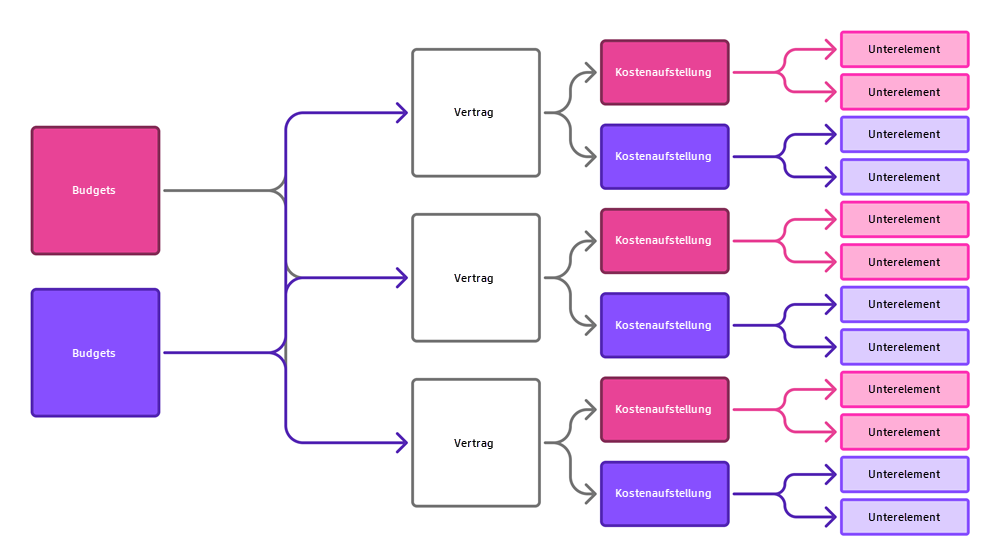
Mitglieder können vorgabemäßig mehrere Budgets zu einem einzelnen Vertrag hinzufügen. Das folgende Diagramm zeigt die Beziehung zwischen Budget- und Vertragszuordnungen, wenn diese Option ausgewählt ist:
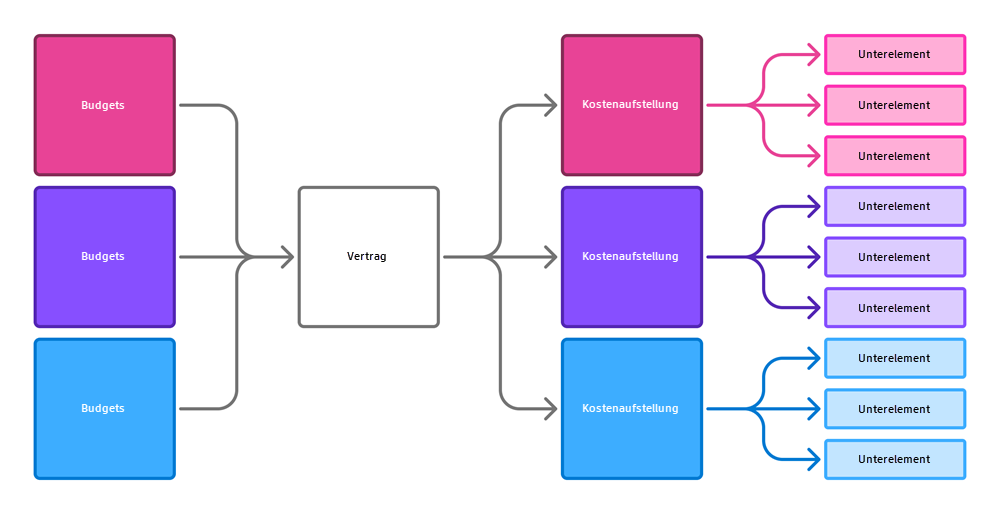
Für zu allen Diagrammen in diesem Abschnitt des Artikels:
- Dunklere Farben kennzeichnen Elemente, die direkt mit dem Budget verknüpft sind.
- Hellere Farben stellen Unterelemente dieser direkt verknüpften Elemente dar.
- Keine Hintergrundfarbe bedeutet, dass keine direkte Beziehung zum Budget besteht.
Durch Klicken auf Zuweisen desselben Budgets zu mehreren Kostenaufstellungspositionen, wenn die Option Mehrere Budgets pro Vertrag aktiviert ist, können Sie bei Bedarf Ihr Budget und Ihre Vertragselemente unterschiedlich organisieren, aber deren Verbindung beibehalten. Die Option ermöglicht die Verknüpfung mehrerer Vertragselemente mit derselben Budget-Position.
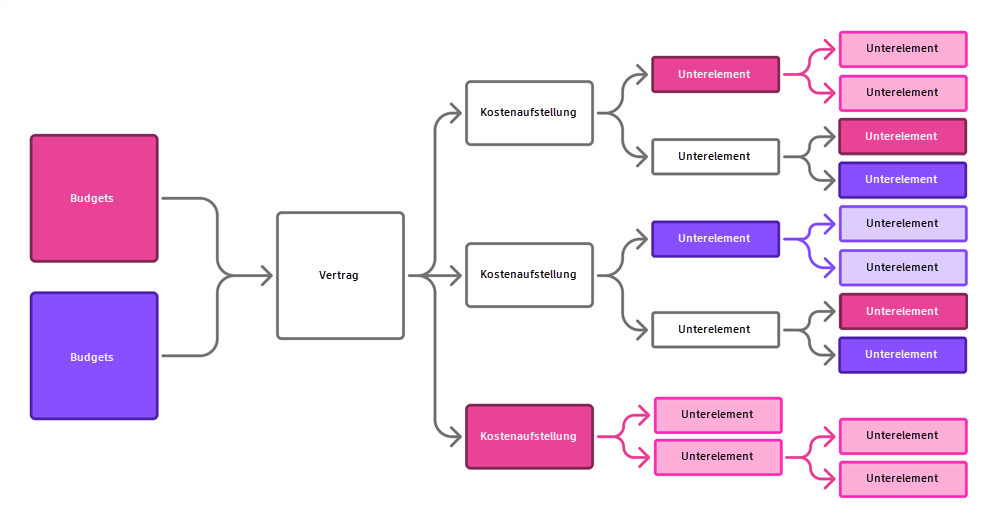
Um dies einzuschränken, wählen Sie die Option Ein Budget pro Vertrag aus. Mit dieser Option wird jeder Vertrag auf einen einzigen Budget-Code beschränkt:
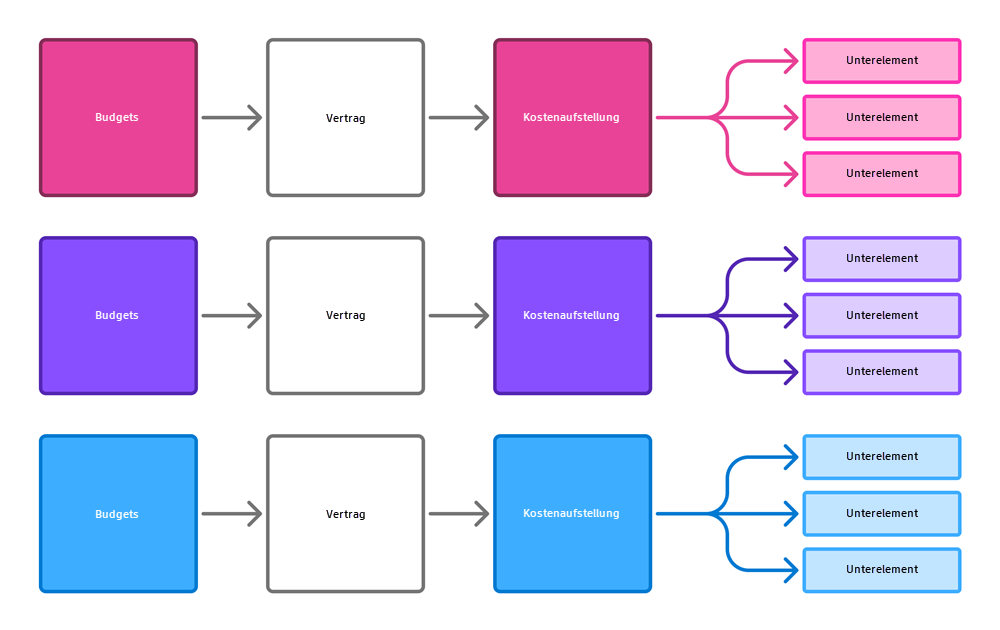
Alternativ können Sie zulassen, dass ein einzelnes Budget mehreren Verträgen zugewiesen wird. Wenn diese Option aktiviert ist, werden Projektmitglieder jedes Mal aufgefordert, einen Vertrag anzugeben, wenn sie ein Budget für Folgendes auswählen:
- Kostenpositionen
- Ausgaben
- Ist-Kosten
- Prognoseanpassungen
- Interne Budget-Übertragungen
Rundungseinstellungen
Verwenden Sie die Rundungseinstellungen, um die Detailgenauigkeit bereitzustellen, die Sie in Cost Management anwenden möchten.
Regeln:
- Auf halbe Schritte aufrunden: Typische Rundung, fünf und darüber liegende Zahlen werden aufgerundet, vier und darunter abgerundet.
- Aufrunden: Alle Werte werden aufgerundet.
- Abrunden: Alle Werte werden abgerundet.
Sie können die Genauigkeit auf bis zu 0.001 festlegen:
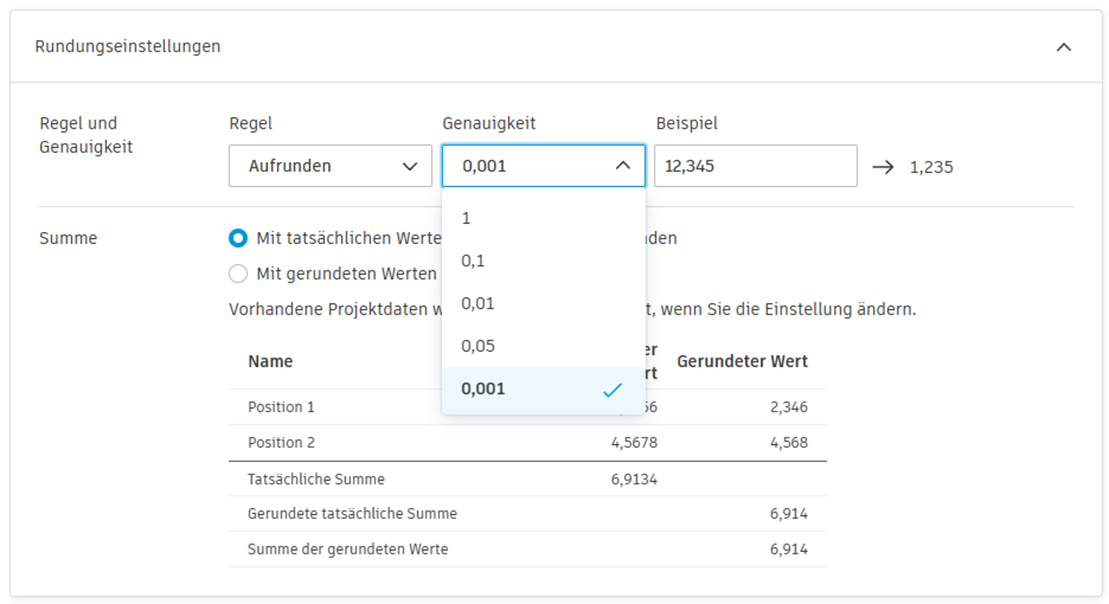
Sie können auch definieren, wie die Werte addiert werden sollen. Folgende Berechnungen sind möglich:
- Tatsächliche Werte und anschließendes Runden
- Bereits gerundete Werte
Anhand des angegebenen Beispiels können Sie sich ein Bild davon machen, wie diese Werte in den einzelnen Szenarien neu berechnet werden.
Vorhandene Projektdaten werden nicht neu berechnet, wenn Sie die Einstellung ändern.

Materialien in Zahlungsanträgen
Cost Management entspricht derzeit der Norm AIA G703 und bietet eine binäre Materialverfolgung. Gemäß dieser Norm werden Materialien entweder als erledigt oder aktuell einbehalten betrachtet. Wenn ein Material verarbeitet wurde, wird es als erledigt klassifiziert und in die Spalte In diesem Zeitraum abgeschlossene Arbeit eingefügt. Wenn das Material jedoch auf die Baustelle geliefert und gelagert wurde, verbleibt es in der Spalte Dieser Antrag - Insgesamt erledigt. In dieser Kategorie für den Zeitraum werden Materialien gesammelt, die über mehrere Monate geliefert wurden. Diese Materialien sollten erst in Erledigt verschoben werden, wenn sie verarbeitet wurden.
Einige Auftraggeber bevorzugen jedoch, die Materialien aus dem vorherigen Zeitraum als bereits fakturiert und nicht als bereits erledigt zu betrachten. Sie erwarten, dass der vollständige Zahlungsbetrag im Abschnitt Aus vorherigem Antrag angezeigt wird. Um dieser Anforderung gerecht zu werden, wurde eine Option eingeführt, die eine Kombination aus erledigter Arbeit und Materialien ermöglicht, bei der diese Materialien für den nächsten Zeitraum als einheitlicher Wert für erledigte Arbeit behandelt werden.
Mit der Einstellung Materialien in Zahlungsanträgen können Sie eine Methode zur Berechnung von Materialien in Dieser Antrag in Budget- und Kostenzahlungsanträgen auswählen.
Gehen Sie wie folgt vor:
Wechseln Sie über die linke Navigationsleiste zum Werkzeug Einstellungen.
Blättern Sie auf der Registerkarte Allgemein nach unten zu Materialien in Zahlungsanträgen.
Wählen Sie eine Methode zur Materialberechnung aus:
- Gelagerte Materialien: Enthält Materialien, die im aktuellen Zeitraum neu gelagert wurden, sowie zuvor gelagerte Materialien, die noch nicht in das Projekt einbezogen wurden.
- Fakturierte Materialien: Enthält sowohl Materialien, die im aktuellen Zeitraum fakturiert werden, als auch zuvor fakturierte Materialien. Wenn Fakturierte Materialien ausgewählt ist, werden den Budget- und Kostenzahlungsanträgen neue Spalten hinzugefügt, die die ursprünglichen Spalten für gelagerte Materialien ersetzen.
Wechseln Sie zwischen den Optionen, um den Unterschied in den Spalten der Zahlungsanträge zu sehen.

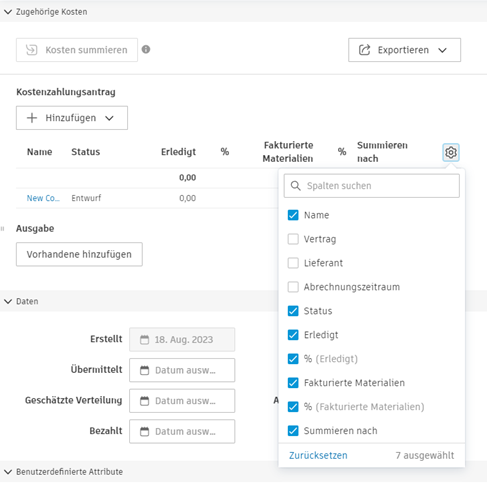
Die geänderte Einstellung wird auch in der Flyout-Gruppe des Budget-Zahlungsantrags im Abschnitt Zugehörige Kosten angezeigt. Die Spalte Gelagerte Materialien ändert sich in Fakturierte Materialien, und die neue Spalte % wird hinzugefügt. Sie können die Änderung auch in der Kategorie Ausgaben unter Zugehörige Kosten sehen. Wenn die neuen Spalten dort nicht angezeigt werden, klicken Sie auf das Symbol  , und wählen Sie die erforderlichen Spalten aus.
Einbehaltung
Diese Einstellung ermöglicht Ihnen, eine Einbehaltungsrate für abgeschlossene Arbeiten und gelagerte Materialien sowohl für Budgets als auch für Kosten anzugeben. Jeder Zahlungsantrags-Auftragsposition wird automatisch eine Zeile für Einbehaltungen hinzugefügt, die jedoch entfernt werden kann. Die vorgabemäßige Einbehaltungsobergrenze wird automatisch auf jeden Hauptvertrag oder Vertrag angewendet und kann ebenfalls angepasst werden.
Weitere Informationen finden Sie im Artikel Einbehaltung.
Steuerformeln
Mit der benutzerdefinierten Steuerberechnungsfunktion können Sie Steuern in allen Kostenprozessen berechnen und Steuern in der generierten Kostendokumentation anzeigen, um behördliche Anforderungen zu erfüllen. Projektadministratoren können mehrere Steuerformeln hinzufügen, um zu bestimmen, wie Steuern für jeden Vertrag, Zahlungsantrag und Änderungsauftrag angewendet werden. Alle vorhandenen Formeln sind in der Liste verfügbar.
Erstellen einer Steuerformel
So erstellen Sie eine Steuerformel:
Klicken Sie in Cost Management im linken Menü auf Einstellungen.
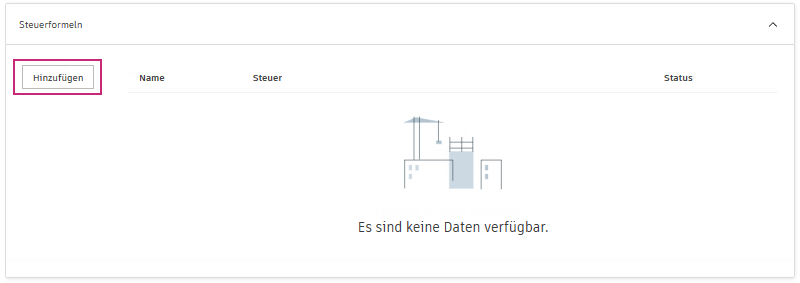
Klicken Sie auf der Registerkarte Allgemein auf Steuerformeln und dann auf Hinzufügen.
Wählen Sie das Stiftsymbol, um den Namen der Formel zu bearbeiten.
Um die Vorgabe für die Nettosumme (1.000,00) im mittleren Voransichtsbereich zu aktualisieren, klicken Sie auf Nettosumme.
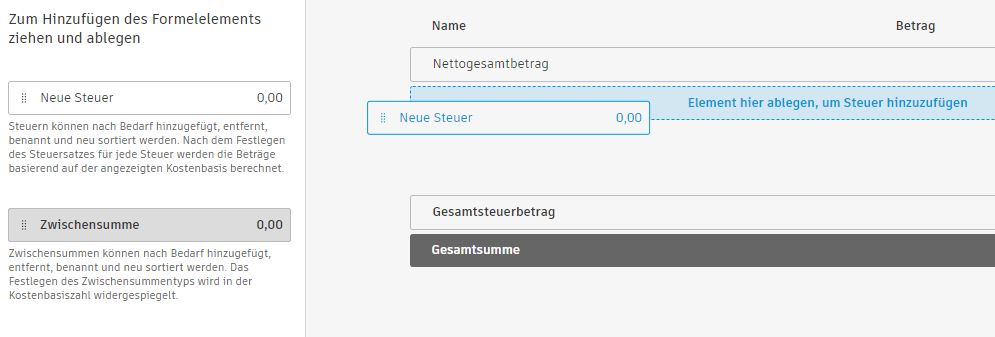
Ziehen Sie eine neue Steuer in die mittlere Spalte, um sie der Formel hinzuzufügen.
Klicken Sie auf die neu hinzugefügte Neue Steuer, um den Steuersatz als Prozentsatz anzugeben. Der Steuersatz kann positiv oder negativ sein. Negative Steuersätze sind nützlich, um CIS-Abzüge zu berechnen.
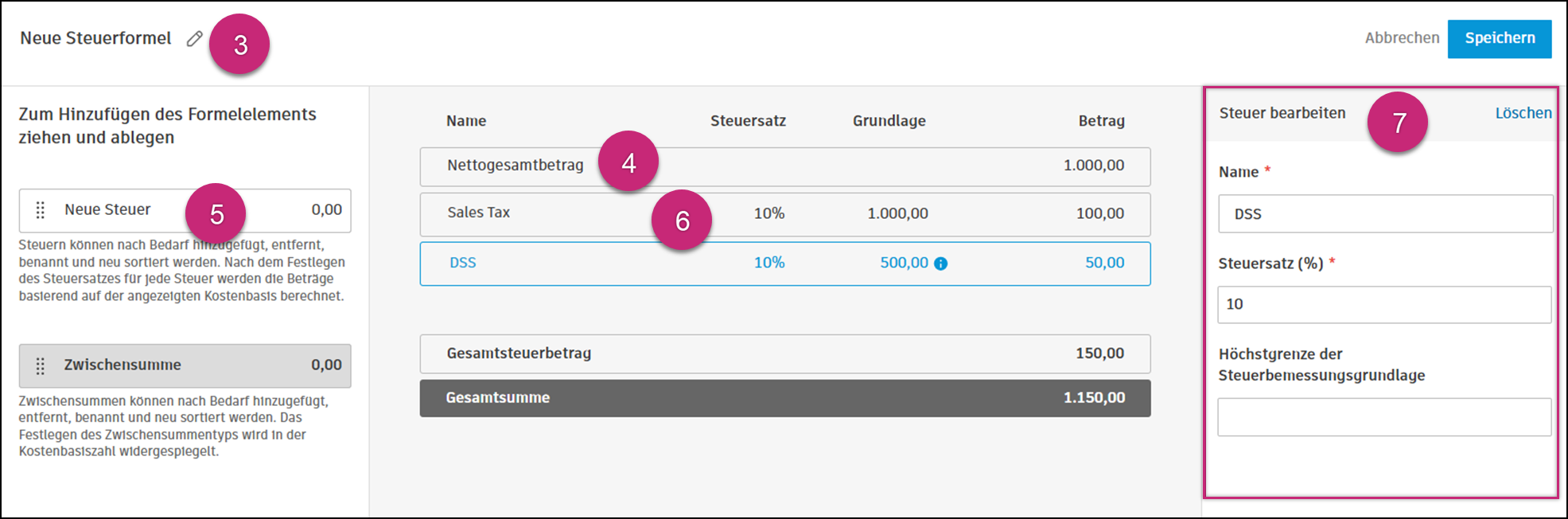 Wichtig: Wenn Steuern in unterschiedlichen Steuerformeln denselben Namen haben, werden sie in der Steuerzusammenfassung als einzelne Steuer zusammengefasst, unabhängig vom Steuersatz.
Fügen Sie nach Bedarf weitere Steuern hinzu, um Ihre Formel zu ergänzen. Während Sie Steuern hinzufügen, wird die Steuersumme basierend auf dem Steuersatz und der Nettosumme berechnet. In Kombination ergeben diese Werte die Gesamtsumme. Steuern können nach Bedarf hinzugefügt, entfernt, benannt und neu angeordnet werden. Nachdem Sie den Steuersatz für jede festgelegt haben, werden die Beträge anhand der Spalte Kostenbasis berechnet.
Anmerkung: Sie können eine Höchstgrenze für die Steuerbemessungsgrundlage hinzufügen. Diese Grenze bestimmt den Höchstbetrag, bis zu dem Einkünfte innerhalb eines bestimmten Zeitraums besteuert werden können.Ziehen Sie eine neue Zwischensumme in die mittlere Spalte, um sie der Formel hinzuzufügen. Die Zwischensumme wird zur Unterstützung von Steuer-auf-Steuer-Anwendungsfällen verwendet.
Im rechten Fensterbereich können Sie zwischen zwei Optionen wählen:
- Kostenbasis überarbeiten: Zur Neuberechnung der Kostenbasis für nachfolgende Steuern.
- Nur Info: Zum Anzeigen der Zwischensumme zu Informationszwecken, ohne dass die Kostenbasis für nachfolgende Steuern neu berechnet wird.
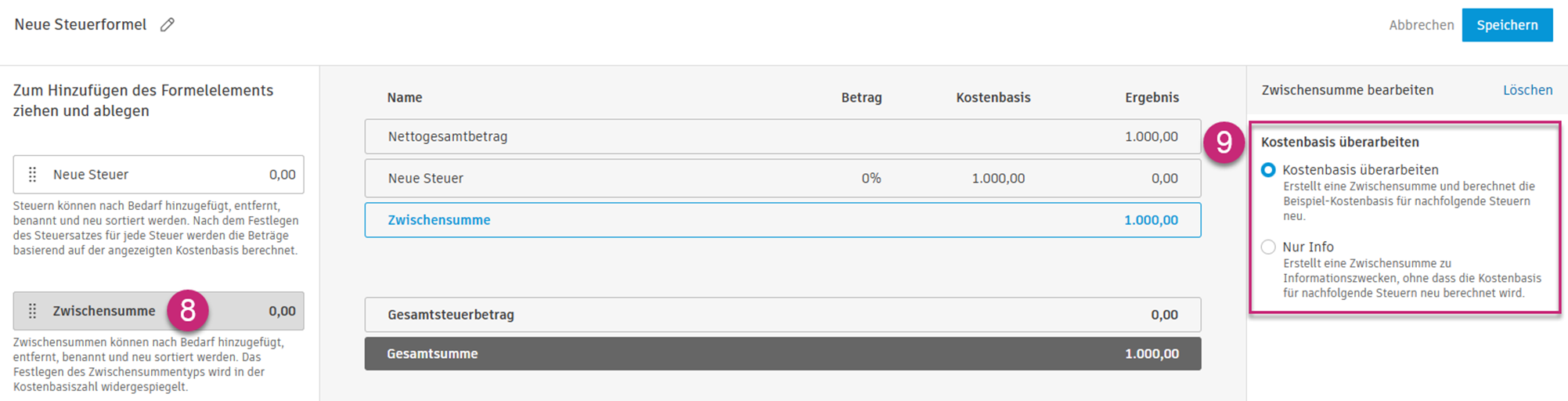 Anmerkung: Wenn mehrere Steuern über der Zwischensumme liegen, zeigt die Zwischensumme sowohl die Steuerzwischensumme als auch die Zwischensumme an.
Klicken Sie auf Speichern, um die Steuerformel zu speichern.
Um Steuern in den generierten Kostendokumenten anzuzeigen, muss die Dokumentvorlage mit der neuen Vorlage aktualisiert werden, die in den Einstellungen verfügbar ist.
Bearbeiten und Verwalten von Steuerformeln
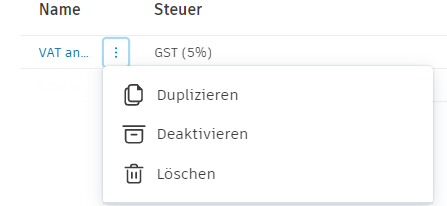
Nachdem die Steuerformel erstellt wurde, können Sie sie über das Menü Mehr  wie folgt ändern:
- Duplizieren: Dadurch wird eine Kopie der Formel erstellt, die als Grundlage für eine neue Steuerformel verwendet werden kann.
- Deaktivieren: Dadurch kann die Formel nicht mehr ausgewählt werden, wenn Sie die Steuerformel anwenden. Aktiv verwendete Formeln können deaktiviert werden. Sie werden aber aufgefordert, diese Steuern neu zu berechnen.
- Löschen der Formel: Sie können nur Steuerformeln löschen, die nicht angewendet wurden.
Anwenden von Steuern
Als Projektadministrator können Sie Steuerformulare und eine Steuerzusammenfassung hinzufügen oder dem Dokument eine Steuer zuordnen, um die Berechnung in allen Kostenprozessen zu erleichtern. Die Anzeige der Steuer in der generierten Kostendokumentation hilft auch bei der Einhaltung behördlicher Auflagen.
So wenden Sie eine Steuer an
Klicken Sie links auf das entsprechende Werkzeug Kosten, Budget oder Änderungsauftrag, je nachdem, auf was Sie die Steuer anwenden.
Anmerkung: Stellen Sie sicher, dass Sie die Steuerformeln im Voraus hinzugefügt haben. Weitere Informationen zum Hinzufügen von Steuerformeln finden Sie im Abschnitt Erstellen einer Steuerformel.Klicken Sie auf die entsprechende Registerkarte. Die verfügbaren Optionen lauten:
- Vertrag
- Kostenzahlungsantrag
- Hauptvertrag
- Budget-Zahlungsantrag
- AG-Änderungsauftrag
- Subunternehmer-Änderungsauftrag
Klicken Sie auf den Namen einer Auftragsposition, um die Gruppe Details zu öffnen.
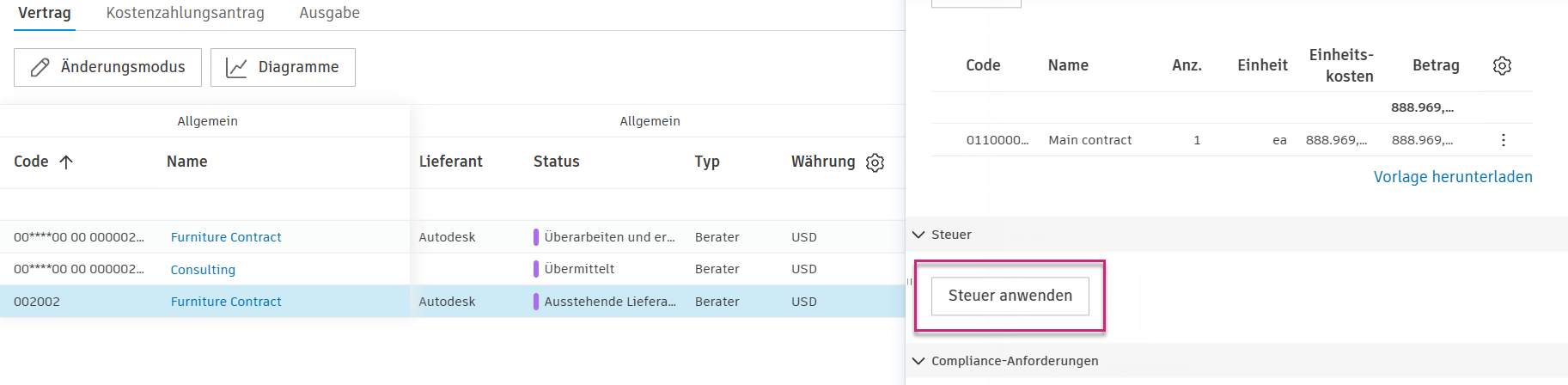
Führen Sie in der Gruppe Details auf der rechten Seite einen Bildlauf zum Abschnitt Steuer durch, und klicken Sie auf Steuer anwenden. Wenn nur eine Steuerformel verfügbar ist, wird diese Formel auf die Ausgabe angewendet. Wenn mehrere Steuerformeln vorliegen, wählen Sie die anzuwendende Formel aus.
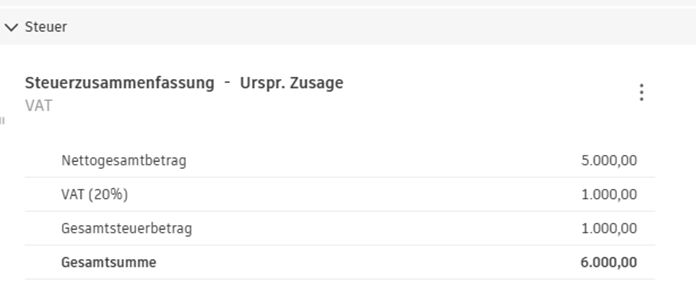
Die angewendete Steuer wird in der Steuerübersicht für die Auftragsposition angezeigt.
 Anmerkung: Möglicherweise wird eine Meldung mit dem Hinweis angezeigt, dass die Basisdaten geändert wurden. In diesem Fall werden Sie aufgefordert, die angewendete Steuer neu zu berechnen. Je nachdem, wo die Steuer hinzugefügt wird, kann eine Neuberechnung aufgrund verschiedener Faktoren erforderlich sein:
Vertrag Kostenzahlungsantrag Hauptvertrag Budget-Zahlungsantrag AG-Änderungsauftrag Subunternehmer-Änderungsauftrag Budget hinzugefügt Wert für in diesem Zeitraum abgeschlossene Arbeit geändert Unterelement in Tabelle hinzugefügt Wert für in diesem Zeitraum abgeschlossene Arbeit geändert Wert für Übermittelt in Kostenposition geändert Wert für Genehmigt in Kostenposition geändert Budget gelöscht Wert für gelagerte Materialien geändert Unterelement in Tabelle importiert Wert für gelagerte Materialien geändert Kostenposition zugeordnet/gelöst Kostenposition zugeordnet/gelöst Kostenaufstellungsbetrag in Tabelle geändert Einbehaltungseinstellung geändert Kostenaufstellungsbetrag in Tabelle geändert Einbehaltungseinstellung geändert Kostenpositions-Hierarchie geändert Kostenpositions-Hierarchie geändert Unterelement in Kostenaufstellungstabelle hinzugefügt Einbehaltungswert geändert Verknüpftes Budget geändert Einbehaltungswert geändert Kostenpositions-Hierarchie geändert Kostenpositions-Hierarchie geändert Unterelement in Kostenaufstellungstabelle importiert Wert aus vorherigem Zeitraum geändert Unterelement gelöscht Wert aus vorherigem Zeitraum geändert Markierung AG-Änderungsauftrag geändert Subunternehmer-Änderungsauftrag für Kostenzahlungsantrag hinzugefügt/gelöscht AG-Änderungsauftrag für Budget-Zahlungsantrag hinzugefügt/gelöscht Wenn Sie eine Steuer auf einen gesendeten oder ausgeführten Subunternehmer-Änderungsauftrag erheben, wird diese unter der Vertragssteuer angezeigt. Sie können die Nettosumme und die Steuersumme für alle Änderungsauftragssteuern sehen, die sich auf den Vertrag beziehen. Sie können die Ansicht erweitern, um weitere Informationen anzuzeigen, darunter spezifische Änderungsaufträge, die sich auf die Vertragssteuer auswirken.
Verwenden Sie ggf. das Menü Mehr
, und wählen Sie Steuerdetail bearbeiten oder Steuer löschen.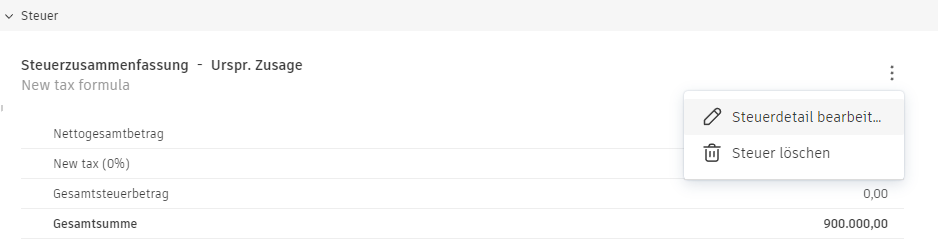
Durch Bearbeiten der Steuerdetails können Sie bestimmte Steuern nach Bedarf aktivieren oder deaktivieren. Die Änderung wird automatisch in der Tabelle mit der Steuerübersicht aktualisiert.
Dokumente und Anhänge in Cost Management
Sie können Dokumente und Anhänge sowohl in Cost Management als auch an einem bestimmten Speicherort in Autodesk Docs speichern.
Wenn Sie die Option Autodesk Docs auswählen, werden Dokumente und Anhänge in einem Unterordner gespeichert, der für jedes Unternehmen erstellt wird. Wenn Sie die Dateien in Autodesk Docs speichern, wird für zukünftige Überprüfungszwecke ein einziger Speicher mit allen erstellten Dokumenten speziell für jedes Unternehmen erstellt. Falls gewünscht, kann der Ordner an andere Projektmitglieder weitergeleitet werden, damit diese auf die Informationen zugreifen können. Mitglieder müssen dafür über die Berechtigung zum Hochladen in den zugehörigen Ordner verfügen, um Dokumente zu erstellen oder Anhänge in Cost Management hochzuladen.
Als Projektadministrator können Sie der zugewiesenen Firma automatisch die Berechtigung Erstellen geben. Informationen zum Verwalten von Ordnerberechtigungen für die einzelnen Unternehmen finden Sie unter Ordnerberechtigungen.
Im Abschnitt Dokumente können Sie Ordnerberechtigungen für Ihr Unternehmen verwalten, indem Sie auf die Flyout-Gruppe des Vertrags, des Hauptvertrags, der Zahlungsanträge und der Änderungsaufträge zugreifen. Klicken Sie einfach auf Ordnerberechtigungen verwalten, um die entsprechenden Berechtigungen für den Ordner dieses Unternehmens zu öffnen.
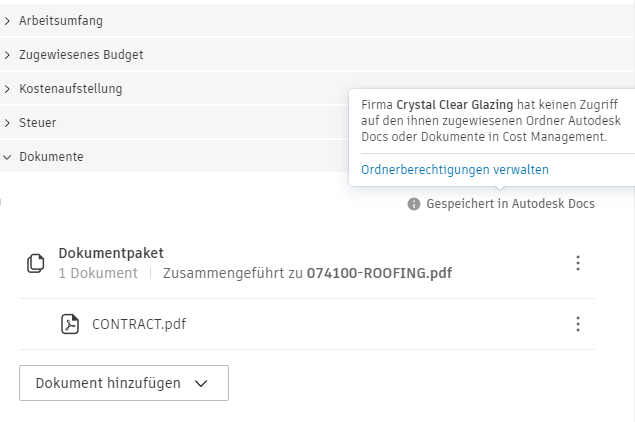
Sie können auch auswählen, ob Elementnamen in Ordner- und Dateinamen ein- oder ausgeschlossen werden sollen.
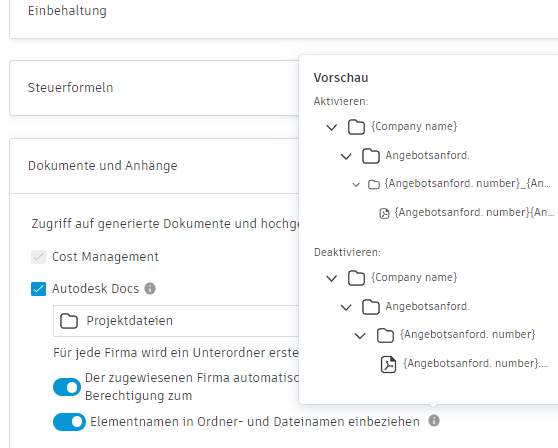
Weitere Informationen zum:
- Erstellen von Dokumentvorlagen
- Erstellen von Dokumentpaketen
- Hinzufügen von Markierungen zu Dokumenten
Arbeitszeitplan
Sie können festlegen, wie viele Stunden ein Arbeitstag haben soll und aus welchen Tagen die Arbeitswoche besteht.
Registerkartennamen und Reihenfolge
Sie können die Namen und die Reihenfolge der Registerkarten anpassen. Weitere Informationen finden Sie auch im Artikel Anpassen von Cost Management-Tabellen. Außerdem können Sie alle nicht benötigten Registerkarten deaktivieren. Weitere Informationen hierzu finden Sie im Abschnitt Projektprozess dieses Artikels.
Weitere Begriffe
Als Auftraggeber oder Generalunternehmer können Sie Folgendes anpassen:
- Auf das Projektteam bezogene Begriffe
- Kostenpositionswerte
- Budget-Änderungsstatus
- Status und Aktion der Kostenänderung
- Status und Aktion des Kostenzahlungsantrags
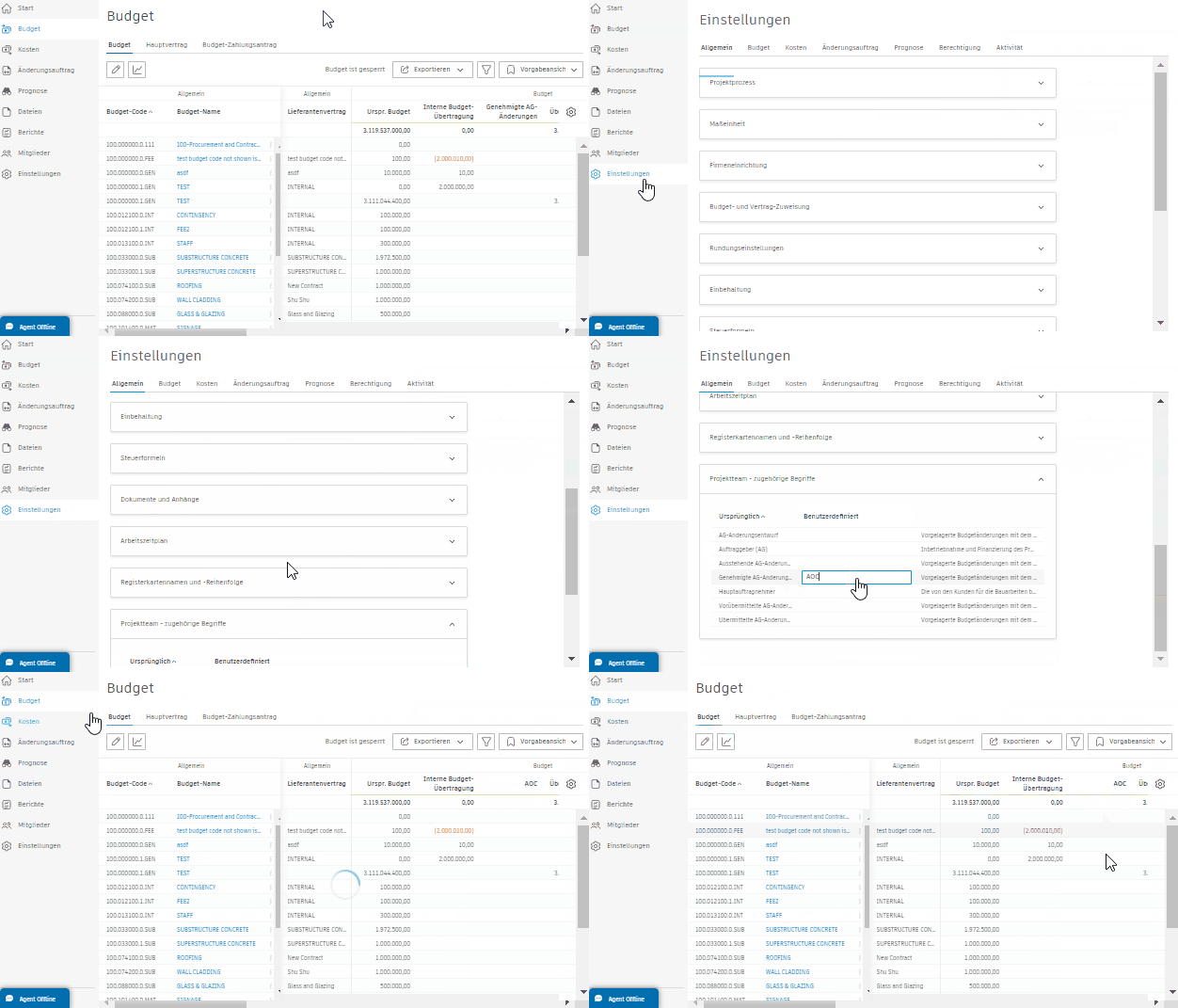
Geben Sie Ihre bevorzugten Begriffe in die Spalte Benutzerdefiniert ein. Diese Begriffe werden automatisch integriert und in den relevanten Bereichen der gesamten Cost Management-Anwendung angezeigt.

Weitere Ressourcen
In unseren Videokursen erfahren Sie mehr zu folgenden Themen:
- So können Sie Projektdateien verwalten, aufrufen und überprüfen - mithilfe eines Webbrowsers und auf Ihrem Mobilgerät.
- So greifen Sie auf alle gemeldeten Daten in allen Arbeitsabläufen und Funktionen von Cost Management zu