Budget-Einstellungen
Projektadministratoren können in der linken Navigationsleiste über das Werkzeug Einstellungen auf die Einstellungen für Cost Management zugreifen. Dieser Artikel befasst sich mit den Budget-Einstellungen:
- Budget-Code-Format
- Budget-Namensformat
- Budget-Übersichtspalten
- Sperren des Budgets
- Zulassen interner Budget-Übertragung
- Planen von Budget-Snapshots
- Budget-Prognose
- Auf einem Datumsbereich basierende Ressourcen
- Kostenaufstellung im Hauptvertrag
- Hauptvertragstypen
- Genehmigungsabläufe für Budget-Zahlungsanträge
- Dokumentvorlagen
- Daten für den Hauptvertrag und den Budget-Zahlungsantrag
- Benutzerdefinierte Attribute
- Vorgegebene E-Mail-Nachricht
Budget-Code-Format
Erstellen Sie das Budget-Code-Format, indem Sie die Richtlinien im Artikel Einrichten des Budget-Codes befolgen. Definieren Sie die Budget-Code-Segmente vor dem Import eines Budgets in Cost Management.
Weitere Informationen zu folgenden Themen finden Sie unter Einrichten des Budget-Codes:
- Budget-Code-Segmente einrichten
- Herunterladen einer Budget-Vorlage und Importieren eines Budgets
- Arbeiten mit der Hauptliste für Segmentcodes durch Hinzufügen, Bearbeiten und Sperren von Segmentwerten
Budget-Namensformat
Wählen Sie eine oder mehrere Budget-Segmentbeschreibungen als Vorgabenamen für neue Budgets aus.
Wenn Sie Budget-Segmente umbenennen, löschen oder die Reihenfolge in der Einstellung für Budget-Code-Segmente ändern, ändern sich auch die Vorgabenamen.
Budget-Übersichtspalten
Projektadministratoren können den Namen, die Gruppe und die Reihenfolge der vorhandenen Spalten verwalten. Sie können auch benutzerdefinierte Spalten erstellen, die auf Projektwerten oder anderen Spalten basieren.
Um vorhandene Spalten zu verwalten und benutzerdefinierte berechnete Budget-Spalten zu erstellen, klicken Sie auf Verwalten.
Um den Anzeigeort vorhandener Spalten zu ändern (Gruppe und Position), benennen Sie sie um und legen Sie fest, welche Spalten vorgabemäßig angezeigt werden sollen. Wählen Sie den Spaltennamen aus, und wählen Sie die gewünschte Option unter der Listenansicht.
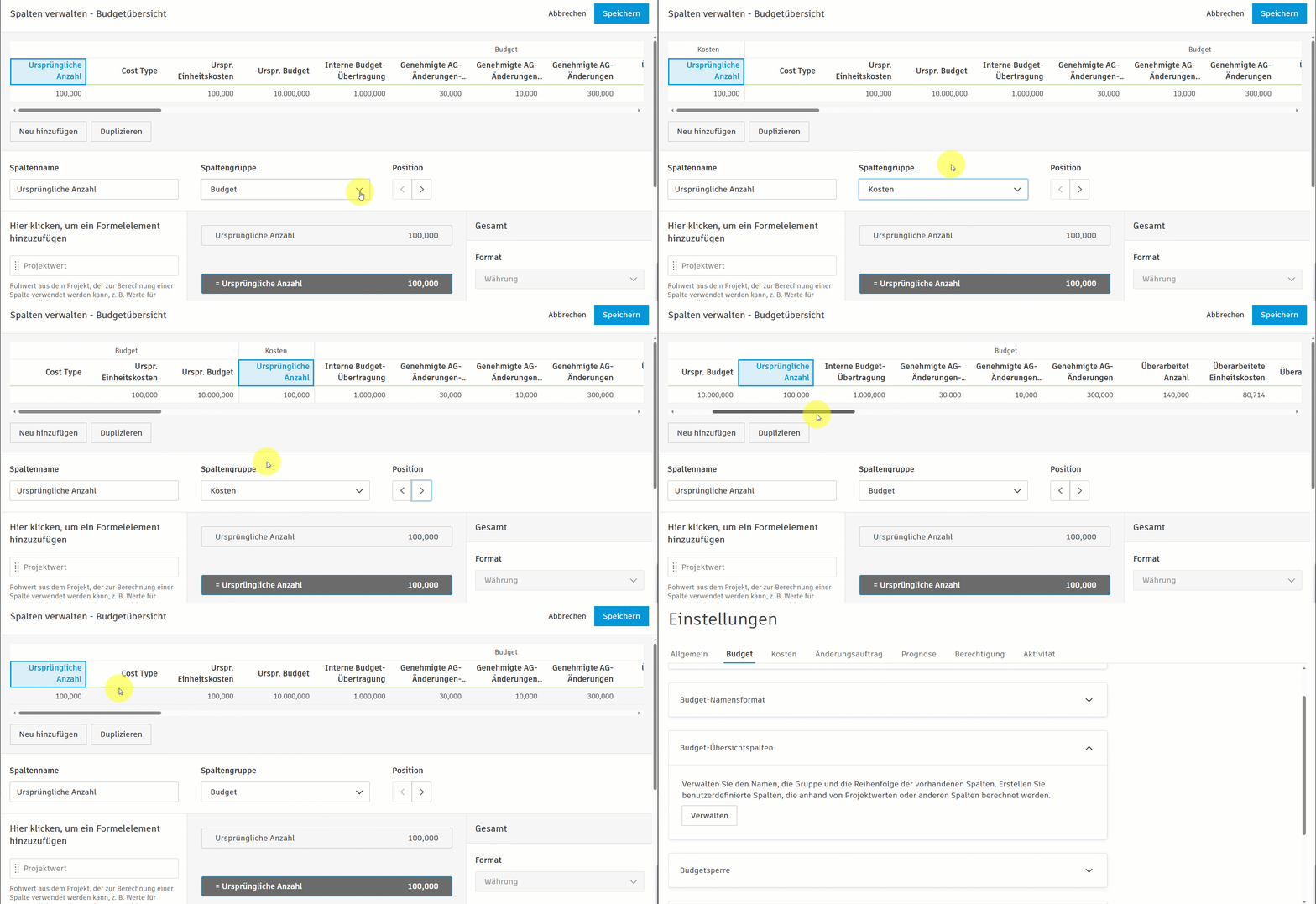
Weitere Informationen zum Verwalten von benutzerdefinierten Spalten finden Sie unter Erstellen von benutzerdefinierten Spalten.
Sperren des Budgets
Wenn das ursprüngliche Budget fertig eingerichtet ist, wählen Sie die Schaltfläche Budget sperren aus, um es zu sperren.
Nachdem ein Budget gesperrt wurde, werden auch die Mengen, Einheiten, Stückkosten und Verhältnisse der Prognose gesperrt. Mit dem Werkzeug Prognose können Sie jedoch weiterhin:
- Start- und Enddatum bearbeiten
- Geschätzte Verteilungen erstellen oder löschen
- Geplante Aufgaben mit dem Budget verknüpfen
- Verhältnisse berechnen
Zulassen interner Budget-Übertragung
Aktivieren Sie diese Einstellung, damit Teammitglieder interne Budget-Übertragungen aus der Budget-Zusammenfassungsansicht durchführen können.
Aktivieren Sie Genehmigungsablauf, um einen Arbeitsablauf für die Budget-Übertragung zu erstellen. Erfahren Sie mehr über das Einrichten von Genehmigungsabläufen.
Erfahren Sie mehr über interne Budget-Übertragungen, die Sie im Werkzeug Budget, aus Prognoseanpassungen oder im Werkzeug Änderungsauftrag für potenzielle Änderungsaufträge und Subunternehmer-Änderungsaufträge durchführen können.
Planen von Budget-Snapshots
Richten Sie automatische Snapshots ein, um Budgetdaten in regelmäßigen Abständen zu erfassen. Sie können die Häufigkeit, den Tag, die Uhrzeit und die Dauer konfigurieren, für die Snapshots erstellt werden sollen:
- Wählen Sie zwischen wöchentlichen und monatlichen Snapshots.
- Geben Sie den Wochentag für wöchentliche Snapshots an. Bei monatlichen Zeitplänen werden Snapshots nur einmal pro Monat erstellt.
- Bei monatlichen Zeitplänen definieren Sie die spezifische Instanz des Tages innerhalb des Monats (z. B. 1., 2. oder Letzte(r/s)). Der Vorgabewert ist 1. Wenn Sie beispielsweise 2. Dienstag auswählen, wird der Snapshot für jeden zweiten Dienstag des Monats geplant.
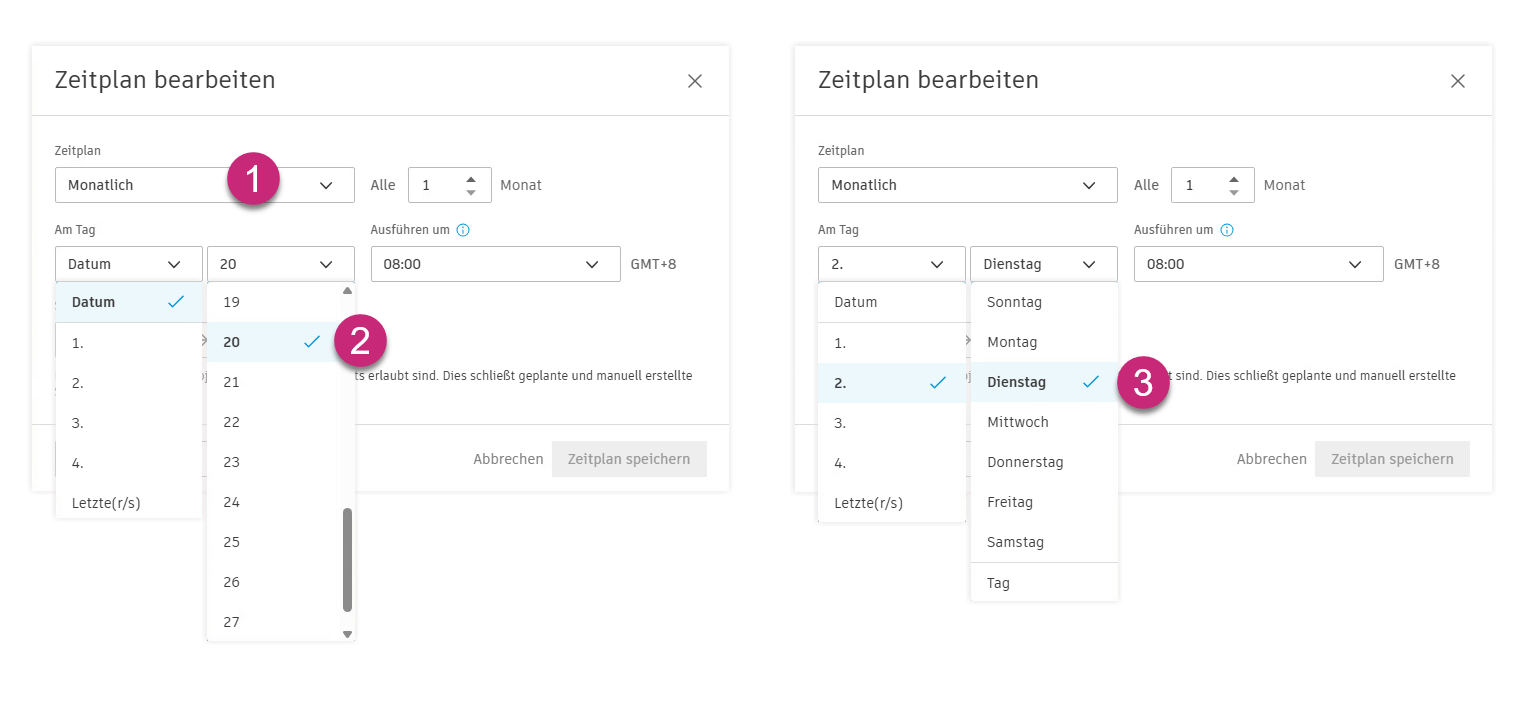
Beim Konfigurieren von Snapshots erhalten Sie eine Schätzung, wie viele Snapshots innerhalb des angegebenen Zeitrahmens generiert werden.
Um einen Zeitplan zu löschen, klicken Sie auf Zeitplan bearbeiten, und wählen Sie dann Zeitplan entfernen aus.
Sie können im Werkzeug Budget auf Snapshots zugreifen, wo Sie zwischen manuell und automatisch erstellten Snapshots filtern können. Erfahren Sie mehr über Budget-Snapshots.
Budget-Prognose
Mit der Budget-Prognose können Sie sowohl den Umsatz als auch Kosten prognostizieren, indem Sie die Differenz zwischen dem prognostizierten Budget-Umsatz und den prognostizierten Kosten berechnen. Dadurch können Generalunternehmer Szenarien verwalten, in denen sich zeitbezogene Ressourcen ändern können (z. B. erhöhte Stundenzahl), ohne den garantierten Höchstpreis zu überschreiten, sodass entweder Änderungsauftragsübertragungen oder interne Budget-Übertragungen erforderlich sind.
Aktivieren Sie diese Option, um Spalten für Budget-Prognosen anzuzeigen und Anpassungen von Budget-Prognosen zuzulassen. Empfohlen bei Verwendung eines Hauptvertrags mit Zuschlagskalkulation.
Wenn der Schalter aktiviert ist:
Die Spalten Bis jetzt fakturiert, Anpassungen von Budget-Prognosen, Prognose für Fertigstellungs-Budget und Prognose für endgültiges Budget werden vorgabemäßig in der Budgetübersicht angezeigt.
Die Spalten für die Anpassung von Budget-Prognosen Anzahl, Einheit, Einheitskosten und Betrag werden vorgabemäßig in der Budgetübersicht und im unteren Flyout der Prognoseanpassung angezeigt.
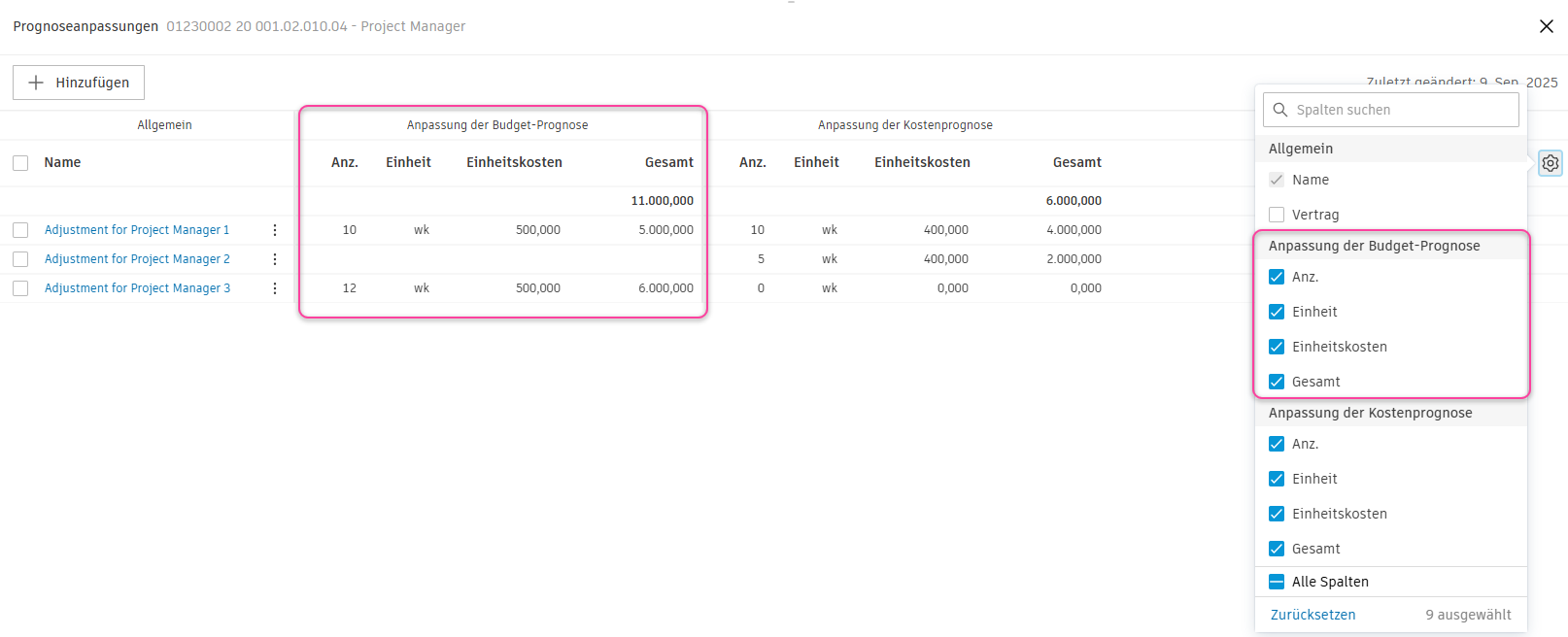
Budget-Prognosespalten in Datumsbereichsressourcen sind vorgabemäßig sichtbar. Informationen zum Konfigurieren der Häufigkeitseinstellungen finden Sie unter Auf einem Datumsbereich basierende Ressourcen.
Sie können eine potenzieller Änderungsauftrag aus Budget- und Prognoseanpassungen generieren und Budget-Übertragungen vornehmen.
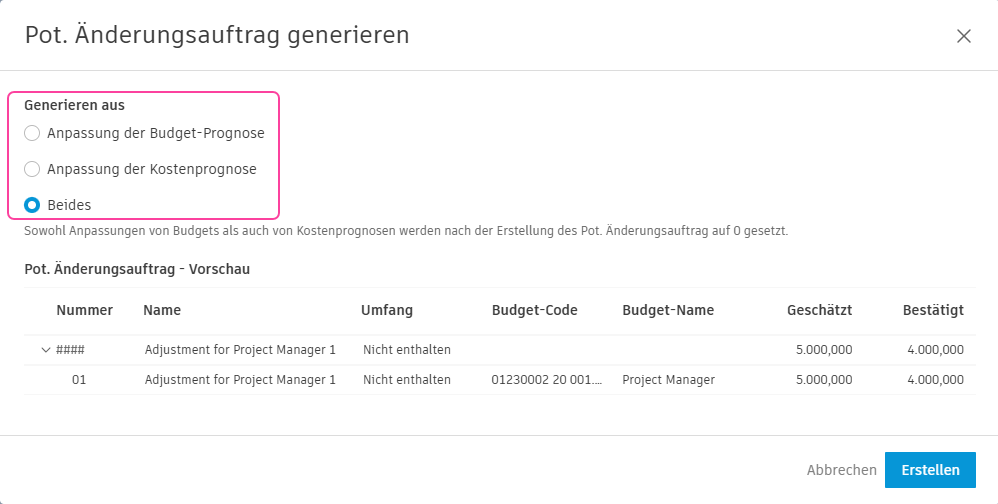
Verwandte Artikel:
- Budget- und Vertragstabellen
- Erstellen von Prognoseanpassungen
- Erstellen eines potenziellen Änderungsauftrags aus Prognoseanpassungen
Auf einem Datumsbereich basierende Ressourcen
Wenn Budget-Prognose aktiviert ist, können Sie die Abrechnungs- und Ist-Kostenhäufigkeit so konfigurieren, dass Verbrauchte Menge gemäß demselben Zeitplan aktualisiert wird. Wenn die Umsatzprognose deaktiviert ist, gibt es eine Option, mit der nur die Häufigkeit für Ist-Kosten konfiguriert werden kann. In beiden Szenarien kann diese Einstellung nicht mehr geändert werden, wenn eine datumsbereichsbasierte Ressource im Cashflow verteilt wurde.
- Legen Sie die Häufigkeit auf monatlich oder wöchentlich fest. Monatlich ist die Vorgabeeinstellung.
- Legen Sie für den Versatz eine Zahl zwischen 0 und 99 fest. 0 ist der Vorgabewert.
Verbrauchte Menge stellt die Anzahl der abgeschlossenen Zeiträume (Wochen oder Monate) basierend auf Ihren Häufigkeitseinstellungen dar. Das System ermittelt dies durch:
Berechnen des Ankunftsdatums für jeden Zeitraum basierend auf Ihren Einstellungen:
- Monatliche Häufigkeit: Letzter Kalendertag des Monats + versetzte Arbeitstage
- Wöchentliche Häufigkeit: Letzter Arbeitstag der Woche + versetzte Arbeitstage
Zählen abgeschlossener Zeiträume: Wenn das aktuelle Datum am oder nach dem Ankunftsdatum für einen Zeitraum liegt, wird dieser Zeitraum auf die Gesamtsumme von Verbrauchte Menge angerechnet.
Berücksichtigen von Einstellungen für Arbeitstage: Die Berechnung folgt den für Ihr Projekt definierten Arbeitstagen.
| Versatz = 0 | Versatz > 0 | |
|---|---|---|
| Monatliche Häufigkeit | Verbrauchte Menge für Budget- oder Kostenprognoseaktualisierungen monatlich am letzten Kalendertag des Monats | Verbrauchte Menge für Budget- oder Kostenprognoseaktualisierungen monatlich {Offset} Arbeitstage nach dem letzten Kalendertag jedes Monats |
| Wöchentliche Häufigkeit | Verbrauchte Menge für Budget- oder Kostenprognoseaktualisierungen wöchentlich am letzten Werktag der Woche | Verbrauchte Menge für Budget- oder Kostenprognoseaktualisierungen wöchentlich {Offset} Arbeitstage nach dem letzten Arbeitstag jeder Woche |
Im unteren Flyout des Budgets geben die Spalten Abrechnungshäufigkeit und Häufigkeit für Ist-Kosten die Häufigkeitseinstellungen an. Alle Ressourcen verwenden die gleiche Häufigkeitskonfiguration.
Informationen zur Verwendung dieser Einstellungen zum Erstellen und Verwalten von Datumsbereichsressourcen finden Sie unter Auf dem Datumsbereich basierende Prognosen.
Kostenaufstellung im Hauptvertrag
Zeigen Sie Änderungsaufträge im Hauptvertrag als Auftragspositionen oder als Spalte an. Einzelpersonen können diese Ansicht im Hauptvertrag ein- und ausschalten, mit dieser Auswahl wird jedoch die Vorgabeansicht festgelegt. Weitere Informationen finden Sie unter Hauptvertrag.
Sie können diese Ansicht für folgende Elemente aktivieren bzw. deaktivieren:
- Registerkarte Hauptvertrag
- Registerkarte Budget-Zahlungsantrag
Gehen Sie wie folgt vor:
- Erweitern Sie den Abschnitt Zeitplan mit Werten im Hauptvertrag.
- Wählen Sie über das Optionsfeld Als Auftragspositionen oder Als Spalte aus.
Hauptvertragstypen
Ein Hauptvertrag ist die primäre Vertragsvereinbarung, die direkt eingegangen wird, z. B. zwischen einem Auftraggeber und einem Hauptauftragnehmer. Beim Erstellen eines neuen Hauptvertrags können Sie den Hauptvertragstyp aus den vordefinierten Optionen auswählen oder in den Einstellungen einen Typ hinzufügen, der den Anforderungen Ihrer Firma entspricht.
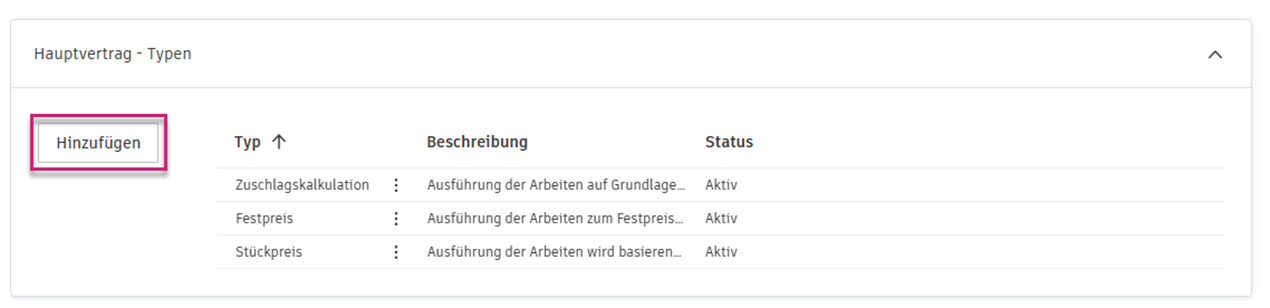
Wählen Sie eine der angezeigten Optionen aus:
- Zuschlagskalkulation: Die Ausführung der Arbeiten erfolgt auf Grundlage der Ist-Kosten und Ergänzungen wie Aufwand und Gewinn.
- Festpreis: Die Ausführung der Arbeiten erfolgt zum Festpreis, wobei die angefallenen Ist-Kosten sich von eingegangenen Zahlungen unterscheiden können. Wenn Sie diese Option auswählen, werden die Werte von Spannen-Kostenpositionen auf normale Kostenpositionen in genehmigten AG-Änderungen verteilt. Erfahren Sie mehr über die Verteilung von Spannen-Budgetwerten. Wenn diese Option als Hauptvertragstyp ausgewählt wird, werden alle zusätzlichen Kosten, die Änderungsaufträgen hinzugefügt werden, für den Kunden ausgeblendet. Wenn beispielsweise eine Spanne von 10 % zu einer Änderungsposition für Betonarbeiten im Wert von 10.000 $ hinzugefügt wird, sieht der Kunde nur die endgültigen Kosten von 11.000 $ auf seiner Rechnung.
- Stückpreis: Die Ausführung der Arbeiten wird basierend auf detaillierter Messung des Aufgabenfortschritts berechnet.
Um einen Hauptvertragstyp hinzuzufügen, klicken Sie oben links unter Hauptvertragstypen auf Hinzufügen.
So weisen Sie einer Auftragsposition über eine Dropdown-Liste eine Vertragsart zu
Wechseln Sie zum Werkzeug Budget.
Wechseln Sie zur Registerkarte Hauptvertrag.
Wechseln Sie in den Bearbeitungsmodus, indem Sie auf
 klicken.
Wählen Sie den Vertragstyp in der Spalte Typ aus.
Informationen zum Erstellen eines Vertrags finden Sie unter Arbeiten mit Verträgen.
Genehmigungsabläufe für Budget-Zahlungsanträge
Projektadministratoren können benutzerdefinierte Genehmigungsarbeitsabläufe für Budget-Zahlungsanträge erstellen. Dadurch können Sie den Dokumentverkehr für interne Prüfungen automatisieren und die Konsistenz und Transparenz von firmenspezifischen Prozessen über Projekte hinweg gewährleisten. Erfahren Sie mehr über Genehmigungsabläufe.
Dokumentvorlagen
Erstellen Sie Vorlagenformate für Hauptverträge und Standard-Budget-Zahlungsanträge mithilfe von Feldern, die automatisch mit Daten gefüllt werden. Weitere Informationen finden Sie im Artikel Dokumentvorlagen in Cost Management.
Daten für den Hauptvertrag und den Budget-Zahlungsantrag
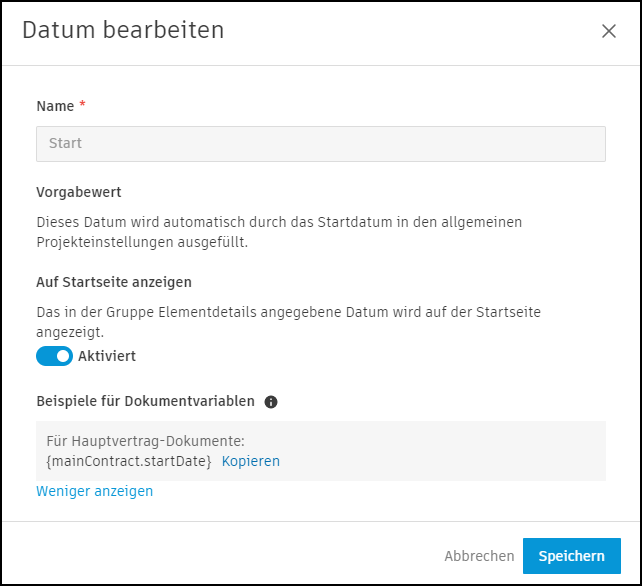
Sie können einen Vorgabewert für Datumsangaben definieren und festlegen, dass diese auf der Startseite angezeigt werden. Dies hilft Ihnen bei der Verwaltung des Zeitplans in Cost Management. Öffnen Sie dazu das Menü Mehr  , und klicken Sie auf Bearbeiten.
können nicht auf der Startseite angezeigt und nicht bearbeitet werden.Sie können ggf. den Vorgabewert für das Datum wählen. Verwenden Sie die Option Relatives Datum für Fälle, in denen das Datum einer Aktivität von dem Datum einer anderen Aktivität abhängt (z. B. beim Erstellen eines Beschaffungszeitplans). Die Option Relatives Datum ist nur für vom System generierte bearbeitbare Daten und benutzerdefinierte Daten verfügbar.
Die verfügbaren Dokumentvariablen werden durch Klicken auf Mehr anzeigen angezeigt. Sie können diese verwenden, um eine Dokumentvorlage vorzubereiten.
Benutzerdefinierte Attribute
Erstellen Sie benutzerdefinierte Attribute für die Detailgruppen innerhalb der Budget-Elemente, Hauptvertragselemente und Budget-Zahlungsanträge in Cost Management. Weitere Informationen erhalten Sie unter Erstellen benutzerdefinierter Attribute.
Vorgegebene E-Mail-Nachricht
Passen Sie die vorgegebene E-Mail-Nachricht für die zur Überprüfung übermittelten Budget-Zahlungsanträge an.