Aufgabenvorlagen
Durch das Erstellen von Aufgabenvorlagen kann Ihr Team schnell Aufgaben mit vorausgefüllten Informationen erstellen und Redundanzen auf der Baustelle vermeiden.
Aufgabenvorlagen sind derzeit nur für Abonnenten von Autodesk Build oder Autodesk Docs verfügbar.
Erstellen einer Aufgabenvorlage
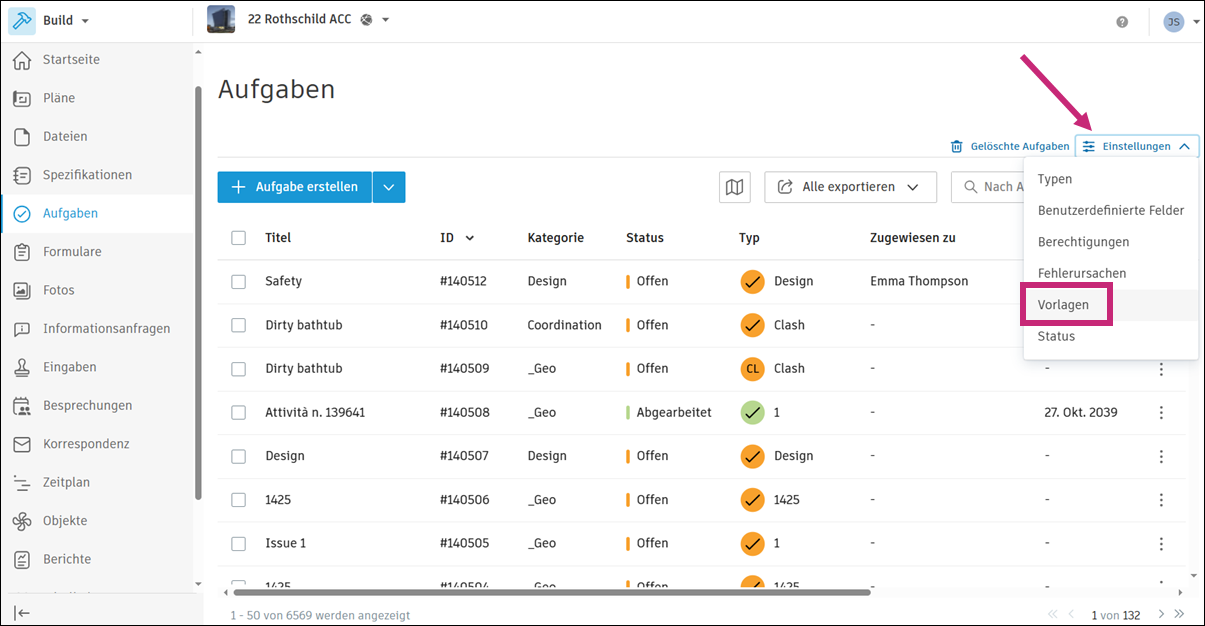
Klicken Sie im Aufgabenprotokoll auf Einstellungen, und wählen Sie Vorlagen.
Klicken Sie auf Aufgabenvorlage erstellen.
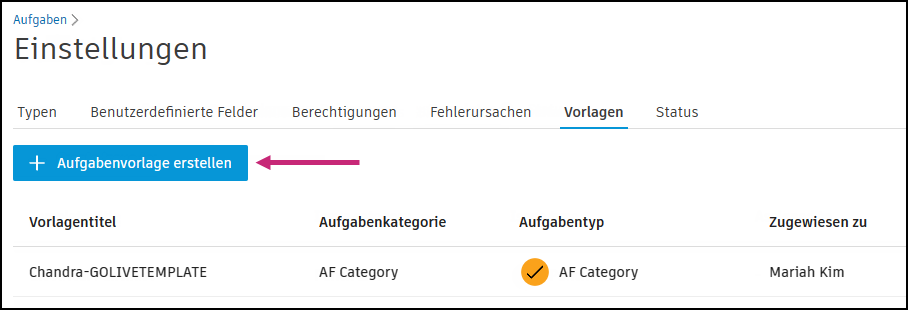
Geben Sie einen Vorlagentitel ein, und füllen Sie die Felder aus. Die Informationen, die Sie hier eingeben, werden in jede Aufgabe eingefügt, die aus dieser Vorlage erstellt wird. Dadurch kann Ihr Team Zeit sparen, da es nicht immer dieselben Informationen eingeben muss, wenn ähnliche Aufgaben erstellt werden.
- Die Felder Startdatum, Platzierung, Kommentare und Referenzen sind in einer Vorlage nicht verfügbar.
- Wenn Sie einen Aufgabentyp auswählen, werden alle Felder, die für diesen Typ ausgeblendet oder neu angeordnet sind, auf die Vorlage angewendet, die Sie erstellen. Weitere Informationen zum Ausblenden und Neuanordnen finden Sie hier.
- Wenn für den ausgewählten Aufgabentyp die erforderlichen Felder eingerichtet sind, werden die erforderlichen Felder beim Erstellen der Vorlage nicht mit Sternchen markiert. Sie werden markiert, wenn Ihr Team Aufgaben dieses Typs erstellt.
Klicken Sie auf Aufgabenvorlage erstellen.
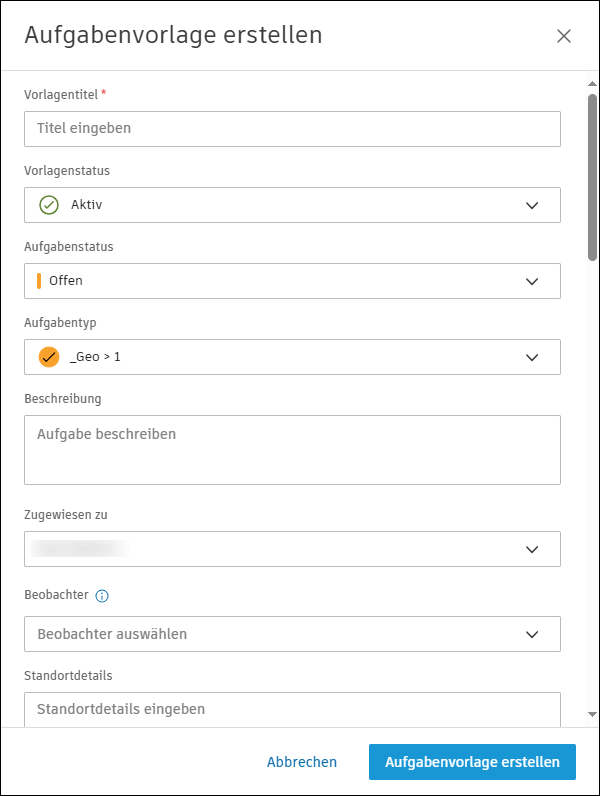
Vorlagen mit dem Status Aktiv stehen Ihrem Team zur Verfügung, wenn Sie Aufgaben erstellen.
Bearbeiten einer Aufgabenvorlage
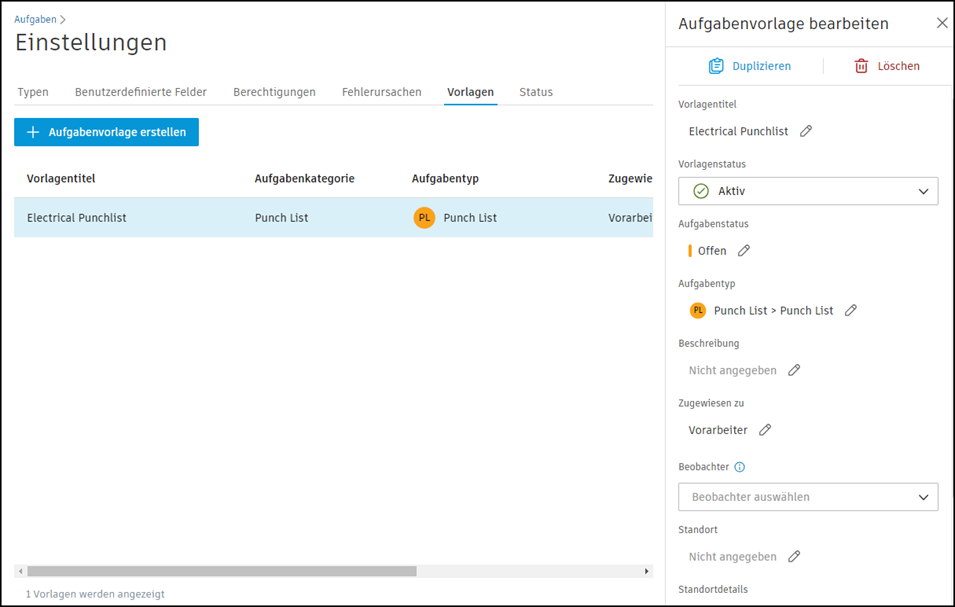
Klicken Sie auf der Registerkarte Vorlagen in den Aufgabeneinstellungen auf die entsprechende Vorlage.
Bearbeiten Sie in der Flyout-Gruppe die Felder nach Bedarf.
Vorlagenstatus: Durch Ändern des Vorlagenstatus von Aktiv in Inaktiv wird die Vorlage beim Erstellen von Aufgaben deaktiviert. Sie können die Vorlage in Ihren Aufgabeneinstellungen weiterhin anzeigen und bearbeiten.
Duplizieren einer Aufgabenvorlage
Sie können weitere Vorlagen erstellen, indem Sie eine Aufgabenvorlage duplizieren.
- Klicken Sie auf der Registerkarte Vorlagen in den Aufgabeneinstellungen auf die entsprechende Vorlage.
- Klicken Sie in der Flyout-Gruppe, die angezeigt wird, auf Duplizieren. Dadurch wird mit dem Erstellen einer Aufgabenvorlage anhand einer Kopie aller Daten aus der ausgewählten Vorlage begonnen.
- Bearbeiten Sie die gewünschten Felder.
- Klicken Sie auf Aufgabenvorlage erstellen.
Löschen einer Aufgabenvorlage
- Klicken Sie auf der Registerkarte Vorlagen in den Aufgabeneinstellungen auf die entsprechende Vorlage.
- Klicken Sie in der Flyout-Gruppe, die angezeigt wird, auf Löschen.
- Klicken Sie auf Löschen.