GPS-Standorte zu Aufgaben (Android)
In der Autodesk Construction Cloud Mobile-App haben Sie die Möglichkeit, GPS-Koordinaten zu Aufgaben hinzuzufügen, damit Ihr Team die Position der Aufgaben in Ihrem Projekt besser versteht. Wenn Koordinaten hinzugefügt wurden, kann Ihr Team auch eine Karte aller Aufgaben im Internet anzeigen.
Damit die GPS-Position als Feld für eine Aufgabe angezeigt wird, muss sie für den betreffenden Aufgabentyp sichtbar sein. Projektadministratoren können Felder in den Einstellungen verwalten. Weitere Informationen finden Sie unter Verwalten von Feldern in Aufgabentypen.
Dieser Artikel enthält die folgenden Themen:
Hinzufügen von GPS-Positionen zu Aufgaben (Android)
Sie können eine GPS-Position hinzufügen, wenn Sie eine Aufgabe erstellen oder bearbeiten.
Navigieren Sie in der Autodesk Construction Cloud Mobile-App zum Werkzeug Aufgaben.
Tippen Sie auf eine vorhandene Aufgabe, oder erstellen Sie eine Aufgabe.
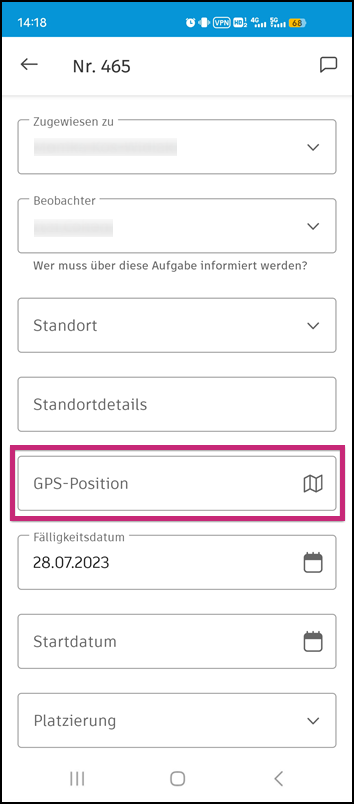
Tippen Sie auf das Feld GPS-Position.
Lassen Sie die Verwendung Ihres Standorts durch die App zu. Wählen Sie Bei Verwendung dieser App, Nur dieses Mal oder Nicht zulassen aus.
a. Wenn Sie der App erlauben, Ihren Standort zu verwenden, werden Sie aufgefordert, einen Aufgaben-Pin auf der Karte zu platzieren. Die angezeigte Karte basiert auf Ihrem aktuellen Standort. Verschieben Sie die Karte an die gewünschte Position, und tippen Sie auf Fertig, um die Aufgabe zu platzieren.
b. Wenn Sie der App nicht erlauben, Ihren Standort zu verwenden, werden Sie aufgefordert, einen Aufgaben-Pin auf der Karte zu platzieren. Die angezeigte Karte basiert auf der Position Ihres Projekts. Verschieben Sie die Karte an die gewünschte Position, und tippen Sie darauf, um die Aufgabe zu platzieren.
Sie werden gefragt, ob Sie die Einstellungen für das nächste Mal ändern möchten. Wir empfehlen, dass Sie Zugriff auf Ihren Standort gewähren, um schnell GPS-Koordinaten zu Ihren Aufgaben hinzuzufügen. Klicken Sie auf Einstellungen ändern oder Nein danke.
Erfahren Sie mehr über das Verwalten der Standorteinstellungen Ihres Android-Geräts.
Bearbeiten und Entfernen von GPS-Positionen in Aufgaben auf Android-Geräten
Tippen Sie in der Autodesk Construction Cloud Mobile-App auf eine Aufgabe im Werkzeug Aufgaben.
In den Details der Aufgabe:
a. Tippen Sie auf die Miniaturansicht der Karte.
b. Tippen Sie auf den Aufgaben-Pin und dann im Menü auf Verschieben oder Löschen.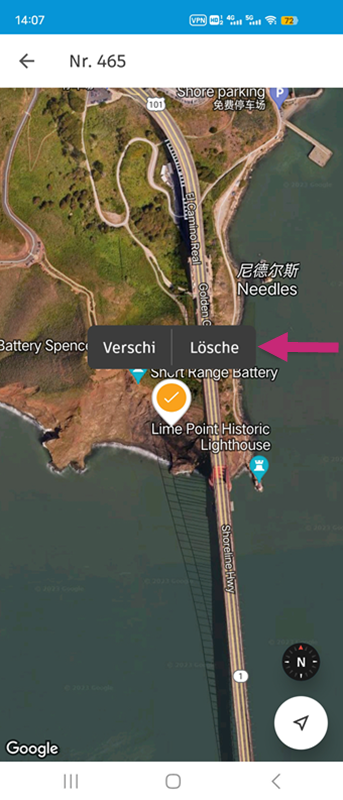
i. Verschieben: Halten Sie die Aufgabenkarte gedrückt, und ziehen Sie sie an eine neue Position. Tippen Sie, um den Pin zu platzieren.
ii. Löschen: Tippen Sie im Popup-Fenster auf Löschen.
Bekannte Fehler bei GPS-Positionen von Aufgaben auf Android-Geräten
- Wenn die Autodesk Construction Cloud Mobile-App nicht über die Berechtigung zum Verwenden der GPS-Position des Geräts verfügt, stürzt die Anwendung möglicherweise ab.
Weitere Informationen zum Arbeiten mit Aufgaben auf Ihrem Android-Mobilgerät finden Sie unter Aufgaben in der Autodesk Construction Cloud Mobile-App (Android).