GPS-Standorte zu Aufgaben (Internet)
Sie können GPS-Koordinaten zu Aufgaben hinzufügen, damit Ihr Team die Position der Aufgaben in Ihrem Projekt besser versteht. Wenn Koordinaten hinzugefügt wurden, kann Ihr Team auch eine Karte aller Aufgaben anzeigen.
In diesem Artikel erfahren Sie mehr zu den folgenden Themen:
- So aktivieren Sie die GPS-Position für Aufgabentypen
- So fügen Sie GPS-Positionen zu Aufgaben im Internet hinzu
- So bearbeiten und entfernen Sie GPS-Positionen in Aufgaben im Internet
- So zeigen Sie Aufgabenkarten im Internet an
Aktivieren der GPS-Position für Aufgabentypen
Damit GPS-Position als Feld für eine Aufgabe angezeigt wird, muss sie für den betreffenden Aufgabentyp sichtbar sein. Projektadministratoren können Felder in den Einstellungen verwalten. Weitere Informationen finden Sie unter Verwalten von Feldern in Aufgabentypen.
So aktivieren Sie das Feld GPS-Position
Navigieren Sie zur Seite Aufgabeneinstellungen, indem Sie im Aufgabenprotokoll auf das Symbol Einstellungen klicken und Typen auswählen.
Klicken Sie auf einen Typ.
Klicken Sie in der Flyout-Gruppe auf Felder verwalten.
Klicken Sie neben GPS-Position auf das Auge in der Spalte Sichtbar. Das Auge wird blau.
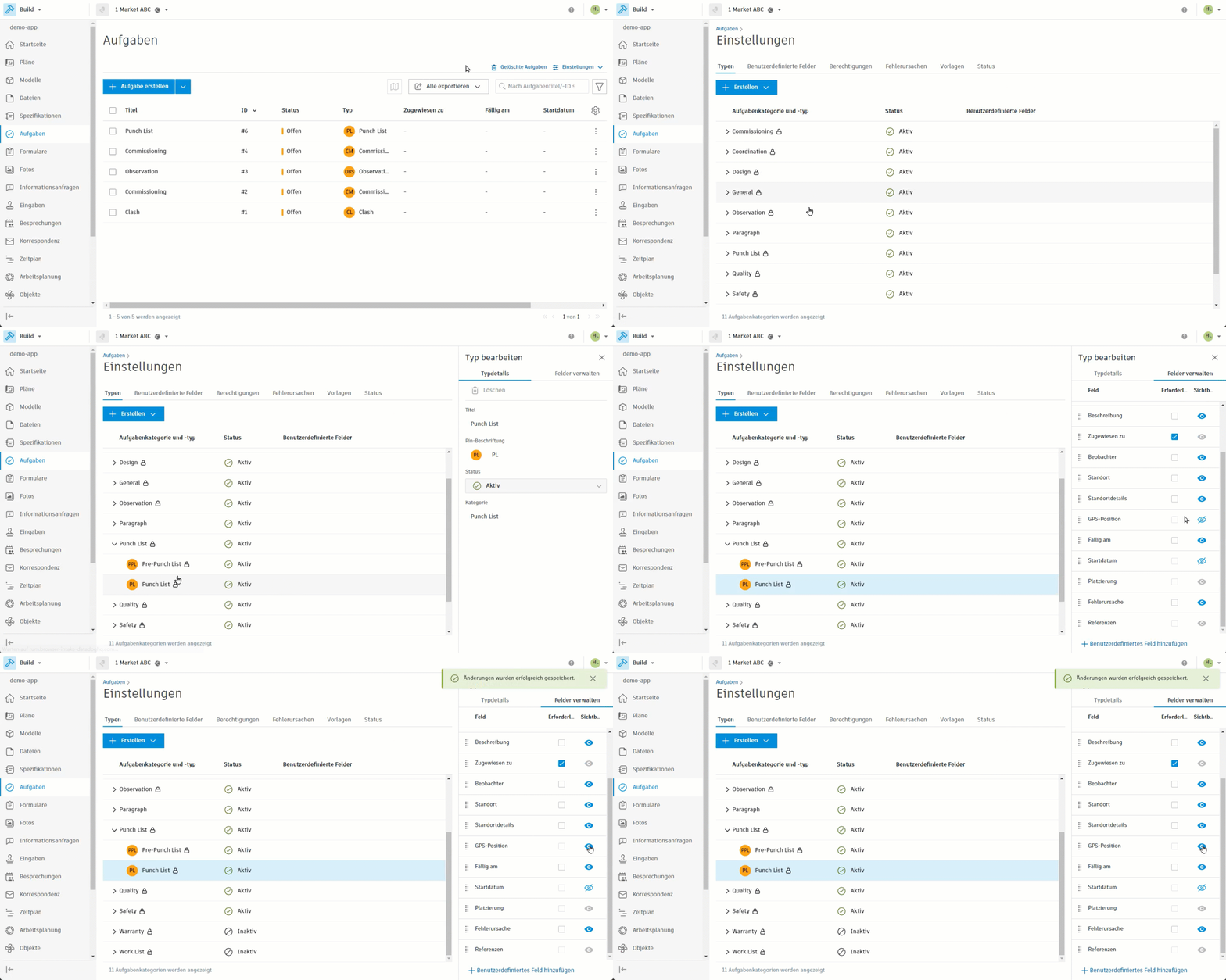
Die GPS-Position wird sofort bei allen bestehenden und neuen Aufgaben mit diesem Aufgabentyp angezeigt.
Hinzufügen von GPS-Positionen zu Aufgaben in der Webversion
Sie können eine GPS-Position hinzufügen, wenn Sie eine Aufgabe erstellen oder bearbeiten.
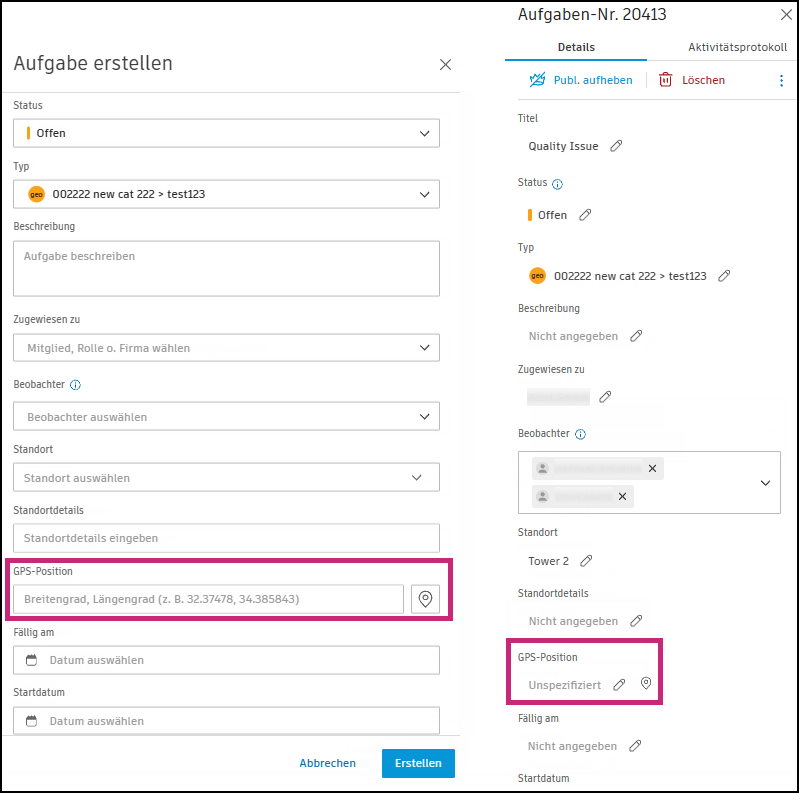
Geben Sie im Feld GPS-Position eine Position mit einer der folgenden Methoden an:
Geben Sie einen Breitengrad und einen Längengrad in Dezimalgraden, getrennt durch Komma und Leerzeichen, ein. Zum Beispiel: 52.46706, 16.92614.
Klicken Sie auf das
 , um eine Position auf der Karte zu platzieren.
a. Klicken Sie in der Karte auf die gewünschte Position, um einen Aufgaben-Pin hinzuzufügen.
b. Klicken Sie auf Fertig.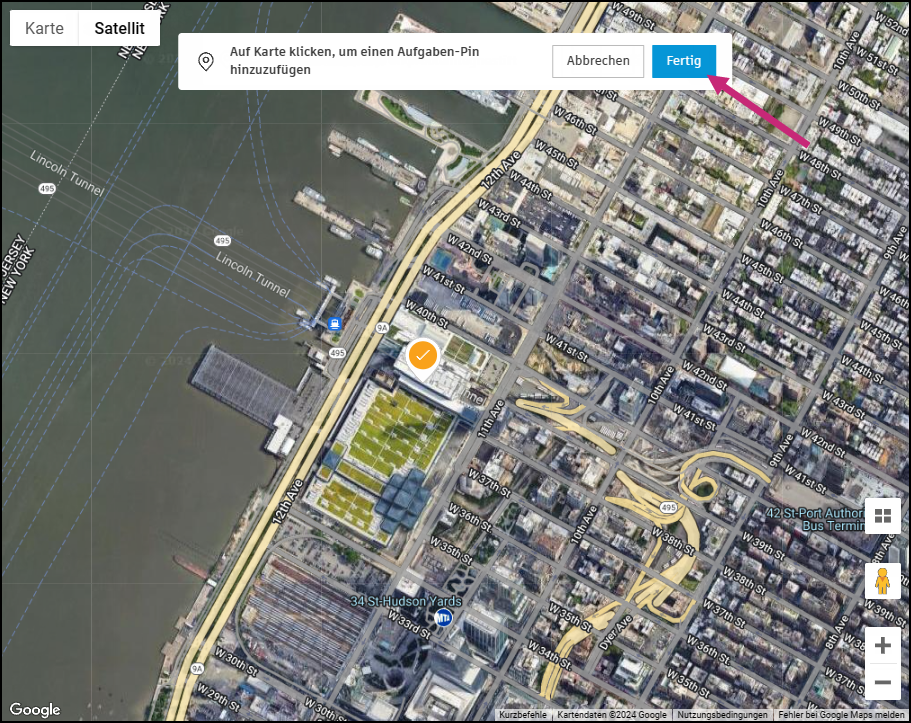
Bearbeiten und Entfernen von GPS-Positionen für Aufgaben in der Webversion
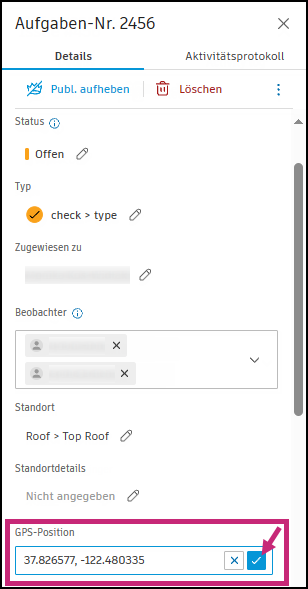
Klicken Sie im Aufgabenprotokoll auf die Aufgabe.
Wenn Sie neue Werte für Breitengrad und Längengrad haben, klicken Sie im rechten Fensterbereich in das Feld GPS-Position, geben Sie die neuen Werte ein, und klicken Sie auf das Häkchen
 , um zu speichern.
Um die Bearbeitung zu beenden, klicken Sie auf das
 .
.
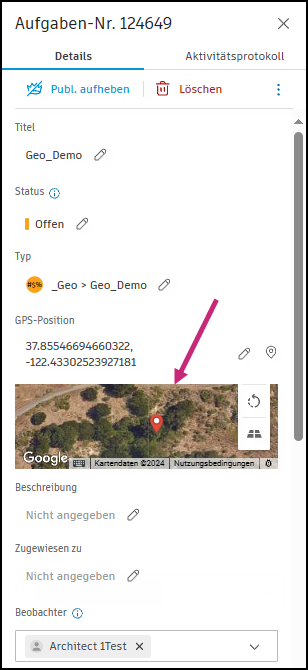
Sie können den Standort einer Aufgabe auch mithilfe der Karte ändern. Klicken Sie auf die Miniaturansicht der Karte im rechten Fensterbereich.
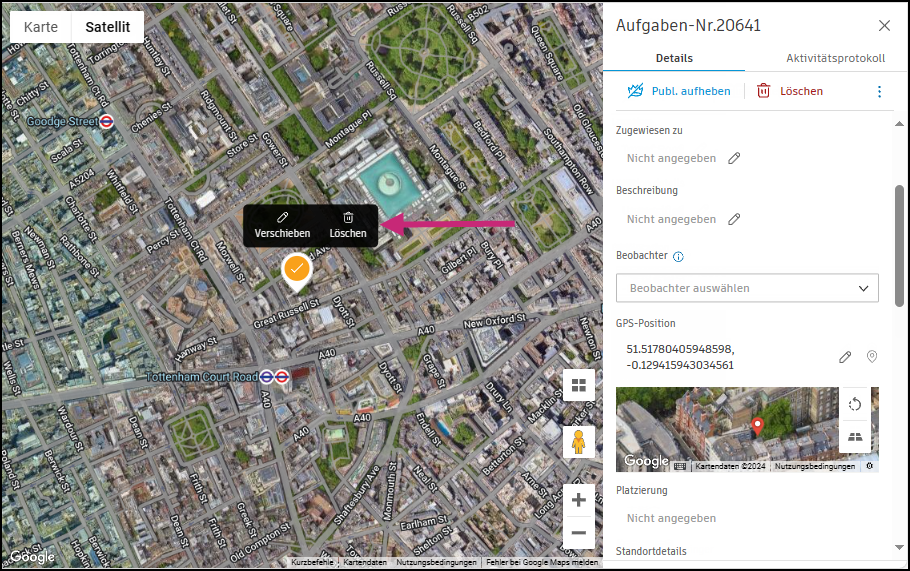
Wählen Sie den Aufgaben-Pin aus, und klicken Sie auf Verschieben oder Löschen.
a. Verschieben: Verschieben Sie die Karte, indem Sie die Maustaste gedrückt halten und ziehen und dann auf die neue Position klicken, um den Pin abzulegen. Klicken Sie auf Fertig.
b. Löschen: Klicken Sie im Popup-Fenster zum Bestätigen auf Löschen.
Anzeigen der Aufgabenkarte in der Webversion
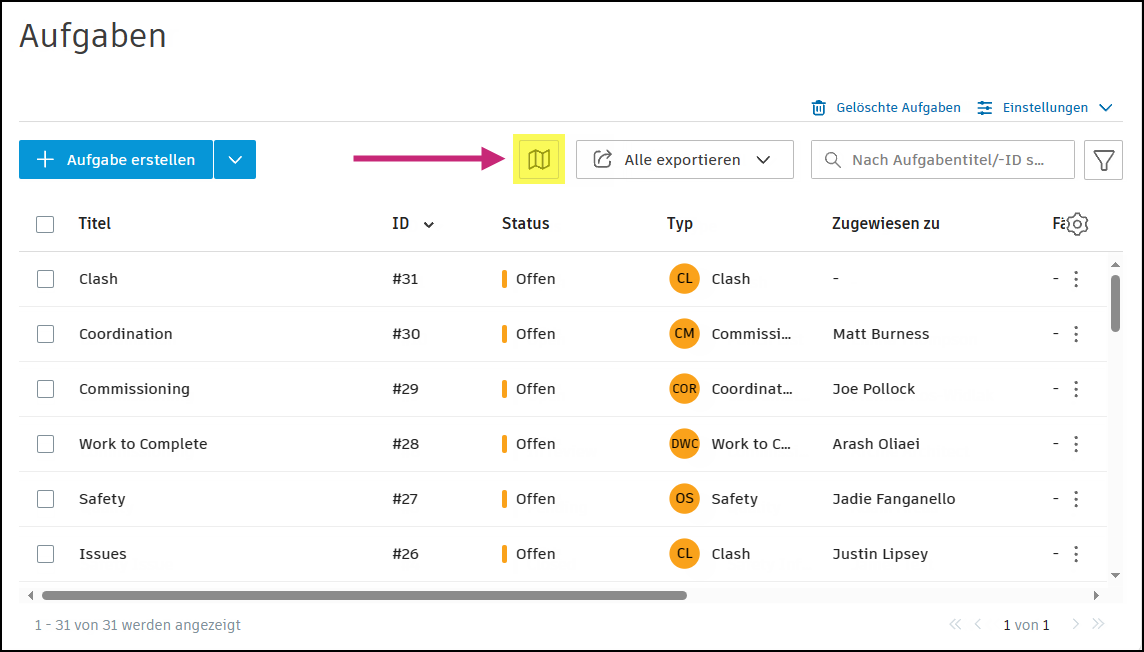
Wenn Sie Ihren Aufgaben GPS-Positionen hinzugefügt haben, können Sie eine Karte aller Aufgaben in Ihrem Projekt anzeigen.
Klicken Sie im Aufgabenprotokoll auf das Kartensymbol.
So navigieren Sie in der Karte
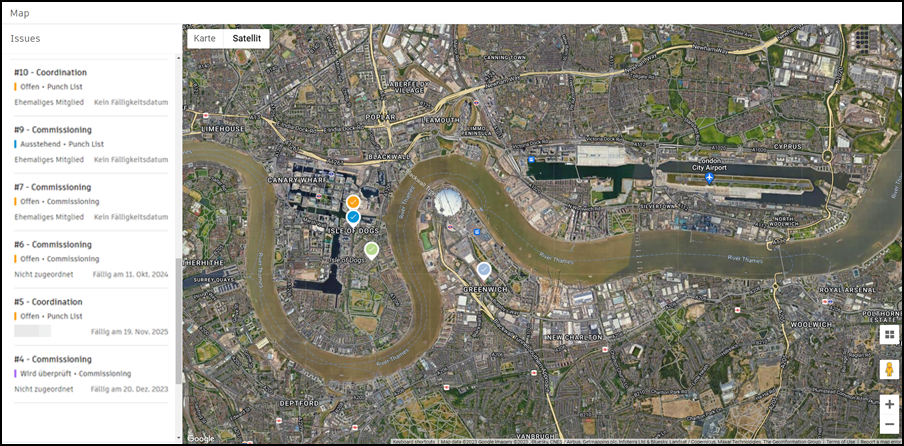
a. Wechseln Sie in der oberen linken Ecke zwischen der Satellitenansicht und der Kartenansicht. b. Vergrößern und verkleinern Sie die Ansicht, indem Sie auf
 und
und  klicken.
Klicken Sie im Viewer oder in der Liste links auf eine Aufgabe, um sie anzuzeigen. Sie können auch die Liste der Aufgaben filtern.
Wenn eine Aufgabe ausgewählt ist, können Sie die Aufgabedetails bearbeiten, den Aufgaben-Pin verschieben oder die Aufgabe löschen.