Aufgaben in der Autodesk Construction Cloud Mobile-App (Android)
Verwenden Sie die Autodesk Construction Cloud Mobile-App unter Android zum Erstellen, Anzeigen und Bearbeiten von Aufgaben. Erfahren Sie, wie Sie mit Aufgaben im Viewer auf Ihrem Mobilgerät arbeiten.
In diesem Thema wird Folgendes behandelt:
Hinweise zu Synchronisierung und Download
Wenn Sie Ihr Projekt auf Ihr Android-Gerät herunterladen, werden vorgabemäßig nur aktive Aufgaben heruntergeladen.
Öffnen Sie die Autodesk Construction Cloud Mobile-App, und melden Sie sich bei Ihrem Konto an.
Die App wird auf der Seite Projekte und mit ausgewählter Registerkarte Construction Cloud geöffnet. Hier werden Ihre Autodesk Construction Cloud-Plattform-Projekte folgendermaßen aufgelistet:
- Auf diesem Gerät: Projekte, die Sie auf Ihr Gerät heruntergeladen haben und die Sie offline bearbeiten können.
- In der Cloud: Projekte, die Sie nicht heruntergeladen haben und die daher nicht offline verfügbar sind.
Tippen Sie auf den Namen des entsprechenden Projekts in der Cloud, das Sie auf Ihr Gerät herunterladen möchten.
Sie haben folgende Download-Optionen. Weitere Informationen finden Sie unter Synchronisieren und Herunterladen von Projekten.
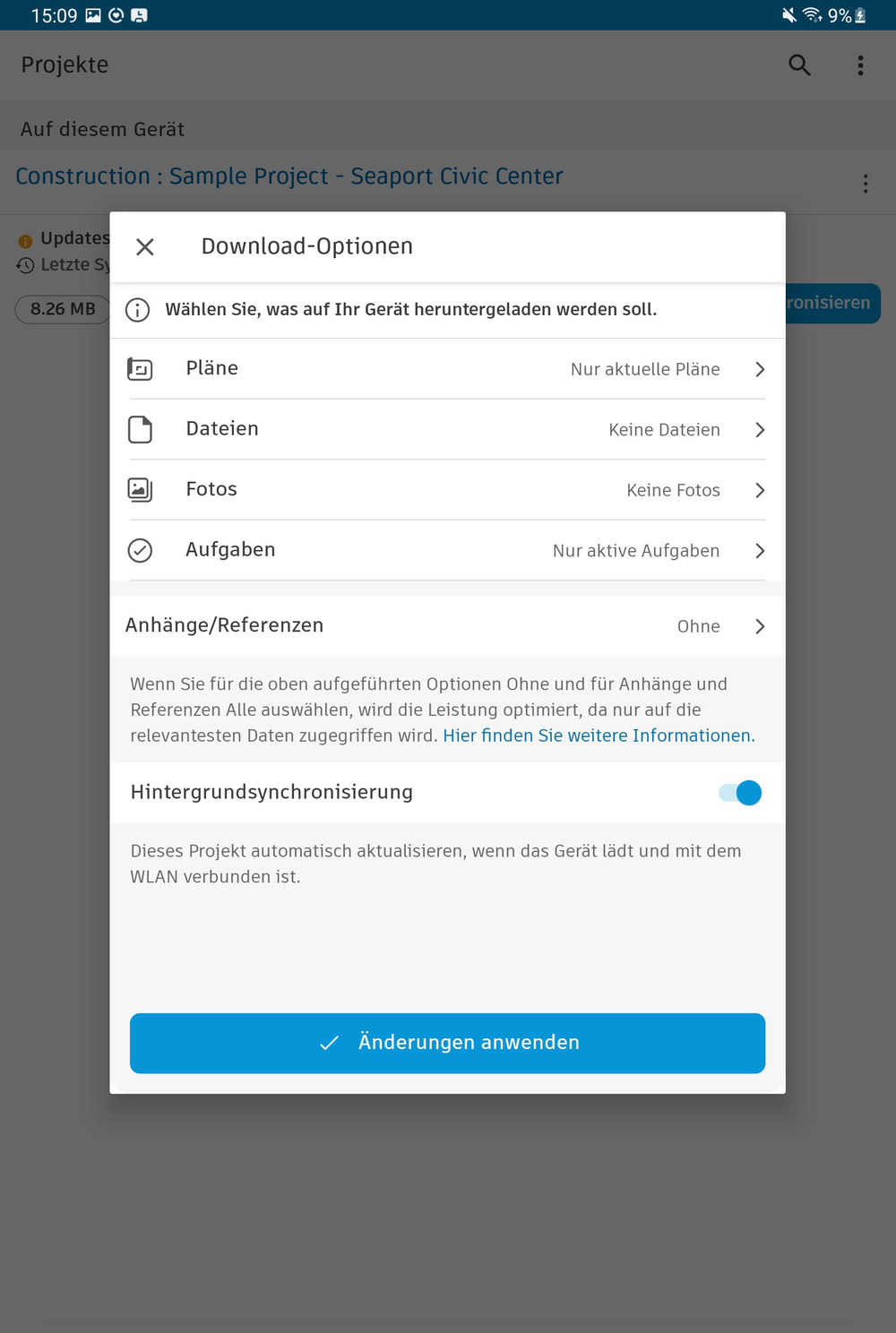
Tippen Sie auf Aufgaben, um die Download-Optionen zu ändern.
Wenn Sie auf die Option Alle Aufgaben tippen, lädt Ihr Gerät eine größere Datenmenge herunter, was zu einer langsameren Leistung und einer höheren Speichernutzung führen kann.
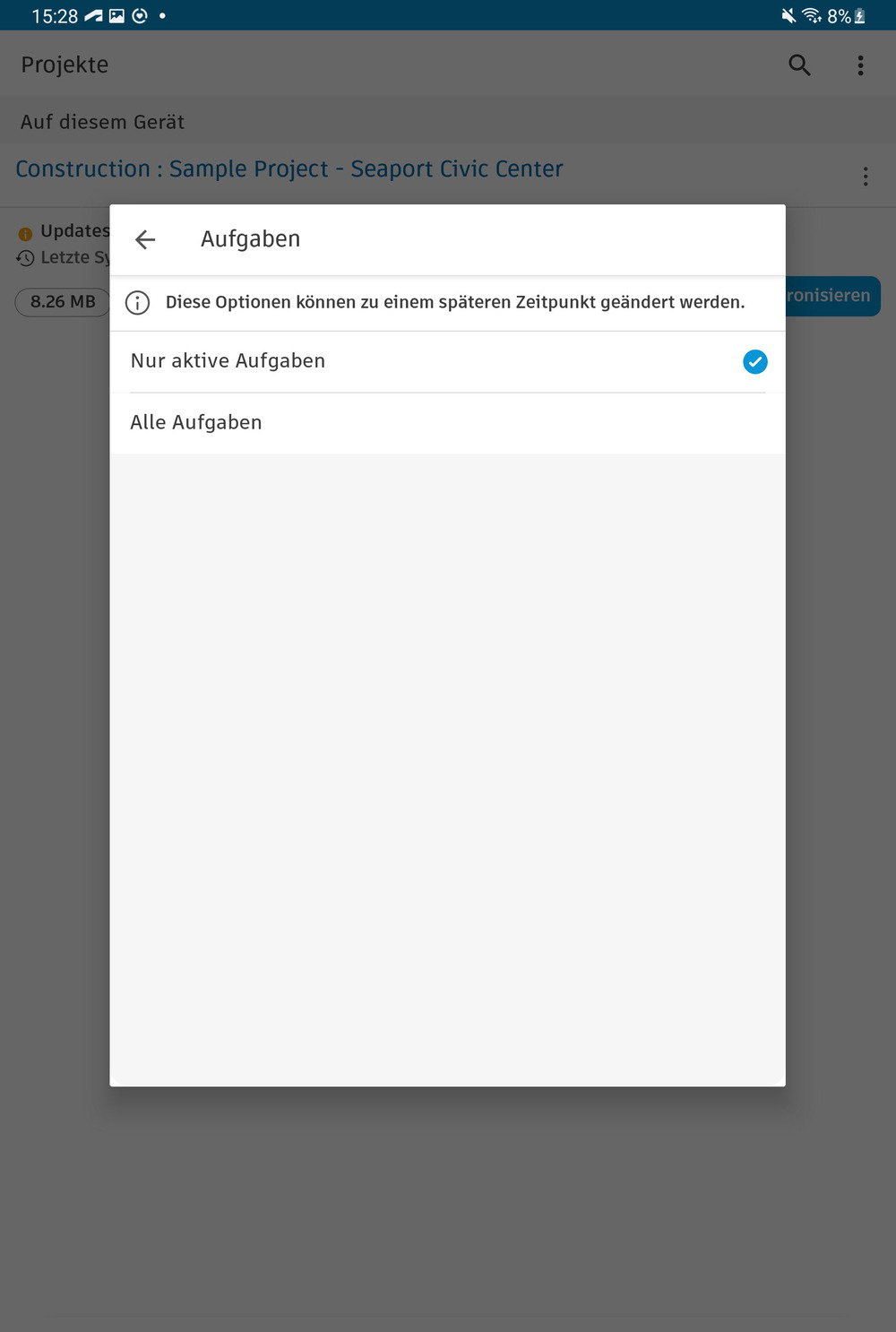
Sie können weiterhin auf geschlossene Aufgaben zugreifen, indem Sie sie manuell herunterladen, nach ihnen suchen oder Aufgabendetails anzeigen.
Erstellen von Aufgaben unter Android
Öffnen Sie die Autodesk Construction Cloud Mobile-App.
Tippen Sie auf das Projekt, das Sie öffnen möchten. Wenn Sie ein Projekt öffnen, für das neue Daten verfügbar sind, werden Sie möglicherweise aufgefordert, die neuesten Projektdaten zu synchronisieren. Dies ist jedoch ein optionaler Schritt.
Tippen Sie auf das Symbol Aufgaben. Wenn im unteren Menü die Option Aufgaben nicht angezeigt wird, tippen Sie auf das Symbol Mehr
 , und suchen Sie dann nach Aufgaben.
 Erstellen Sie eine Aufgabe, indem Sie unten auf dem Bildschirm auf die Schaltfläche Aufgabe erstellen tippen.
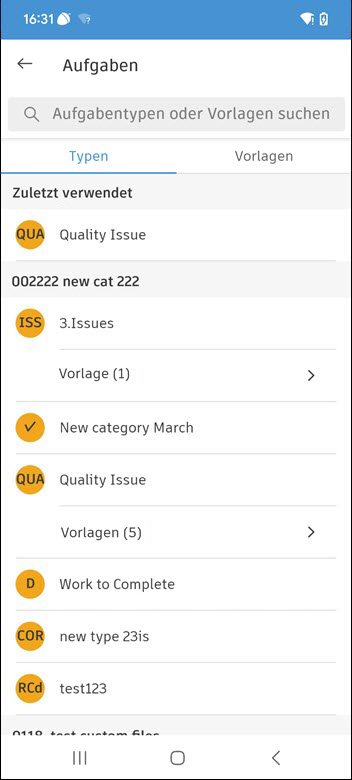
Treffen Sie Ihre Auswahl aus den Typen oder Vorlagen.
- Aufgaben müssen einen Typ besitzen. Typen sind entweder vorkonfiguriert oder werden in den Typeneinstellungen im Internet erstellt.
- Vorlagen verfügen über einen zugehörigen Typ und können vorausgefüllte Informationen enthalten, um das Erstellen von Aufgaben zu beschleunigen. Vorlagen werden in den Vorlageneinstellungen im Internet erstellt.
Geben Sie alle Details zur Aufgabe an. Erforderliche Felder werden mit einem roten Sternchen angezeigt.
Geben Sie die folgenden Informationen ein, oder wählen Sie sie aus:
Titel
Status
Typ
Beschreibung
Beauftragter
Beobachter: Tippen Sie auf Mitglieder, Rollen oder Firmen.
Tipp: Verwenden Sie das Suchfeld, um Mitglieder, Rollen oder Firmen nach Namen zu suchen.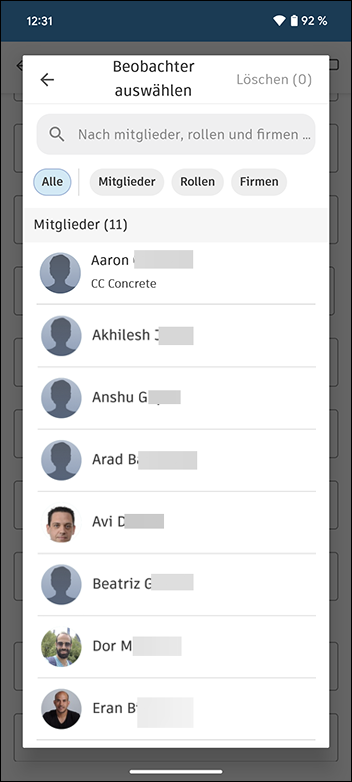
Standort
Standortdetails
Fällig am
Startdatum
Platzierung
Fehlerursache
Anmerkung: Wenn mindestens ein erforderliches Feld leer ist, wird die Aufgabe mit dem Status Entwurf erstellt. Sie können den Status erst ändern, wenn alle erforderlichen Felder ausgefüllt sind. Erforderliche Felder werden mit einem roten Sternchen angezeigt. Projektadministratoren legen Felder gemäß den Typeneinstellungen fest. Wenn Sie versuchen, eine Aufgabe im Entwurfsstatus zu belassen, können Sie auf Zurück tippen, um die Bearbeitung zu beenden, oder auf Als Entwurf speichern.GPS-Positionen: Tippen Sie oben in der Liste Aufgaben auf das Kartensymbol
 , um die Position der Projektaufgaben in der Karte anzuzeigen. Tippen Sie auf einen beliebigen Aufgaben-Pin, um Details für diese Aufgabe anzuzeigen und zu bearbeiten. Weitere Informationen finden Sie unter GPS-Positionen zu Aufgaben (Android).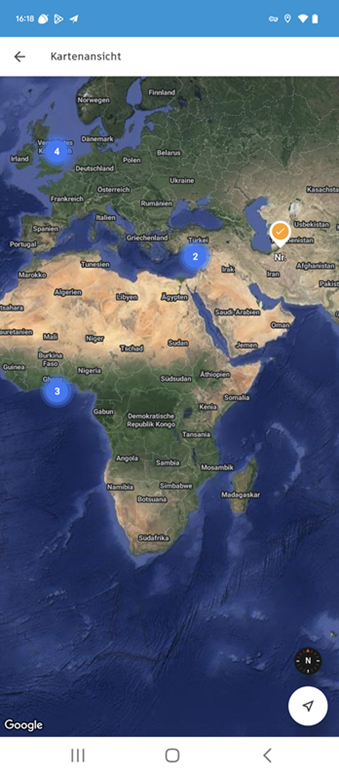
Anhänge: Nehmen Sie ein Foto mit Ihrer Kamera auf, oder hängen Sie eine Datei auf Ihrem Gerät an.
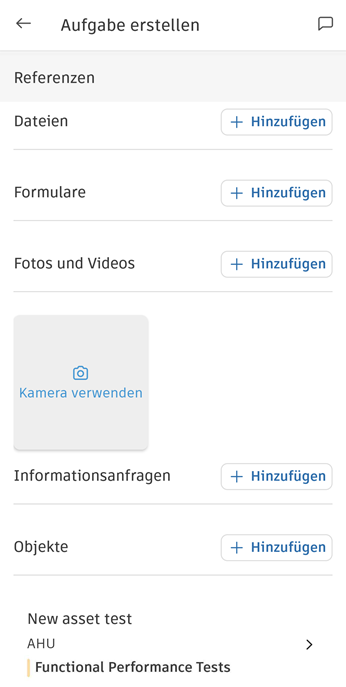
Referenzen: Navigieren Sie zum Abschnitt Referenzen, tippen Sie neben dem gewünschten Werkzeug auf Hinzufügen, und wählen Sie dann die Datei aus, für die Sie eine Referenz erstellen möchten. Referenzen sind Verknüpfungen zu Dateien, die in anderen ACC-Werkzeugen wie Objekte, Formulare, Dateien, Fotos, Plänen oder Informationsanfragen vorhanden sind. Weitere Informationen finden Sie unter Aufgabenreferenzen und -anhänge.
Filtern und Sortieren von Aufgaben unter Android
Tippen Sie im Werkzeug Aufgaben in der Autodesk Construction Cloud Mobile-App auf  , um Aufgaben zu filtern und zu sortieren. Folgendes wird unterstützt:
Filtern nach
Status
Anmerkung: Vorgabemäßig sind alle Statusfilter ausgewählt, mit Ausnahme von Geschlossen.Typ
Kategorie
Zugewiesen an
Erstellt von
Standort
Startdatum
Fällig am
Erstellungsdatum
Fehlerursache
Publiziert, Publizierung aufheben oder beides
Benutzerdefinierte Feldfilter: Wenn benutzerdefinierte Felder für Aufgaben vorhanden sind, können Sie in Ihren benutzerdefinierten Feldern nach bestimmten Werten filtern.
Sortieren nach
- Nummer
- Titel
- Status
- Fällig am
- Sortierreihenfolge: aufsteigend ⬆ oder absteigend ⬇
Bearbeiten von Aufgaben unter Android
Tippen Sie im Werkzeug Aufgaben in der Autodesk Construction Cloud Mobile-App auf eine Aufgabe, die Sie bearbeiten möchten.
Um zu publizieren oder die Publizierung aufzuheben, tippen Sie entsprechend auf das Symbol Publizieren bzw. Publizierung aufheben.
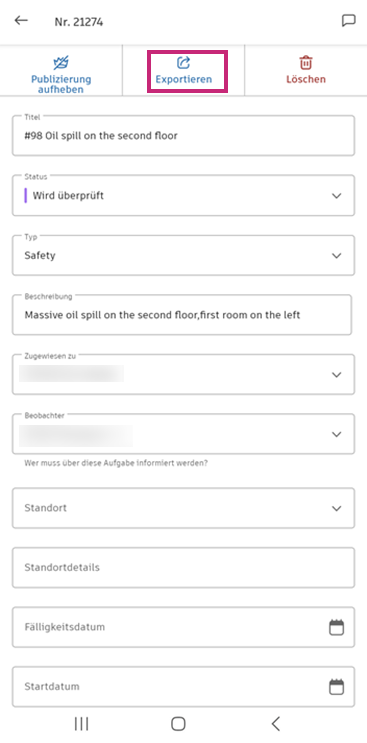
Tippen Sie auf Exportieren, um einen detaillierten Zusammenfassungsbericht zu dieser Aufgabe zu erstellen und an Ihre E-Mail-Adresse zu senden.
Tippen Sie zum Löschen auf das Symbol Löschen.
Um einer Aufgabe einen Kommentar hinzuzufügen, tippen Sie auf das Symbol Kommentar
 oben rechts auf dem Bildschirm.Tipp: Verwenden Sie @, um ein bestimmtes Mitglied, eine bestimmte Rolle oder eine bestimmte Firma zu erwähnen.
Navigieren Sie zum Abschnitt Anhänge, und laden Sie den gewünschten Anhang hoch, um einen Anhang hinzuzufügen. Anhänge sind nur mit einer bestimmten Aufgabe verknüpft und in anderen ACC-Werkzeugen nicht sichtbar. Weitere Informationen finden Sie unter Aufgabenreferenzen und -anhänge.
Anmerkung: Wenn Sie die Download-Optionen bearbeiten, können Sie Aufgaben aktivieren, um Anhänge und Referenzen für alle aktiven Aufgaben herunterzuladen (alle Aufgabenstatus außer Geschlossen).Tippen Sie auf ein beliebiges Feld, um es zu bearbeiten.
Anmerkung: Wenn Sie eine Aufgabe mit erforderlichen Feldern bearbeiten, müssen Sie einige Punkte berücksichtigen.Ein zuvor ausgefülltes erforderliches Feld darf nicht leer sein. Erforderliche Felder sind mit einem Sternchen gekennzeichnet.
Bearbeiten des Status:
Im Entwurfsstatus? Alle erforderlichen Felder ausgefüllt? Ergebnis 

Sie können den Status nicht ändern. Wenn Sie das letzte erforderliche Feld ausgefüllt haben, wird der Aufgabenstatus automatisch in Offen geändert. Sie können den Aufgabenstatus bearbeiten. Bearbeiten des Aufgabentyps:
Im Entwurfsstatus? Alle erforderlichen Felder ausgefüllt? Ergebnis Der Aufgabenstatus wird automatisch in Entwurf geändert. Sie können den Status nur ändern, wenn alle erforderlichen Felder ausgefüllt sind. Die Aufgabe verbleibt im Entwurfsstatus, da die erforderlichen Felder im neuen Aufgabentyp nicht vollständig ausgefüllt sind. Der Aufgabenstatus wird automatisch in Offen geändert.
Arbeiten mit Aufgaben im Viewer unter Android
Öffnen von Aufgaben im Viewer unter Android
Öffnen Sie die Autodesk Construction Cloud Mobile-App.
Tippen Sie auf das Projekt, das Sie öffnen möchten.
Tippen Sie auf das Symbol Aufgaben. Wenn im unteren Menü die Option Aufgaben nicht angezeigt wird, tippen Sie auf das Symbol Mehr
, und suchen Sie dann nach Aufgaben. Navigieren Sie zu der Aufgabe, die Sie im Viewer öffnen möchten.
Tippen Sie auf das Feld Platzierung.
Tippen Sie auf Zu Datei wechseln/Gehe zu Plan. Dadurch wird die Aufgabe im Viewer geöffnet.
Anmerkung: Wenn die Datei noch nicht heruntergeladen wurde, werden Sie möglicherweise aufgefordert, sie herunterzuladen.
Arbeiten mit Aufgaben, die in 3D-Modellen im neuen Viewer unter Android platziert wurden
Durch die Arbeit mit Aufgaben in 3D-Modellen im neuen Viewer für Android können Sie Aufgaben direkt in der 3D-Umgebung Ihres Projekts visuell platzieren, überprüfen und verwalten. Diese Funktion hilft Teams, Probleme beim Entwurf oder bei der Konstruktion im Kontext zu erkennen und zu lösen, und verbessert so die Zusammenarbeit und die Genauigkeit. Sie können Aufgaben-Pins in Modellen anzeigen, auf Aufgabendetails zugreifen und spezielle Werkzeuge für Navigation, Messung und Markierung verwenden.
Führen Sie die Schritte 1 bis 6 unter Öffnen von Aufgaben im Viewer unter Android aus, um Ihre Aufgabe im Viewer zu öffnen.
Sie können in einem 3D-Modell platzierte Aufgaben im neuen Viewer anzeigen.
Tipp:Tippen Sie auf Nicht mehr anzeigen, um das Banner auszublenden. Sie können den neuen 3D-Modell-Viewer im Menü Einstellungen
 oben rechts auf dem Bildschirm wieder aktivieren.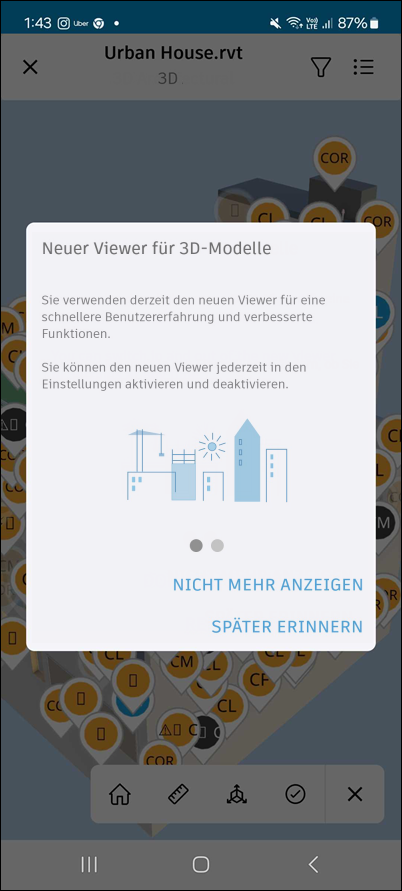
Aufgaben-Pins markieren visuell die genauen Positionen im 3D-Modell, an denen Aufgaben platziert wurden, sodass Sie Aufgabendetails schnell erkennen und im Kontext aufrufen können.
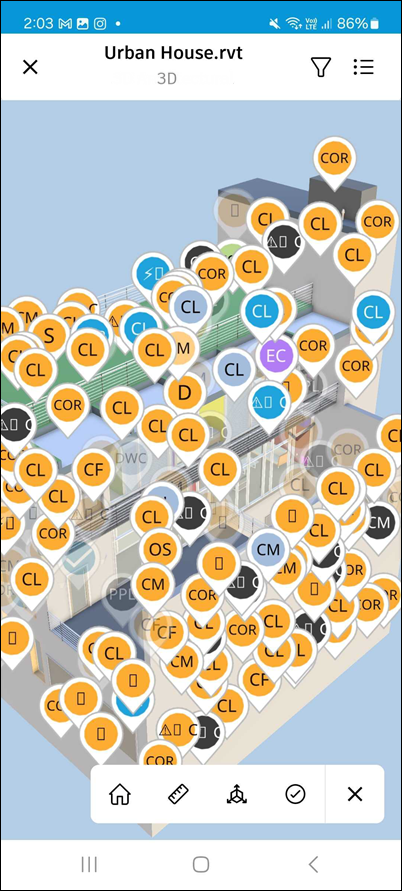
Tippen Sie auf die gewünschte Aufgabe-Pin, um die Gruppe Details zu öffnen, in der Sie die Aufgabe direkt im Modell anzeigen, bearbeiten, kommentieren, exportieren, löschen, publizieren oder die Publizierung aufheben können.
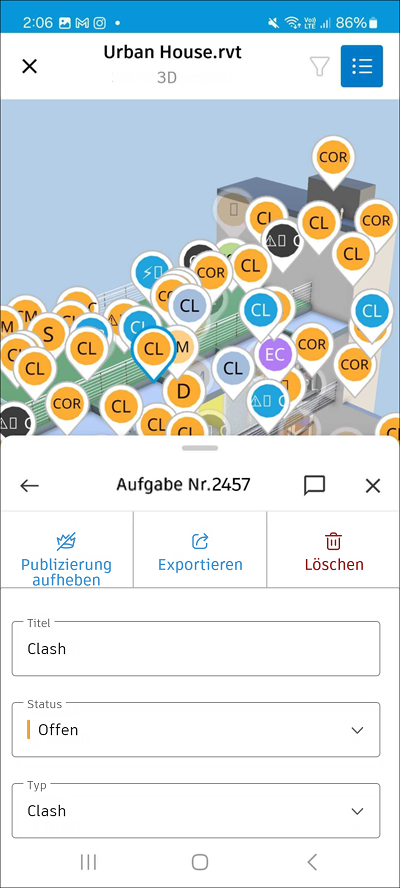
Die folgenden Werkzeuge sind im Werkzeugkasten verfügbar.
Anmerkung: Die Buchstaben entsprechen den Buchstaben in dieser Bildschirmkopie.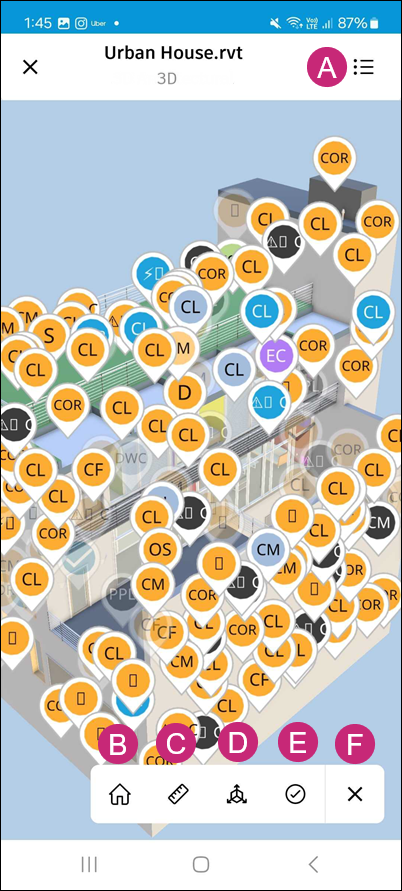
A: Menü: Tippen Sie auf das Menü, um auf Folgendes zuzugreifen:
Ansichten: Durchsuchen Sie verschiedene 2D- und 3D Ansichten, die mit Ihrem Modell verknüpft sind.
Ansichtspunkte: Zeigen Sie verschiedene Ansichtspunkte an, die mit Ihrem Modell verknüpft sind.
Aufgaben: Zeigen Sie die Liste der mit Ihrem Modell verknüpften Aufgaben an und bearbeiten sie diese.
Modell-Browser: Durchsuchen Sie die Modellstruktur.
Objekte: Zeigen Sie die mit Ihrem Modell verknüpften Objekte an und bearbeiten sie diese.
Einstellungen: Greifen Sie auf das Menü Einstellungen zu, um Ihre Anzeigeerfahrung anzupassen, z. B.:
Wählen Sie Maßeinheiten nach Bedarf aus.
Ändern Sie den Auswahlmodus.
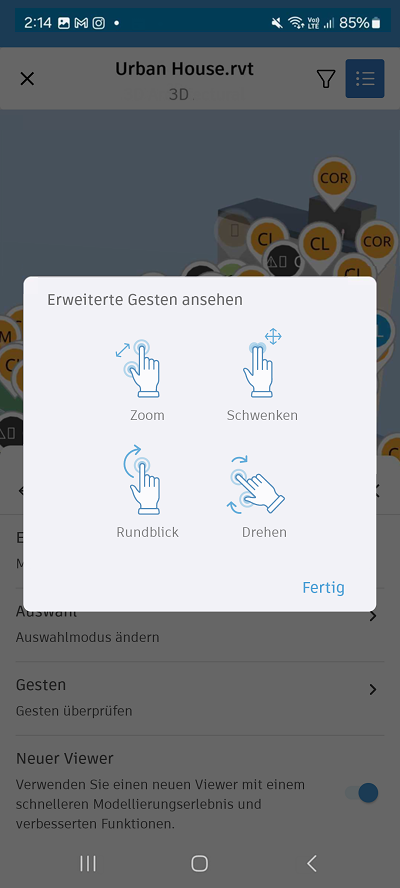
Überprüfen Sie die Gesten: Zoomen, Schwenken, Rundblick und Drehen.
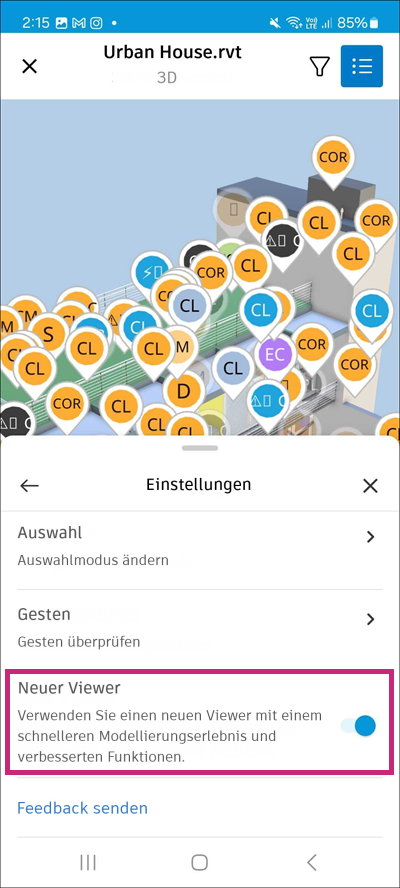
Aktivieren oder deaktivieren Sie die neue Viewer-Option, um den neuen 3D-Modell-Viewer zu verwenden. Diese Option ist vorgabemäßig aktiviert. Wenn Sie sie deaktivieren, können Sie den älteren Viewer verwenden.
Senden Sie Feedback zur Funktion.
Details: Zeigen Sie Details zum Modell an, z. B. Dateiname, Dateigröße und Version.
B: Startseite: Tippen Sie hierauf, um zur Vorgabeansicht zurückzukehren.
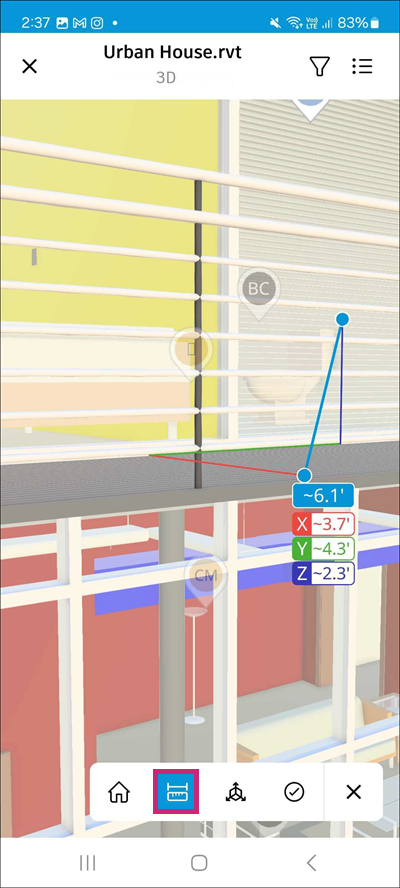
C: Messung: Die folgenden vier Messwerkzeuge sind verfügbar:
Messung gerader Linien: Tippen Sie auf zwei Punkte im Modell, um den Abstand zwischen ihnen zu messen. Sie können auch lange auf den Bildschirm tippen, um eine Nahaufnahme des Kontaktpunkts zu öffnen, und loslassen, um den ersten Punkt zu erstellen. Halten und ziehen Sie anschließend den Punkt, um eine Länge zu messen.
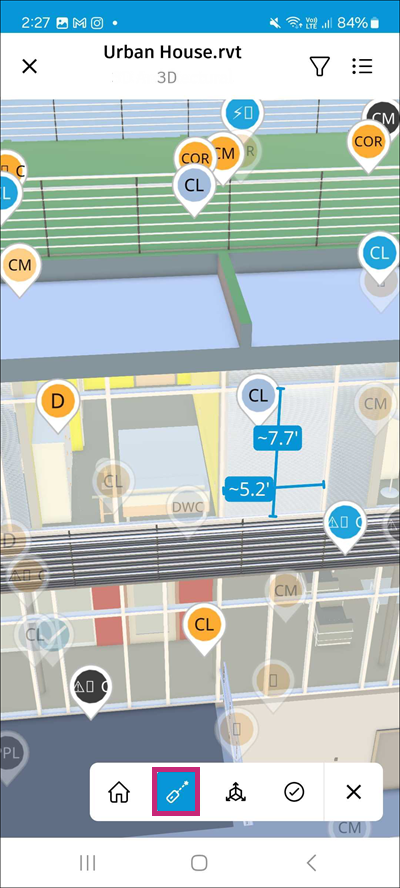
Lasermessung: Tippen Sie auf eine beliebige Fläche des Modells, um Messungen zu den nächstgelegenen Kanten anzuzeigen.
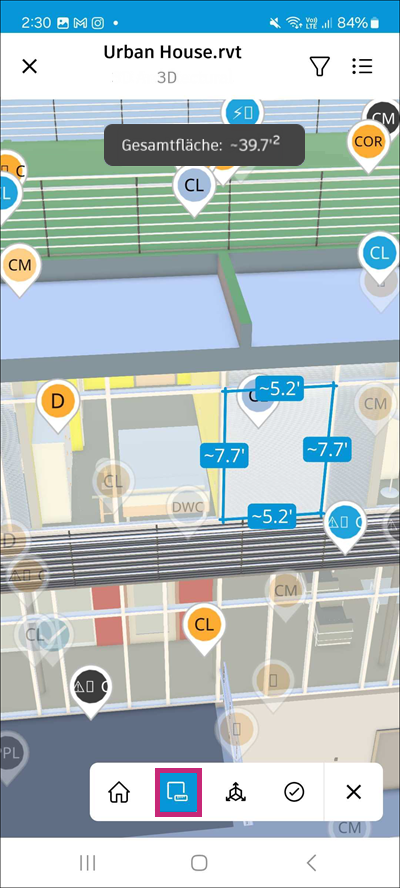
Flächenmessung: Tippen Sie auf eine gekrümmte oder flache Oberfläche, um die Messungen anzuzeigen. Je nach Oberflächentyp wird möglicherweise Folgendes angezeigt:
Gerade Kanten: Längen einzelner Kanten
Kreise: Umfang und Durchmesser
Bogen: Bogenlänge (für Kreisbogen oder allgemeine Bogen)
Ellipsen: Umfang, halbe Hauptachse und halbe Nebenachse
Zylinder und Kegelschnitte: Längenbemaßung zwischen den Mittelpunkten zweier paralleler kreisförmiger Enden
Gesamtfläche: Wird nur für ebene Flächen angezeigt
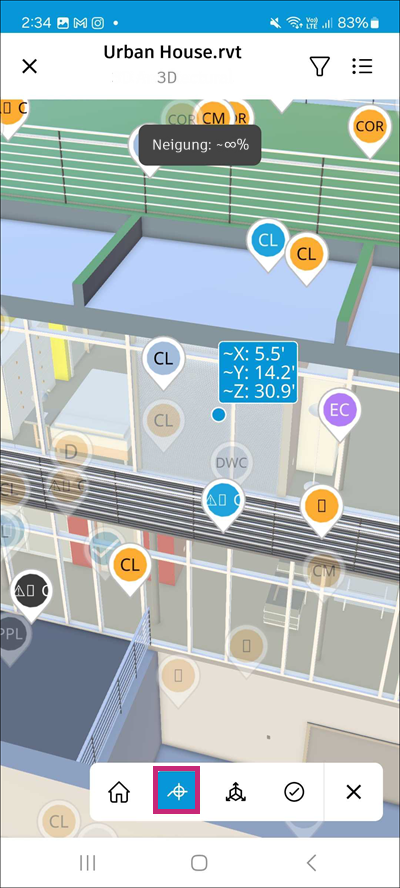
Punktkoordinate: Tippen Sie auf einen Punkt im Modell, um Folgendes anzuzeigen:
X-, Y-Koordinaten
Höhe (Z)
Neigung
D: Schnitt: Tippen Sie auf eine Fläche, um einen Schnitt durch das Modell zu erstellen. Wählen Sie per Antippen entweder die X-Achse, die Y-Achse, die Z-Achse oder einen bestimmten Bereich aus.
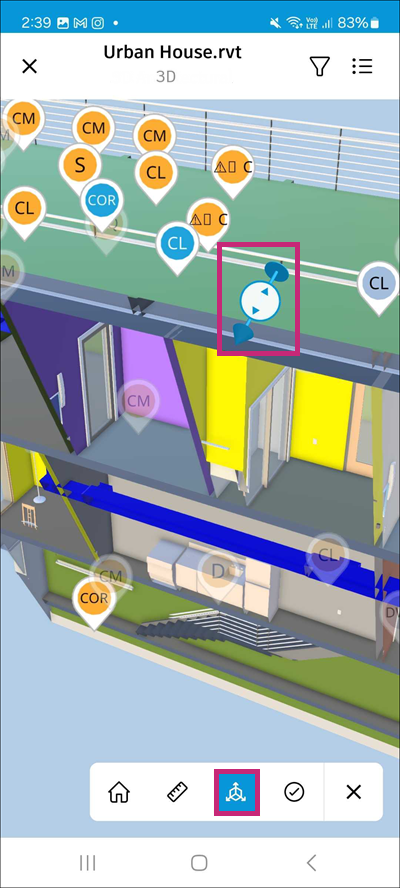
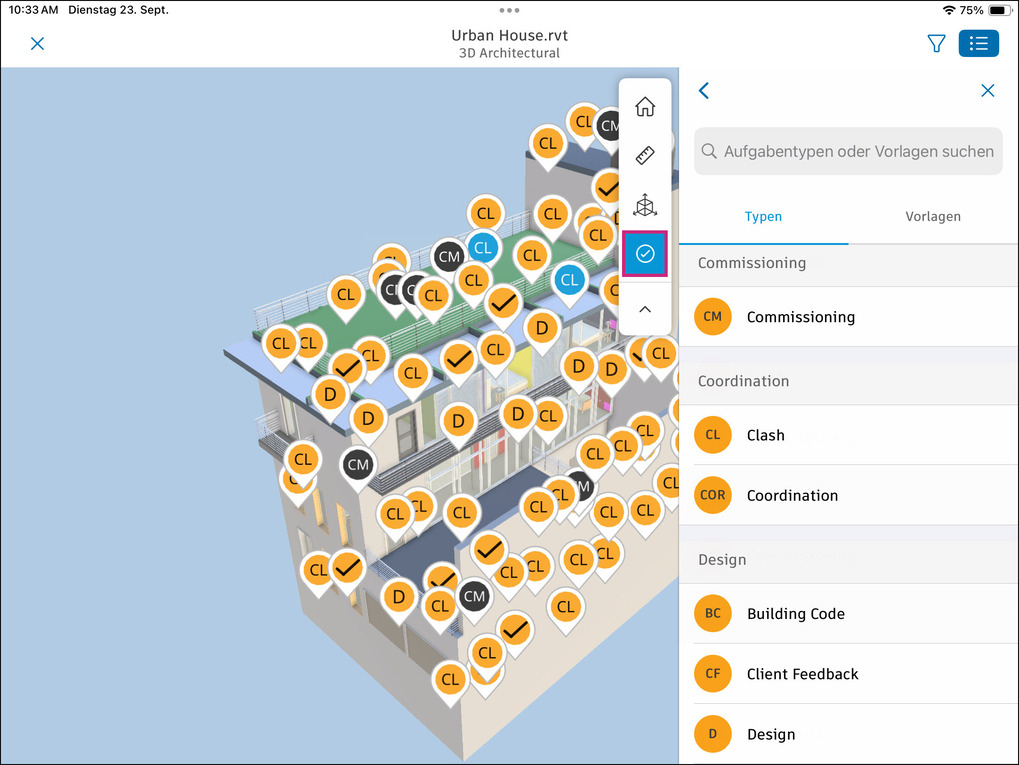
E: Aufgaben: Tippen Sie hierauf, um die Liste der verfügbaren Aufgabentypen und -vorlagen anzuzeigen.
F: Ausblenden: Tippen Sie hierauf, um den Werkzeugkasten auszublenden.
Weitere Informationen zu Messwerkzeugen finden Sie unter Messen von 3D-Modellen im Viewer auf Mobilgeräten.
Weitere Anzeigeoptionen im Modell-Viewer:
Tippen Sie auf ein beliebiges Objekt im Modell, um auf weitere Anzeigeoptionen zuzugreifen.
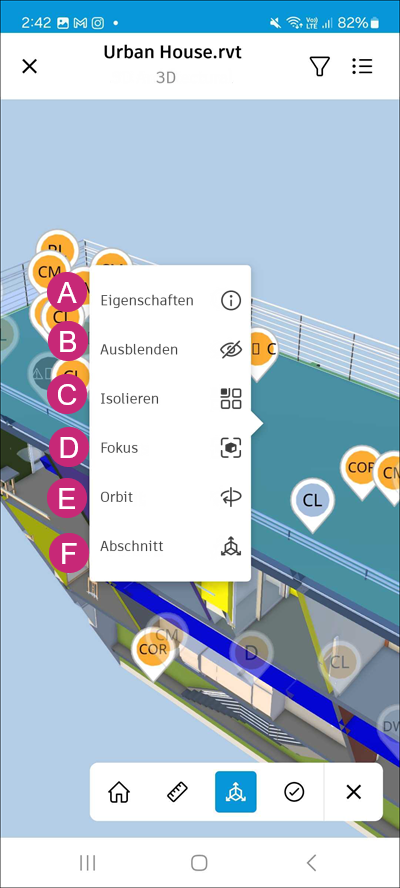
A: Eigenschaften: Tippen Sie hierauf, um die Gruppe Eigenschaften für das ausgewählte Objekt zu öffnen und Details wie Name, Typ, Bemaßungen und andere Attribute anzuzeigen.
B: Ausblenden: Tippen Sie hierauf, um das ausgewählte Element aus der Ansicht auszublenden. Dies ist nützlich, um das Modell übersichtlicher zu gestalten und sich auf bestimmte Elemente zu konzentrieren.
C: Isolieren: Tippen Sie hierauf, um das ausgewählte Objekt zu isolieren und alle anderen Elemente im Modell auszublenden. Auf diese Weise können Sie sich ohne Ablenkung auf das jeweilige Objekt konzentrieren.
D: Fokus: Tippen Sie hierauf, um das ausgewählte Objekt in der Mitte der Ansicht zu positionieren.
E: Orbit: Tippen Sie hierauf, um das ausgewählte Objekt zu umkreisen.
F: Schnitt: Tippen Sie hierauf, um einen Schnitt durch das ausgewählte Objekt zu erstellen. Sie können die Schnittebene anpassen, indem Sie sie entlang der X-, Y- oder Z-Achse ziehen.
Sonstige Überlegungen
Beachten Sie beim Arbeiten mit Aufgaben im Viewer unter Android Folgendes:
- Die Änderung des Aufgabenstatus spiegelt sich in der Farbänderung des Aufgaben-Pins wider.
- Änderungen am Aufgabentyp werden in der Änderung des Texts widergespiegelt, der im Aufgaben-Pin angezeigt wird.
- Durch das Löschen einer Aufgabe wird ein mit dieser Aufgabe verknüpfter Pin aus dem Viewer entfernt.
Exportieren von Aufgaben unter Android
Im Werkzeug Aufgaben in der Autodesk Construction Cloud Mobile-App können Sie einen Aufgabenbericht generieren und per E-Mail an sich selbst senden.
Um eine einzelne Aufgabe zu exportieren, tippen Sie auf die gewünschte Aufgabe und dann auf Exportieren.
Um mehrere oder alle Aufgaben in Ihrem Projekt zu exportieren, tippen Sie auf das Symbol Mehr
 rechts oben.
 Tippen Sie für alle Aufgaben auf Bericht erstellen.
Tippen Sie für mehrere Aufgaben auf Aufgaben auswählen.
- Wählen Sie Aufgaben aus dem Protokoll aus.
- Tippen Sie unten im Protokoll auf Aufgabenbericht erstellen.
Geben Sie den Titel des Berichts ein.
Wählen Sie einen Berichtstyp aus: Detailbericht oder Zusammenfassungsbericht.
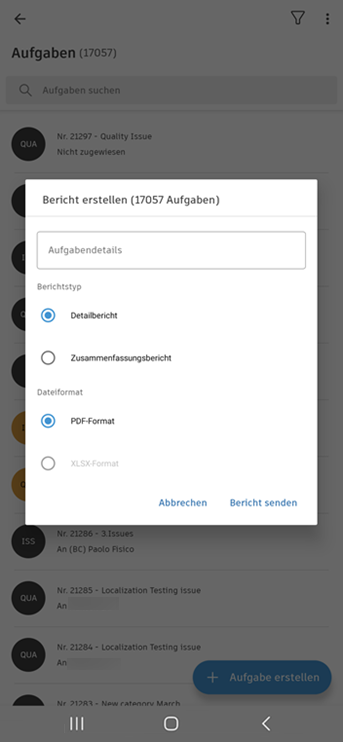
Wählen Sie ggf. ein Dateiformat aus.
Tippen Sie auf Bericht senden.
Weitere Informationen zu den im Werkzeug Aufgaben erstellten Berichten finden Sie unter Aufgabenberichte.