Informationsanfragentypen
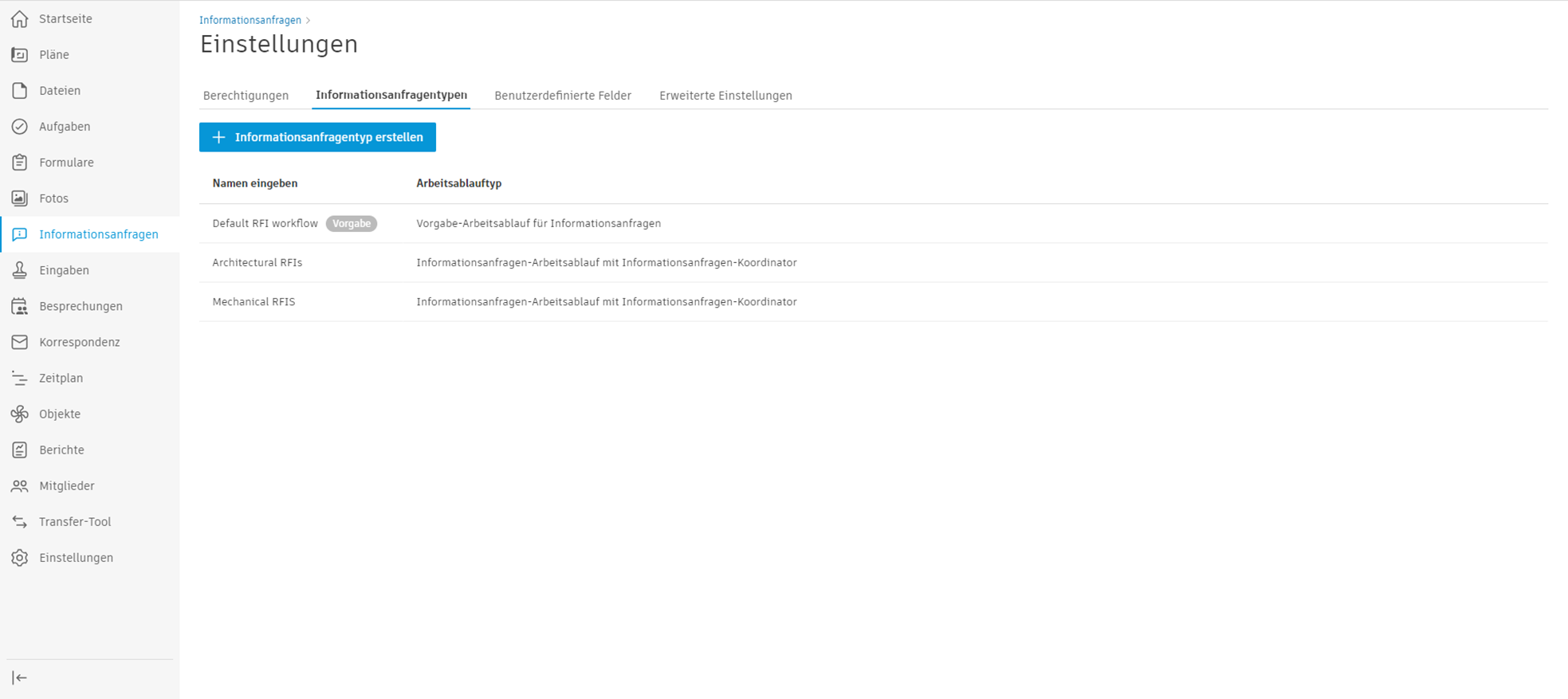
Informationsanfragentypen werden verwendet, um festzulegen, welcher Informationsanfragen-Arbeitsablauf verwendet wird, um den Lebenszyklus der Informationsanfrage zu verwalten. Im Projekt können mehrere Informationsanfragentypen existieren, was Flexibilität bei der Art und Weise ermöglicht, wie Informationsanfragen weitergeleitet und verwaltet werden. Das Informationsanfragen-Werkzeug wird automatisch mit einem vorgegebenen Informationsanfragen-Arbeitsablauftyp ausgefüllt.
Jeder Informationsanfragen-Arbeitsablauftyp umfasst Rollen für den Ersteller, Manager und Prüfer der Informationsanfrage. Außerdem steht ein Arbeitsablauftyp zur Verfügung, der eine Informationsanfragen-Koordinatorrolle umfasst. Wenn ein Koordinator verwendet wird, kann er die offizielle Antwort bereitstellen.
 ## Erstellen von Informationsanfragentypen
So erstellen Sie einen Informationsanfragentyp
Klicken Sie im linken Navigationsbereich auf Informationsanfragen, um das Werkzeug Informationsanfragen zu öffnen.
Klicken Sie auf
 , und wählen Sie Informationsanfragentypen.
Klicken Sie auf
 .
.Geben Sie einen Titel für den Informationsanfragentyp ein, um den Informationsanfragentyp für die zukünftige Verwendung leichter identifizieren zu können.
Wählen Sie einen Arbeitsablauf-Typ aus. Folgende Optionen stehen zur Verfügung:
Die folgenden Schritte sind optional und sollen zusätzlichen Kontext für den Informationsanfragentyp bieten:
- Wählen Sie einen Vorgabeprüfer für diesen Informationsanfragentyp. Sie können bis zu zehn Vorgabeprüfer auswählen. Zur Erinnerung: Für die Projektmitglieder müssen Berechtigungen als Informationsanfragen-Prüfer definiert sein, damit sie als Vorgabeprüfer ausgewählt werden können. Wenn Sie den Arbeitsablauf mit einem Informationsanfragen-Koordinator auswählen, müssen die Projektmitglieder entsprechend über Berechtigungen als Informationsanfragen-Koordinator verfügen, damit sie als Koordinator ausgewählt werden können.
- Wählen Sie einen Vorgabe-Manager.
- Wählen Sie einen Vorgabe-Beobachter.
- Wählen Sie ein Fälligkeitsdatum anhand von Kalendertagen.
- Wählen Sie einen Vorgabe-Manager.
- Geben Sie Positionsdetails ein.
- Wählen Sie Folgendes:
- Auswirkung auf Kosten (Ja, Nein, Unbekannt)
- Auswirkung auf Zeitplan (Ja, Nein, Unbekannt)
- Priorität (Hoch, Normal, Niedrig)
- Disziplin
- Kategorie
- Geben Sie die externe ID ein.
Um diesen Informationsanfragentyp als Projektvorgabe festzulegen, aktivieren Sie oben im Formular die Einstellung Als Vorgabe festlegen. Der vorgabemäßige Informationsanfragentyp kann nicht gelöscht werden.
Klicken Sie auf Erstellen.

Verwalten von Feldern für Informationsanfragentypen
Die Registerkarte Felder verwalten ermöglicht es Projektadministratoren, anzupassen, welche Felder in Informationsanfragen-Formularen angezeigt werden und welche Felder für jeden Informationsanfragentyp erforderlich sind. Diese Anpassung gilt sowohl für neue als auch vorhandene Informationsanfragen des ausgewählten Typs.
Zugriff auf die Registerkarte Felder verwalten
- Klicken Sie im linken Navigationsbereich auf Informationsanfragen, um das Werkzeug Informationsanfragen zu öffnen.
- Klicken Sie auf , und wählen Sie Informationsanfragentypen.
- Wählen Sie einen vorhandenen Informationsanfragentyp aus, oder erstellen Sie einen neuen.
- Klicken Sie auf die Registerkarte Felder verwalten.
Die Konfiguration des Informationsanfragentyps ist in zwei Registerkarten unterteilt:
- Typdetails: Konfigurieren Sie Vorgabewerte, Prüfer, Manager und andere typspezifische Einstellungen.
- Felder verwalten: Steuern Sie die Sichtbarkeit von Feldern und deren Status als Pflichtfeld.
Aus- oder Einblenden von Feldern

Sie können Felder ausblenden, die für einen bestimmten Informationsanfragentyp nicht relevant sind. Ausgeblendete Felder erscheinen weder im Formular zum Erstellen von Informationsanfragen noch in der Detailansicht für den jeweiligen Informationsanfragentyp.
Gehen Sie folgendermaßen vor, um ein Feld auszublenden:
- Suchen Sie auf der Registerkarte Felder verwalten das Feld, das Sie ausblenden möchten.
- Schalten Sie den Sichtbarkeitsschalter um, um das Feld auszublenden.
- Klicken Sie im Bestätigungsdialogfeld auf Bestätigen.
- Überschrift: Feld ausblenden?
- Meldung: Das Feld wird für alle Informationsanfragen dieses Typs ausgeblendet, einschließlich vorhandener Informationsanfragen. Die mit diesem Feld verknüpften Daten werden weiterhin angezeigt.
- Falls ein ausgeblendetes Feld einen Wert enthält, wird es so lange in der Informationsanfrage angezeigt, bis der Wert gelöscht wird.
- Wenn ein Benutzer den Wert aus einem ausgeblendeten Feld löscht, wird das Feld ausgeblendet.
- Pflichtfelder lassen sich nicht ausblenden. Wenn Sie versuchen, ein Pflichtfeld auszublenden, erscheint die folgende QuickInfo: Pflichtfelder können nicht ausgeblendet werden.
Gehen Sie folgendermaßen vor, um ein zuvor ausgeblendetes Feld einzublenden:
- Suchen Sie auf der Registerkarte Felder verwalten nach dem ausgeblendeten Feld.
- Schalten Sie den Sichtbarkeitsschalter um, um das Feld einzublenden.
Daraufhin wird eine Erfolgsmeldung angezeigt: Änderungen wurden erfolgreich gespeichert.
Festlegen von Feldern als Pflichtfelder
Sie haben die Möglichkeit, bestimmte Felder für einen Informationsanfragentyp als obligatorisch festzulegen. Pflichtfelder müssen ausgefüllt werden, bevor Benutzer ihre Informationsanfrage in bestimmte Status überführen können.
Gehen Sie folgendermaßen vor, um ein Feld als Pflichtfeld festzulegen:
- Suchen Sie auf der Registerkarte Felder verwalten das Feld, das Sie als Pflichtfeld festlegen möchten.
- Schalten Sie den entsprechenden Schalter um.
- Klicken Sie im Bestätigungsdialogfeld auf Bestätigen.
- Überschrift: Als Pflichtfeld festlegen?
- Nachricht: Dieses Feld ist für vorhandene oder neue Informationsanfragen dieses Typs ein Pflichtfeld.
- Pflichtfelder gelten sowohl für neue als auch vorhandene Informationsanfragen dieses Typs.
- Ausgeblendete Felder lassen sich nicht als Pflichtfeld festlegen. Wenn Sie versuchen, ein ausgeblendetes Feld als Pflichtfeld festzulegen, erscheint diese QuickInfo: Ausgeblendete Felder können keine Pflichtfelder sein.
- Pflichtfelder sind sichtbar und blockieren Informationsanfragen-Übergänge, wenn sie bei den folgenden Statusänderungen nicht ausgefüllt werden.
- Entwurf → Offen für Überprüfung
- Entwurf → Offen für Manager
- Offen für Manager → Offen für Überprüfung
- Entwurf → Offen für Koordinator
- Offen für Manager → Offen für Koordinator
- Bei anderen Übergängen blockieren Pflichtfelder den Übergang nicht, auch wenn sie keinen Wert aufweisen. Dies ist beispielsweise der Fall, wenn die Informationsanfrage bereits erstellt wurde, bevor das Feld als obligatorisch definiert wurde.
- Festgelegte Pflichtfelder können nach dem Ausfüllen nicht mehr gelöscht werden.
Gehen Sie folgendermaßen vor, um den Status eines Felds als Pflichtfeld aufzuheben:
- Suchen Sie auf der Registerkarte Felder verwalten nach dem Pflichtfeld.
- Schalten Sie den entsprechenden Schalter um.
- Klicken Sie im Bestätigungsdialogfeld auf Bestätigen.
- Überschrift: Status als Pflichtfeld aufheben?
- Nachricht: Dieses Feld ist für vorhandene oder neue Informationsanfragen dieses Typs kein Pflichtfeld mehr.
Daraufhin wird eine Erfolgsmeldung angezeigt: Änderungen wurden erfolgreich gespeichert.
Funktionen für die Feldverwaltung
Die folgende Tabelle zeigt, welche Felder ausgeblendet oder als Pflichtfeld festgelegt werden können:
| Feld | Kann ausgeblendet werden | Kann als Pflichtfeld festgelegt werden | Anmerkungen |
|---|---|---|---|
| Status | Nein | Nein | Status muss für alle Informationsanfragen sichtbar sein. |
| Informationsanfragen-Nummer | Nein | Nein | Informationsanfragen-Nummer muss für alle Informationsanfragen sichtbar sein, außer in den Status Entwurf und Offen für Manager. |
| Titel | Nein | Nein | Titel muss für alle Informationsanfragen sichtbar sein. |
| Informationsanfragentyp | Nein | Nein | Informationsanfragentyp muss für alle Informationsanfragen sichtbar sein. |
| Beauftragter | Nein | Nein | Beauftragter muss für alle Informationsanfragen sichtbar sein. |
| Co-Prüfer | Ja | Ja | |
| Fällig am | Ja | Ja | |
| Standort | Ja | Ja | |
| Standortdetails | Ja | Ja | |
| Frage | Nein | Ja | Frage muss für alle Informationsanfragen sichtbar sein. |
| Empfohlene Antwort | Ja | Ja | |
| Auswirkung auf Kosten | Ja | Ja | |
| Auswirkung auf Zeitplan | Ja | Ja | |
| Priorität | Ja | Ja | |
| Kategorie | Ja | Ja | |
| Disziplin | Ja | Ja | |
| Externe ID | Ja | Ja | |
| Beobachter | Ja | Ja | |
| Benutzerdefinierte Felder (nur aktiv) | Ja | Ja | Nur aktive benutzerdefinierte Felder lassen sich verwalten. |
Verhalten von ausgeblendeten Feldern in Typdetails
Wenn ein Feld auf der Registerkarte Felder verwalten ausgeblendet ist:
- Das Feld wird auf der Registerkarte Typdetails als deaktiviert angezeigt.
- Vorgabewerte für ausgeblendete Felder sind deaktiviert und lassen sich nicht festlegen.
- Eine QuickInfo zeigt an, dass das Feld eingeblendet werden muss, um Vorgabewerte hinzufügen zu können.
Arbeitsablauf-Diagramme für Informationsanfragen
Die Arbeitsablauf-Diagramme zeigen die verschiedenen Status an, die eine Informationsanfrage durchläuft, während sie verarbeitet wird. Die Felder stellen den Status und die Rolle dar, die bei jedem Schritt beteiligt sind.
Die aus den Feldern heraus ragenden Pfeile stehen für Aktionen, die die Rolle neben diesem Feld durchführen kann, um die Informationsanfrage in die anderen Phasen zu überführen.
Beispiel:
- Der Pfeil vom Manager zu den Prüfern bedeutet, dass der Manager übermittelte Informationsanfragen an Prüfer weiterleiten kann.
- Der Pfeil von Ersteller zu Manager bedeutet, dass der Manager eine geschlossene Informationsanfrage erneut öffnen kann.
Vorgabemäßiger Informationsanfragen-Arbeitsablauf
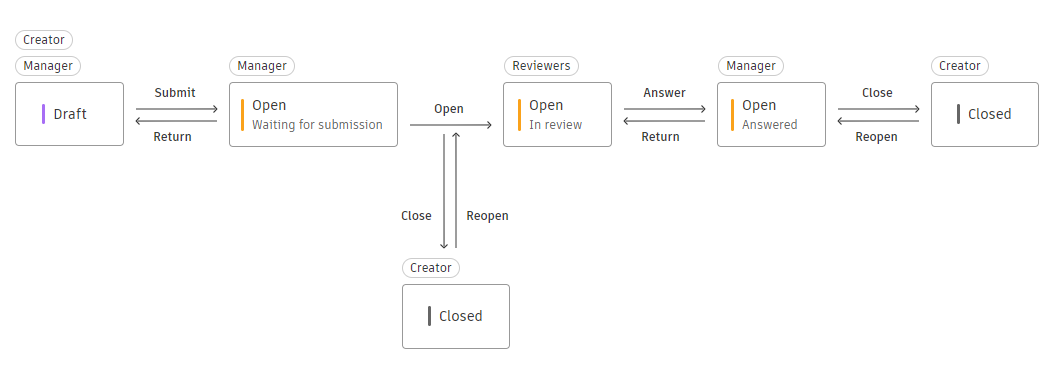
Der vorgabemäßige Informationsanfragentyp besteht aus fünf Hauptphasen:
- Entwurfsphase: Die Informationsanfrage beginnt als Entwurf, der von der Person oder dem Team erstellt wurde, die/das die Frage stellt (Ersteller). Zu diesem Zeitpunkt wurde sie noch nicht übermittelt.
- Übermittlungsphase: Die finalisierte Informationsanfrage wird übermittelt und ihr Status ist Aktiv.
- Überprüfungsphase: Ein zugewiesenes Team überprüft die Informationsanfrage und die darin enthaltenen Fragen oder Bedenken.
- Antwortphase: Die Informationsanfrage wird beantwortet, bleibt jedoch für weitere Nachbesprechungen geöffnet.
- Abschluss: Der Informationsanfragen-Prozess wird abgeschlossen, wenn keine weiteren Maßnahmen erforderlich sind. Sie kann jedoch wieder geöffnet werden, wenn später weitere Klarstellungen erforderlich sind.
Informationsanfragen-Arbeitsablauf mit Informationsanfragen-Koordinator
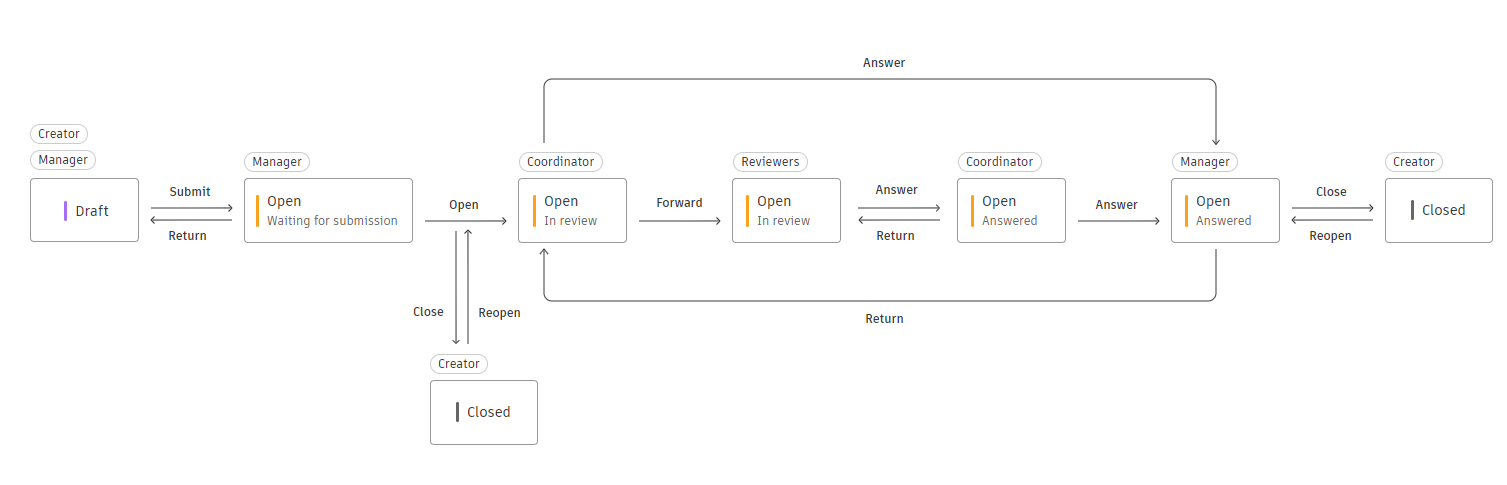
Der Informationsanfragentyp mit einem Informationsanfragen-Koordinator besteht aus bis zu acht Phasen:
- Entwurfsphase: Die Informationsanfrage wird im Entwurfsformat vorbereitet, aber noch nicht finalisiert.
- Übermittlungsphase: Die fertige Informationsanfrage wird übermittelt.
- Vorprüfung: Ein Koordinator überprüft die Informationsanfrage vor der Hauptprüfung.
- Weiterleiten: Der Koordinator sendet die Informationsanfrage an die Prüfer.
- Detaillierte Überprüfung: Fachkundige Prüfer bewerten die Informationsanfrage gründlich.
- Antwort von Prüfern: Die Prüfer bieten eine Antwort/Lösung.
- Antwortphase: Die Informationsanfrage wurde beantwortet, erfordert aber möglicherweise weitere Klärung.
- Abschluss: Der Informationsanfragen-Prozess wird beendet. Sie kann bei Bedarf zu einem späteren Zeitpunkt erneut geöffnet werden.