Erstellen einer Informationsanfrage
Der Prozess zur Erstellung von Informationsanfragen sowohl auf Internet- als auch auf mobilen Plattformen wurde mit Schwerpunkt Effizienz und Benutzerfreundlichkeit konzipiert.
Bevor Sie mit dem Informationsanfragen-Werkzeug arbeiten, lesen Sie den Abschnitt Informationsanfragen-Verwaltung, um mehr über Berechtigungen, benutzerdefinierte Felder, Typen und mehr zu erfahren.
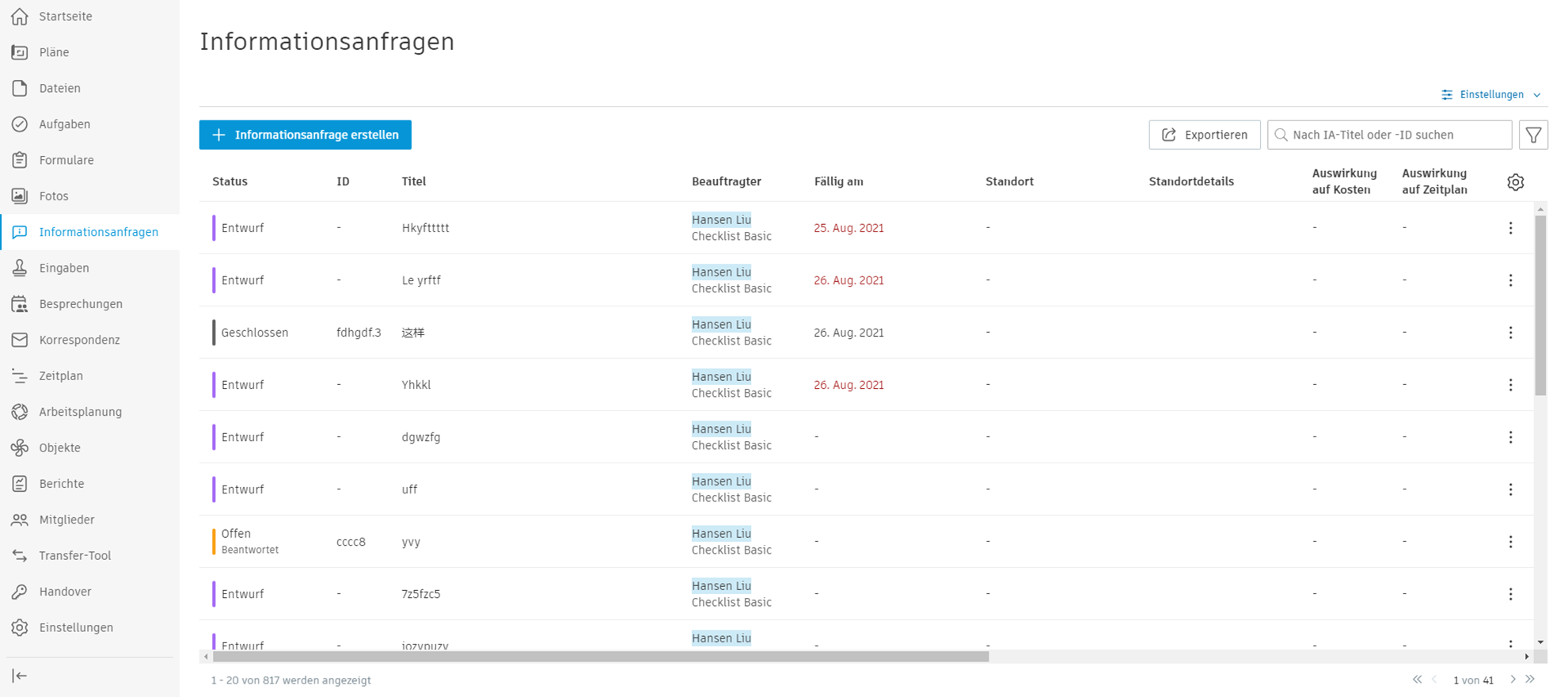 ## Erstellen von Informationsanfragen (Web-Version)
So erstellen Sie Informationsanfragen in der Web-Version
Klicken Sie links oben auf die
 .
.Wählen Sie Status aus. Weitere Informationen finden Sie unter Informationsanfragen-Status.
Informationsanfragen-Manager und Administratoren können beim Erstellen einer Informationsanfrage den Status Offen für Manager auswählen, um sie direkt einem anderen Informationsanfragen-Manager im Projekt zuzuweisen.
Geben Sie die Informationsanfragen-Nummer ein. Weitere Informationen finden Sie unter Informationsanfragen-Nummerierung.
Geben Sie den Titel ein.
Wählen Sie Informationsanfragentyp. Die im Erstellungsformular verfügbaren Felder werden durch die Feldsichtbarkeitseinstellungen bestimmt, die für den ausgewählten Informationsanfragentyp konfiguriert wurden. Weitere Informationen finden Sie unter Informationsanfragentypen.
Anmerkung: Wenn Sie den Informationsanfragentyp während der Erstellung ändern, werden die Formularfelder gemäß den Feldsichtbarkeitseinstellungen des ausgewählten Typs aktualisiert. In Felder eingegebene Werte, die im neuen Typ ausgeblendet sind, werden nicht beibehalten.Wählen Sie nach Bedarf Beauftragter und Co-Prüfer aus. Sie können bis zu 10 Prüfer auswählen.
Hängen Sie Referenzen an:
Wählen Sie Dateien, Pläne, Fotos, Eingaben, Aufgaben, Zeitplan, Objekte, potenzielle Änderungsaufträge, Formulare oder andere Informationsanfragen aus
Laden Sie Dateien von Ihrem Gerät hoch
Anmerkung: Wenn ein Hub-Administrator ein Werkzeug deaktiviert hat, wird es aus den auswählbaren Referenzen ausgeblendet. Weitere Informationen finden Sie unter Produkte und Werkzeuge.
Füllen Sie zusätzliche Felder aus.
Klicken Sie auf Erstellen.
Verwenden des KI-gestützten Assistenten (Web)
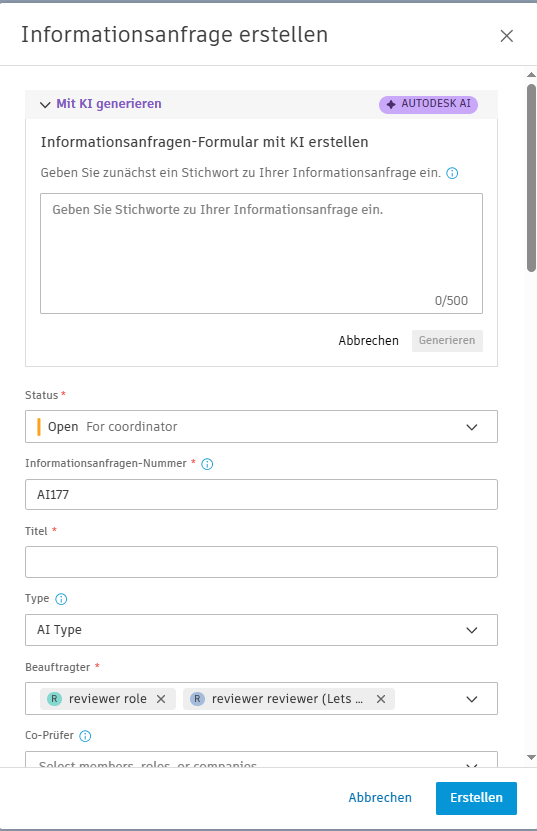
Sie können den integrierten KI-gestützten Assistenten verwenden, um Felder im Formular zur Erstellung von Informationsanfragen automatisch über eine einfache Texteingabeaufforderung zu füllen.
Funktionsweise
- Geben Sie im Erstellungsformular einen beschreibenden Prompt für die Informationsanfrage ein. Der KI-Assistent analysiert Ihren Text und füllt die entsprechenden Felder aus, die zu Ihrer Überprüfung hervorgehoben werden.
- Verantwortung des Benutzers: Sie müssen alle automatisch ausgefüllten Informationen auf Richtigkeit und Vollständigkeit prüfen. Sie können jedes Feld nach Bedarf bearbeiten, wodurch die Markierung entfernt wird.
- Berechtigungen: Diese Funktion steht allen Benutzern zur Verfügung, die über die Berechtigung zum Erstellen von Informationsanfragen verfügen.
- Feldsichtbarkeit: Der KI-Assistent füllt nur Felder aus, die für den ausgewählten Informationsanfragentyp sichtbar sind. Ausgeblendete Felder werden durch die KI-generierte Antwort nicht ausgefüllt.
Unterstützte Felder
Der KI-Assistent unterstützt derzeit die folgenden Felder:
- Titel
- Frage
- Kategorie
- Disziplin
- Auswirkung auf Kosten
- Auswirkung auf Zeitplan
- Priorität
- Standortdetails
Verhalten von Informationsanfragentypen
Bei Feldern mit definierten Vorgabewerten überschreibt die KI-Antwort diese vorhandenen Vorgabewerte nicht.
Option zum erneuten Generieren
Sie können die KI-Antwort bei Bedarf neu generieren:
- Alle unterstützten Felder werden mit neuen KI-generierten Inhalten gefüllt
- Überprüfen und verifizieren Sie alle neu generierten Inhalte, bevor Sie fortfahren
Aktivitätsprotokoll
Mit KI generierte Informationsanfragen werden im Aktivitätsprotokoll protokolliert.

Tipps zum Schreiben eines verbesserten Prompts
- Geben Sie die Aufgabe oder die erforderlichen Informationen möglichst spezifisch an. Vermeiden Sie vage oder allgemeine Formulierungen.
- Verwenden Sie klare, vollständige Sätze, um die Informationsanfrage zu beschreiben. Geben Sie möglichst viele Details an.
Einschränkungen
Grenzwerte für Abfragen
Gibt es eine Begrenzung für die Anzahl der Abfragen, die ich durchführen kann?
- Für jedes Projektmitglied gilt eine Obergrenze von 100 Abfragen in 24 Stunden.
- Für jedes Projektmitglied gilt eine Obergrenze von 10 Abfragen in 1 Minute.
- Für das gesamte Projekt gilt eine Obergrenze von 500 Abfragen in 24 Stunden.
Vertrauen und rechtliche Hinweise
Genauigkeit und Zuverlässigkeit
Wie genau und zuverlässig sind die vom Autodesk-GenAI-Assistenten generierten Antworten?
- Die Antworten werden von KI generiert, sodass die als Antwort bereitgestellten Informationen möglicherweise nicht vollständig oder korrekt sind. Es liegt in Ihrer Verantwortung, die Antworten zu überprüfen.
Datenverwendung
Werden meine Daten zum Trainieren des KI-Modells verwendet?
- Der Autodesk Assistant in Autodesk Forma verwendet vortrainierte Modelle von Drittanbietern, und wir geben keine Kundendaten an diese Drittanbieter weiter.
Haftungsausschluss
Laut Abschnitt 11.1 der Autodesk-Nutzungsbedingungen sind unsere Angebote Tools, die Sie (im Falle der Autodesk Forma-Services) bei Ihren Baumanagement- und Planungsaktivitäten unterstützen sollen. Unsere Tools sind kein Ersatz für Ihr professionelles Urteilsvermögen oder Ihre unabhängige Expertise.
Es liegt in Ihrer Verantwortung, (a) festzustellen, ob die Nutzung eines Angebots für Ihre Zwecke angemessen ist, (b) die angemessene Verwendung der Angebote zu bestimmen, (c) die Angebote und sonstigen Computerprogramme und Materialien auszuwählen, um die beabsichtigten Ergebnisse bzw. Auswirkungen zu erzielen.
Sie tragen die alleinige Verantwortung für (i) Ihre Nutzung der Angebote und jegliche durch die Angebote erzielten Ergebnisse, einschließlich jeglicher Datenausgaben, (ii) die Feststellung der Angemessenheit unabhängiger Verfahren zum Prüfen der Zuverlässigkeit, Sicherheit, Genauigkeit, Vollständigkeit, Compliance mit geltenden gesetzlichen Anforderungen und Branchenstandards sowie sonstiger Merkmale jeglicher Daten, einschließlich Erkenntnissen, Empfehlungen und aller mithilfe der Angebote erstellten Elemente.
Weitere Informationen finden Sie in den Autodesk-Nutzungsbedingungen und im Autodesk Trust Center.
Die Vorgabe-Informationsanfragen-Nummer wird aus der zuletzt erstellten oder umbenannten Informationsanfrage übernommen, wobei die Nummer um eins erhöht wird. Diese Vorgabenummer kann geändert werden, solange die Nummer eindeutig ist.
So ändern Sie die Informationsanfragen-Nummer
- Wählen Sie ein Informationsanfragenelement aus, und öffnen Sie es.
- Bearbeiten Sie das Zahlenfeld in der oberen rechten Ecke. Siehe Abbildung unten:

So bearbeiten Sie Informationsanfragen in der Web-Version
- Wählen Sie ein Informationsanfragenelement aus, und öffnen Sie es.
- Passen Sie die gewünschten Felder an.
Erstellen von Informationsanfragen (Mobilgeräte)
So erstellen Sie Informationsanfragen in der mobilen App
- Tippen Sie auf die Schaltfläche Informationsanfrage erstellen.
- Wählen Sie Status aus.
- Geben Sie die Informationsanfragen-Nummer ein.
- Geben Sie den Titel ein.
- Wählen Sie Informationsanfragentyp.
- Wählen Sie den Beauftragten aus.
- Hängen Sie Referenzen an:
- Wählen Sie Dateien, Pläne, Fotos, Eingaben, Aufgaben, Zeitplan, Objekte, potenzielle Änderungsaufträge, Formulare oder andere Informationsanfragen aus
- Laden Sie Dateien von Ihrem Gerät hoch
- Füllen Sie zusätzliche Felder aus.
- Klicken Sie auf Erstellen.
Feldsichtbarkeit und Pflichtfelder
Die im Formular zum Erstellen von Informationsanfragen verfügbaren Felder basieren auf der Konfiguration der Feldsichtbarkeit für den ausgewählten Informationsanfragentyp. Projektadministratoren und Informationsanfragen-Manager können anpassen, welche Felder angezeigt werden und welche Felder für jeden Typ erforderlich sind. Konfigurationsdetails finden Sie unter Informationsanfragentypen.
Wenn Sie den Informationsanfragentyp während der Erstellung ändern, werden Felder gemäß der Konfiguration des neuen Typs aktualisiert.
So bearbeiten Sie Informationsanfragen auf Mobilgeräten
- Tippen Sie auf eine Informationsanfrage.
- Tippen Sie auf Bearbeiten.
- Ändern Sie erforderliche Felder.
- Tippen Sie auf den Zurück-Pfeil.
Beim Arbeiten mit Markierungen oder Aufgaben können Sie jetzt direkt über die Referenzauswahl eine neue Informationsanfrage erstellen. Nach dem Erstellen einer Informationsanfrage gelangen Sie automatisch wieder zum Bildschirm Informationsanfrage auswählen. Die neue Informationsanfrage ist vorausgewählt und kann verwendet werden. Beachten Sie, dass diese Funktion nur Benutzern mit der Berechtigung zum Erstellen von Informationsanfragen zur Verfügung steht.
Zusätzliche Informationen zur Informationsanfragen-Nummerierung
Korrekte Nummerierungskonventionen für Informationsanfragen sind ein wichtiges bewährtes Verfahren beim Bauprojektmanagement.
Durch die Zuweisung eindeutiger logischer Nummern zu Informationsanfragen können Projektteams diese Informationsanfragen während des gesamten Bauprozesses einfach nachverfolgen und sortieren. Benutzerdefinierte alphanumerische Formate erleichtern die Unterscheidung zwischen Informationsanfragen-Typen und -Gewerken und unterstützen gleichzeitig eine korrekte chronologische Sortierung. Die Nummerierung ermöglicht auch die Wiederverwendung von ungültig gemachten Informationsanfrage-Nummern, indem Kennungen wie "-ungültig" angehängt werden.
Insgesamt gewährleistet die Implementierung durchdachter Nummerierungs- und Revisionsschemata für Informationsanfragen einen effizienten Informationsaustausch und eine effiziente Verwaltung über große, komplexe Bauprojekte mit mehreren Beteiligten hinweg.
Best Practices für die Nummerierung von Informationsanfragen
Administratoren und Manager können Informationsanfragen mit dem Status Offen benutzerdefinierte Nummern zuweisen, die dann an Prüfer gesendet werden.
Unterstützte Informationsanfragen-Nummerierungsformate:
- Alphanumerische Kombinationen, z. B. BID-1. Um eine ordnungsgemäße Sortierung zu gewährleisten, müssen Zahlen Buchstaben vorangestellt werden
- Mehrere Informationsanfragen-Nummerierungsreihen, z. B. BID-1 und ARCH-1
- Benutzerdefinierte Nummernschemata mit einer maximalen Länge von 15 Zeichen
Um eine Nummer wiederzuverwenden, benennen Sie ungültige Informationsanfragen um, indem Sie z. B. BID-2 in BID-2-void ändern. Die vorgeschlagene Nummer für eine neue Informationsanfrage kann zu einer anderen Nummerierungsgruppe gehören oder an eine „ungültige“ Nummer angehängt werden.
Informationsanfragen-Revisionsnummern
Manchmal entspricht der Informationsanfragen-Prozess nicht dem ursprünglichen Plan. In diesem Fall wird empfohlen, die vorhandene Informationsanfrage zu duplizieren und ihr eine neue Nummer zuzuweisen, die angibt, dass es sich um eine Revision des Originals handelt. Die überarbeitete Informationsanfrage mit der neuen Nummer kann dann nach Bedarf bearbeitet werden und den Prozess wie eine neue Informationsanfrage durchlaufen. Dadurch kann der Informationsanfragen-Prozess fortgesetzt werden, wenn die ursprüngliche Informationsanfrage nicht wie geplant verläuft, indem eine neue Revisionsnummer erstellt wird, anstatt von vorn mit einer vollständig neuen Informationsanfragen-Nummernfolge beginnen zu müssen.
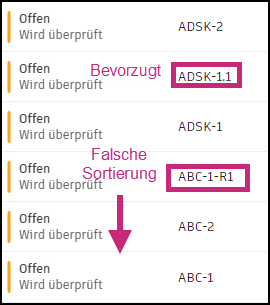
Für eine korrekte Sortierung ist es wichtig, beim Erstellen von Revisionsinformationsanfragen das Informationsanfragen-Revisionsformat X.1 zu verwenden.
- Durch Punkte getrennte Namen wie BID-1 sind die bevorzugte Methode für zugehörige Informationsanfragen.
- Die Verwendung von Buchstaben zwischen Zahlengruppen (z. B. RFI-001-rev1 oder RFI-001r1) kann zu Problemen beim Sortieren führen
Wenn die ursprüngliche Informationsanfrage beispielsweise RFI-001 hieß, erhält das Duplikat die Nummer RFI-001.1, um anzuzeigen, dass es sich um die erste Revision von RFI-001 handelt. Wenn weitere Änderungen erforderlich wären, könnte die nächste Revision RFI-001.2 usw. heißen.
Siehe die Sortierreihenfolge dieser beiden Revisionsmethoden: