Exportieren von Informationsanfragen
Das Exportieren von Informationsanfragen ermöglicht die Erstellung umfassender Berichte, die als wichtige Dokumentation für ein Projekt dienen. Diese Berichte können so angepasst werden, dass sie einzelne Informationsanfragen im PDF-Format enthalten oder alle Informationsanfragen im PDF- oder XLSX-Format umfassen.
Folgende Abschnitte gibt es auf dieser Seite:
- Exportieren einzelner Informationsanfragen
- Exportieren des Berichts zur Informationsanfragen-Zusammenfassung
- Berichte zur Informationsanfragen-Zusammenfassung im Werkzeug Berichte
- Arten des Kennwortschutzes für PDF-Anhänge
Exportieren einzelner Informationsanfragen
Um eine einzelne Informationsanfrage zu exportieren, führen Sie die folgenden Schritte aus:
Navigieren Sie zum Werkzeug Informationsanfrage, indem Sie in der linken Navigationsleiste auf Informationsanfragen klicken.
Wählen Sie die zu exportierende Informationsanfrage aus der Liste aus, und öffnen Sie sie.
Klicken Sie rechts oben auf
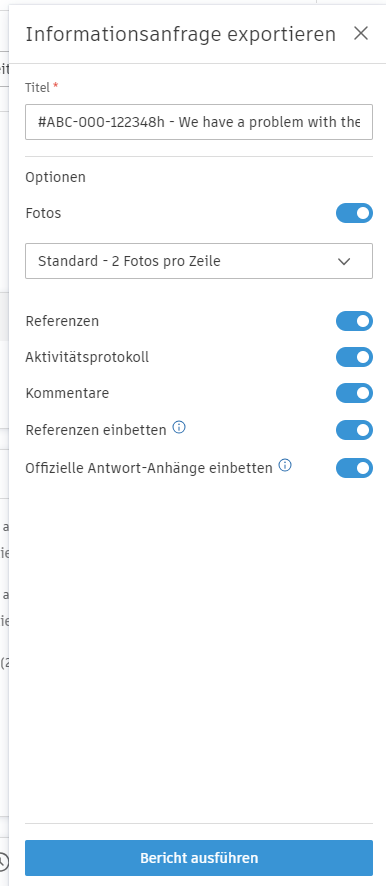
 . Es wird ein Bereich geöffnet, in dem Sie auswählen können, welche Abschnitte des Berichts einbezogen oder ausgeschlossen werden sollen:
- Fotos
- Referenzen
- Aktivitätsprotokoll
- Kommentare
- Referenzen einbetten
- Offizielle Antwort-Anhänge einbetten
Klicken Sie auf Bericht ausführen, um den Bericht zu erstellen.
Einschränkungen beim Einbetten von Referenzen und offiziellen Antwort-Anhängen
Beachten Sie bei Verwendung der Optionen Referenzen einbetten und Offizielle Antwort-Anhänge einbetten die folgenden Einschränkungen:
- Nur PDF-Dateien werden in den Bericht eingebettet.
- Dateien, die größer als 30 MB sind, werden nicht einbezogen.
- Wenn mehr als 10 PDF-Referenzen oder 10 PDF-Anhänge (nicht kombiniert, 20 insgesamt) vorhanden sind, wird dieser Dateityp nicht in den Bericht einbezogen.
Nachdem der Bericht erfolgreich erstellt wurde, können Sie ihn entweder direkt herunterladen, indem Sie auf Bericht herunterladen klicken, oder Sie können den Link zum Bericht kopieren, um ihn bequem für andere freizugeben.
## Exportieren des Berichts zur Informationsanfragen-Zusammenfassung
Um einen umfassenderen Informationsanfragen-Bericht zu erstellen, der alle Informationsanfragen enthält, führen Sie die folgenden Schritte aus:
- Klicken Sie im linken Navigationsbereich auf Informationsanfragen, um das Werkzeug Informationsanfragen zu öffnen.
- Klicken Sie auf .
- Geben Sie einen aussagekräftigen Titel für den Bericht ein.
- Wählen Sie das bevorzugte Dateiformat für den Bericht aus - entweder PDF oder Excel.
- Wenn Sie sich für das PDF-Format entscheiden, haben Sie die Möglichkeit, ein Deckblatt und ein Inhaltsverzeichnis für den Bericht einzubeziehen.
- Klicken Sie auf Bericht ausführen, um den Bericht zu erstellen.
Wenn die Option zum Einbetten von PDF-Anhängen aktiviert ist, werden Eigentümerkennwörter im endgültigen Bericht aus PDF-Anhängen entfernt. Per Benutzerkennwort geschützte Anhänge führen dazu, dass der Export des Berichts fehlschlägt. Der Bericht akzeptiert bis zu 10 PDF-Anhänge mit jeweils bis zu 30 MB. Irrelevante Anhangtypen werden deaktiviert. Weitere Informationen und mögliche Umgehungslösungen finden Sie unter Berichte - Häufig gestellte Fragen und Fehlerbehebung.
Arten des Kennwortschutzes für PDF-Anhänge
Beim Exportieren von Eingaben können Sie PDF-Anhänge einschließen, die möglicherweise mit einem Kennwortschutz versehen sind. Es gibt zwei Arten von Kennwörtern, die auf PDF-Dateien angewendet werden können:
Eigentümerkennwort
Ein Eigentümerkennwort:
- schränkt das Bearbeiten, Drucken und Kopieren von Inhalten ein
- ermöglicht es jedem Benutzer, die PDF-Datei zu öffnen und anzuzeigen
- ermöglicht das Einbetten der Datei als Anhang
Benutzerkennwort
Ein Benutzerkennwort:
- Schränkt ein, wer den PDF-Anhang öffnen und anzeigen kann
- Verhindert den unbefugten Zugriff auf Inhalte
- Verhindert, dass die Datei als Anhang eingebettet wird
Beim Einbetten von PDF-Dateien:
- Dateien mit Benutzerkennwörtern können nicht eingebettet werden
- Dateien, die nur Eigentümerkennwörter haben, können eingebettet werden
- Das System behält Benutzerkennwörter bei, entfernt jedoch Eigentümerkennwörter
Berichte zur Informationsanfragen-Zusammenfassung im Werkzeug Berichte
Mit Berichten zur Informationsanfragen-Zusammenfassung im Werkzeug Berichte können Sie PDF-Zusammenfassungsberichte für Informationsanfragen erstellen. Dabei haben Sie die Möglichkeit, die Berichtsstruktur flexibel anzupassen und Felder einzubeziehen oder auszuschließen. Sie können Vorlagen auf Basis der bevorzugten Berichtsstruktur für die zukünftige Verwendung erstellen.
Weitere Informationen zum Erstellen von Berichten zur Informationsanfragen-Zusammenfassung mithilfe des Werkzeugs Berichte finden Sie unter Bericht zu Informationsanfragen-Zusammenfassung.