Virtuelle Umgebungen
Themen in diesem Abschnitt
- Kann ich Desktop Connector in einer virtuellen Umgebung verwenden?
- Wird Desktop Connector in einer virtuellen Umgebung unterstützt?
- Übersicht
- Arten von virtuellen Umgebungen
- Admin-Konfigurationsschritte
- Endbenutzererlebnis
Kann ich Desktop Connector in einer virtuellen Umgebung verwenden?
Ja. Obwohl virtuelle Umgebungen von Autodesk nicht offiziell unterstützt werden, kann Desktop Connector in virtuellen Umgebungen arbeiten.
Wird Desktop Connector in einer virtuellen Umgebung unterstützt?
Nein. Aufgrund der zahlreichen Anbieter von Virtualisierungslösungen und Konfigurationen, die in einer virtuellen Desktop-Umgebung möglich sind, kann Desktop Connector keine offizielle Unterstützung bieten.
Weitere Informationen zur Kontaktaufnahme mit dem Support bei der Verwendung dieser Art von Umgebung finden Sie im Abschnitt Technischer Support für die virtuelle Installation in den Autodesk-Bestimmungen in Bezug auf virtuelle Umgebungen.
Übersicht
Bis zur Desktop Connector-Version 16.9.1.2222 funktionierten die Versionen 16.x in nicht persistenten VDI-Umgebungen nicht mit servergespeicherten Benutzerprofilen. VDI-Administratoren können die folgenden Schritte ausführen, um ihr Golden Image und jede virtuelle Desktop-Instanz für die Verwendung mit der neuesten Version von Desktop Connector zu konfigurieren.
Arten von virtuellen Umgebungen
Persistente Virtual Desktop Infrastructure(VDI)-Umgebung: Die individuellen Benutzereinstellungen und Daten werden über Sitzungen hinweg beibehalten. Bei persistenten VDI-Dateien stellt ein Benutzer jedes Mal eine Verbindung mit dem gleichen Desktop her, und die Benutzer können den Desktop an ihre Anforderungen anpassen, da Änderungen auch nach dem Zurücksetzen der Verbindung gespeichert werden.
- In dieser Umgebung ist keine spezielle Konfiguration für Desktop Connector erforderlich, wenn keine servergespeicherten Benutzerprofile verwendet werden.
Nicht persistente Virtual Desktop Infrastructure(VDI)-Umgebung: Im Gegensatz zu persistenter VDI werden virtuelle Desktops bei nicht persistenter VDI nach jeder Sitzung zurückgesetzt. Bei nicht persistenten Desktops werden Benutzereinstellungen und Daten nach dem Abmelden nicht gespeichert. Die Desktops kehren für die nächste Sitzung in ihren ursprünglichen Zustand zurück. In der Regel werden servergespeicherte Benutzerprofile (Roaming User Profiles, RUP) mit nicht persistenter VDI verwendet, um sicherzustellen, dass die Benutzerdaten beibehalten werden.
Um Desktop Connector in einer nicht persistenten VDI mit servergespeichertem Benutzerprofil zu verwenden, ist eine zusätzliche Konfiguration der VDI erforderlich. Konfigurationsdetails finden Sie in den folgenden Abschnitten.
Ohne zusätzliche Konfiguration können die folgenden Probleme mit Desktop Connector auftreten:
- Bei jedem Start des virtuellen Computers zeigt Desktop Connector das Dialogfeld Desktop Connector-Ordner muss gelöscht werden an. Benutzer müssen den lokalen Arbeitsbereich löschen und DC dann neu starten.
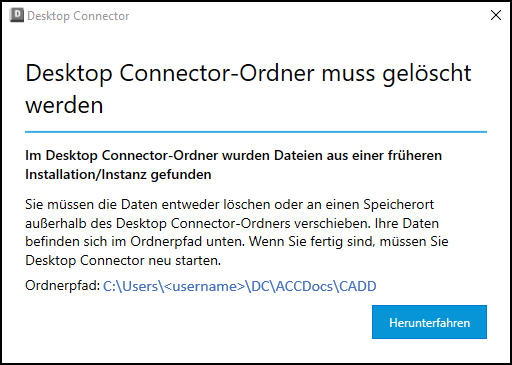
- Änderungen (neue Dateien/Ordner, Bearbeitungen), die im lokalen Arbeitsbereich vorgenommen werden, werden von Desktop Connector nicht erkannt und daher nicht mit der Cloud synchronisiert (Autodesk Docs).
Admin-Konfigurationsschritte
Die folgenden Schritte sind erforderlich, um eine VDI-Umgebung ordnungsgemäß durch den VDI-Admin einzurichten und Desktop Connector 16.9.1.2222 und höher zu verwenden. Vorgängerversionen von Desktop Connector 16.x funktionieren in dieser Umgebung nicht.
Sie müssen die von Ihren VDI- und RUP-Management-Anbietern bevorzugten Methoden für Umleitungen, Verschiebungen und Schritte zum Verbinden von Laufwerken ermitteln. Einige der folgenden Beispiele beziehen sich insbesondere auf FSLogix.
Schritt 1: Umleiten des SyncRootManager-Registrierungsschlüssels und der Docs Connector-Symboldatei
Eine kritische HKLM-Schlüsselstruktur wird (aufgrund der fehlenden Persistenz der VDI) nicht für Benutzersitzungen übernommen. Die folgende Schlüsselstruktur muss bei jeder Sitzungsanmeldung wiederhergestellt werden, damit DC 16.x dem Benutzer entsprechend zugeordnet werden kann.
Desktop Connector ist in dieser Umgebung zwar nicht erforderlich, es wird jedoch empfohlen, die Autodesk Docs Connector-Symboldatei zu verschieben, damit sie im Windows-Datei-Explorer ordnungsgemäß angezeigt wird.
Die folgenden Änderungen sollten auf das Golden Image angewendet werden.
Installieren Sie Desktop Connector 16.9.1.2222 oder höher
Registrierungsschlüssel umleiten:
- Ermitteln Sie die von Ihren Anbietern bevorzugte Methode, um den folgenden Registrierungsschlüssel von "HKLM" zu "HKCU" umzuleiten.
- Ändern Sie mit Ihrem Umleitungswerkzeug den Registrierungspfad von
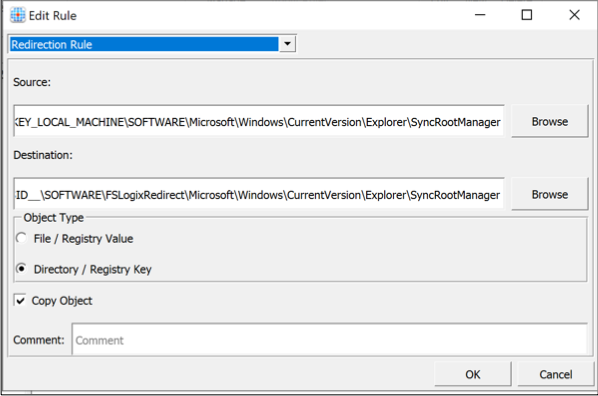
HKEY_LOCAL_MACHINE\SOFTWARE\Microsoft\Windows\CurrentVersion\Explorer\SyncRootManagerin ein Verzeichnis unterHKEY_CURRENT_USER. - Wenn Sie z. B. FSLogix verwenden, können Sie die FSLogixAppsRuleEditorSetup.exe verwenden, um die folgende Registrierungsumleitungsregel zu erstellen:
HKEY_LOCAL_MACHINE\SOFTWARE\Microsoft\Windows\CurrentVersion\Explorer\SyncRootManager, die zuHKU\__USER_SID__\SOFTWARE\FSLogixRedirect\Microsoft\Windows\CurrentVersion\Explorer\SyncRootManagerumgeleitet werden soll.
Verschieben Sie die Autodesk Docs Connector-Symboldatei:
- Verschieben Sie die Symboldatei
C:\ProgramData\Autodesk\CDX\VirtualFileSystems\Icons\031f89d1-4ee3-4ed1-af4d-e6b61343753f.icoan einen Speicherort unter dem Benutzerprofil-Ordner, vorzugsweise in%appdata%\Autodesk\CDX. - Wenn Sie z. B. FSLogix verwenden, können Sie die FSLogixAppsRuleEditorSetup.exe verwenden, um die folgende Dateiumleitungsregel zu erstellen: Von
C:\ProgramData\Autodesk\CDX\VirtualFileSystems\Icons\031f89d1-4ee3-4ed1-af4d-e6b61343753f.icobis%AppData%\Autodesk\Icons\031f89d1-4ee3-4ed1-af4d-e6b61343753f.ico
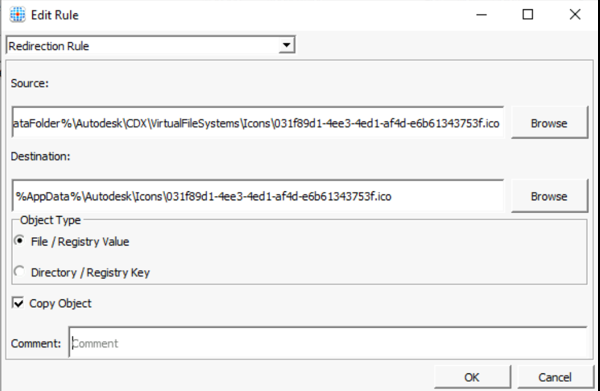
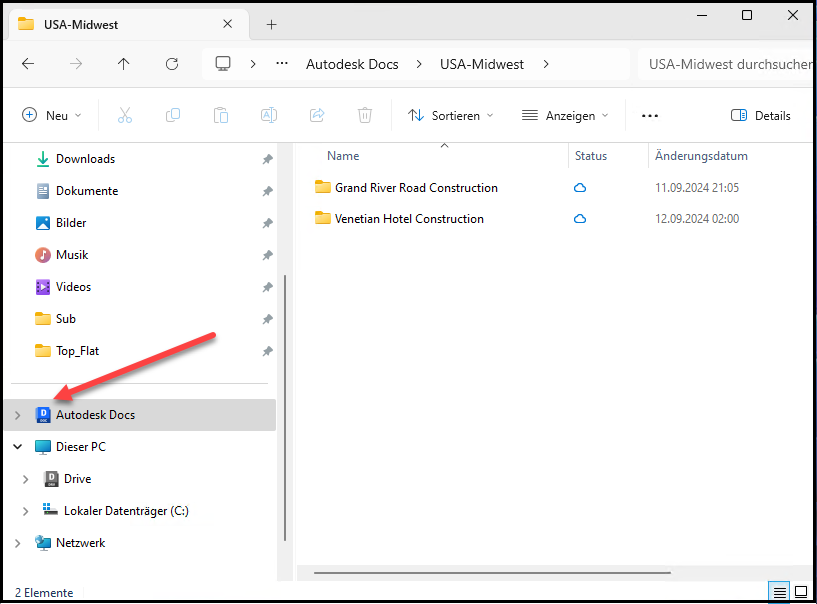
- Dadurch wird sichergestellt, dass das Autodesk Docs-Symbol im Datei-Explorer korrekt angezeigt wird.
- Verschieben Sie die Symboldatei
Schritt 2: Verbinden eines Laufwerks für den Desktop Connector-Arbeitsbereich
Dieser Schritt behebt ein Problem bei der Dateisynchronisierung mit Desktop Connector, das durch Konflikte mit den Synchronisierungsmechanismen der Benutzerprofil-Verwaltungslösungen verursacht wird.
In diesem Schritt wird das servergespeicherte Benutzerprofil auf ein Laufwerk (logisches Laufwerk) geladen.
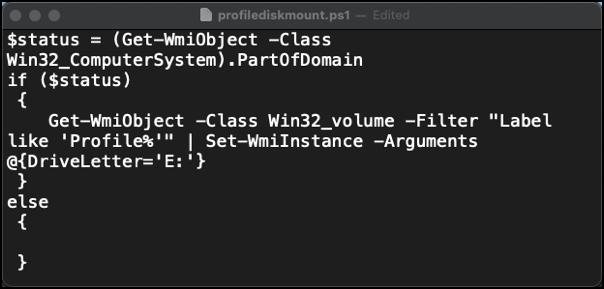
Erstellen Sie ein PowerShell-Skript, welches das Benutzerprofil auf ein Laufwerk (logisches Laufwerk) lädt. In diesem Beispiel wird das Benutzerprofil auf Laufwerk E: geladen. Stellen Sie sicher, dass dem Laufwerk nicht der Laufwerksbuchstabe C: zugewiesen ist.
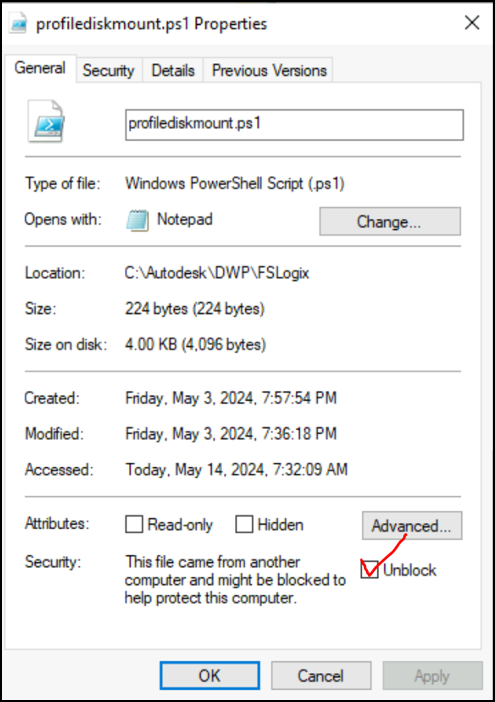
Wenn die Datei freigegeben ist, vergessen Sie nicht, im Dialogfeld Dateieigenschaften für das Skript die Option Entsperren zu aktivieren.
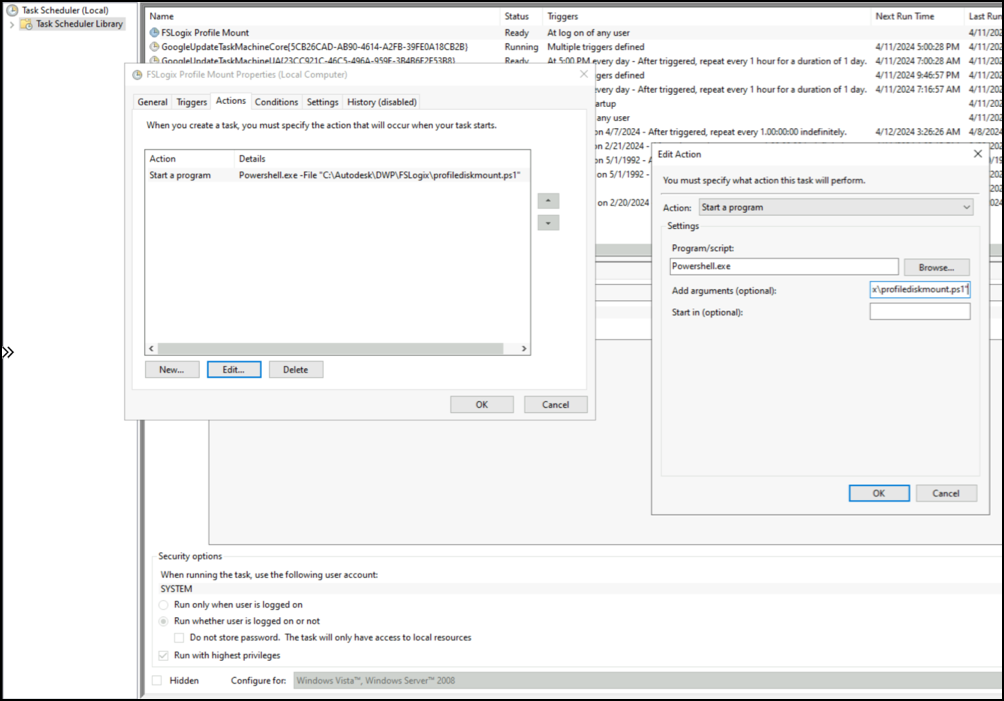
Erstellen Sie die geplante Aufgabe FSLogix Profile Mount, die den Buchstaben E: der FSLogix-VHDX-Datei zuordnet und sie wie ein Standardlaufwerk aussehen lässt.
- Trigger: "Bei der Anmeldung"
- Aktionen: Powershell.exe -NoProfile -ExecutionPolicy Bypass -File
C:\Autodesk\DWP\FSLogix\profilediskmount.ps1 - Als "SYSTEM" mit höchster Berechtigung ausführen
Schritt 3: Konfigurieren des Autodesk Desktop Connector-Arbeitsbereichs
Mit der Desktop Connector-Version 16.9.1.2222 können Administratoren konfigurieren, wo sich der lokale Arbeitsbereich (Cache) von Desktop Connector befindet. Wenn Sie diese Einstellung verwenden, wird auch die Möglichkeit für Benutzer blockiert, den Arbeitsbereich selbst zu ändern. Weitere Informationen zu dieser Funktion finden Sie im Hilfethema Administrator-Handbuch zum Ändern des Arbeitsbereichs.
In diesem Schritt legen Sie den Desktop Connector-Arbeitsbereich auf den Speicherort des verbundenen Laufwerks fest, den Sie in Schritt 2 erstellt haben. Dadurch wird sichergestellt, dass der Arbeitsbereich unter dem neuen Speicherort des Benutzerprofils gefunden wird.
Legen Sie den Desktop Connector-Registrierungsschlüssel für den Arbeitsbereichsspeicherort auf das verbundene Laufwerk fest.
- Legen Sie die folgende Registrierungsschlüsseleinstellung fest, um den Pfad des Desktop Connector-Arbeitsbereichs auf jedem publizierten virtuellen Desktop festzulegen. Die bevorzugte Methode ist die Verwendung von Gruppenrichtlinienobjekten.
HKLM\SOFTWARE\Autodesk\Desktop Connector Advanced Settings- "WorkspaceLocation = Pfad zu Ihrem verbundenen Laufwerk" (z. B. "E:\profile\DC")
- Registrierungstyp: REG_SZ
- Legen Sie die folgende Registrierungsschlüsseleinstellung fest, um den Pfad des Desktop Connector-Arbeitsbereichs auf jedem publizierten virtuellen Desktop festzulegen. Die bevorzugte Methode ist die Verwendung von Gruppenrichtlinienobjekten.
Aktualisieren nicht persistenter Computer
- Publizieren Sie die Änderungen, und aktualisieren Sie die nicht persistenten Computer.
- Stellen Sie sicher, dass die Konfigurationen korrekt angewendet wurden und dass Benutzer problemlos auf ihren Desktop Connector-Arbeitsbereich zugreifen können.
Endbenutzererlebnis
Wenn sich ein Benutzer zum ersten Mal beim virtuellen Desktop anmeldet und Desktop Connector startet, wird er darüber informiert, dass der Administrator seinen lokalen Arbeitsbereich konfiguriert hat. Anhand der Konfigurationsbeispiele in diesem Dokument können Sie sehen, dass der Arbeitsbereich auf E:\Profile\DC festgelegt wurde.
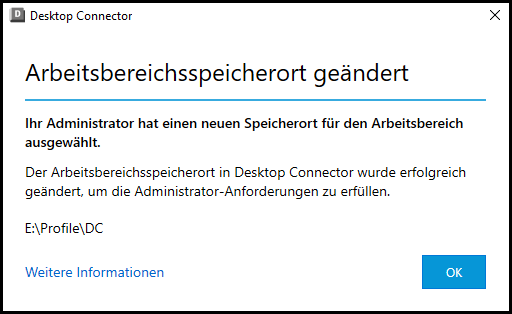
Wenn der Administrator einen Speicherort für den Arbeitsbereich festlegt, kann der Endbenutzer den lokalen Arbeitsbereich nicht manuell ändern.
Verwandte Inhalte: