Optimale Verfahren beim Arbeiten mit Desktop Connector Version 17.x
Themen in diesem Abschnitt
- Übersicht
- Best Practices für Desktop Connector - Video-Lernprogramme
- Sicherstellen der konstanten Sichtbarkeit des Synchronisierungsstatus
- Warum sollten Sie Projekte auswählen?
- Arbeiten mit großen Projekten
- Navigieren auf der neuen Startseite
- Mit Referenzen hochladen
- Wissenswertes über Status- und Synchronisationssymbole
- Taskleistensymbole
- Datei-Explorer-Symbole
- Verhalten des Datei-Explorers in Desktop Connector
- Verhalten beim Verschieben/Kopieren und Löschvorgänge
Übersicht
Best Practices für Desktop Connector - Video-Lernprogramme
Die Videos  zum Taskleistensymbol Desktop Connector und Wiederherstellen von gelöschten Elementen in Desktop Connector sind oben auf dieser Seite deutlich sichtbar platziert. Beachten Sie jedoch, dass manche Informationen möglicherweise veraltet sind. Die aktuellen Anweisungen und Funktionen finden Sie immer im aktuellen schriftlichen Inhalt auf dieser Seite. Es ist wichtig, auch die restlichen Inhalte auf dieser Seite zu lesen, da dort zusätzliche Funktionen und Verbesserungen enthalten sind, die in den Videos nicht behandelt werden.
Sicherstellen der konstanten Sichtbarkeit des Synchronisierungsstatus
Nach der Installation von Desktop Connector wird ein Taskleistensymbol  wie dargestellt zum Überlaufbereich der Windows-Taskleiste hinzugefügt.
Nach der Installation von Desktop Connector wird ein Taskleistensymbol
zum Überlaufbereich der Windows-Taskleiste hinzugefügt. Wir empfehlen, dieses Symbol in die Hauptstatusleiste zu verschieben, um den Fortschritt der Dateisynchronisierung ständig verfolgen zu können.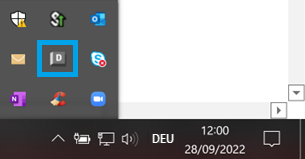
Klicken Sie mit der linken Maustaste, und ziehen Sie das Symbol an die gewünschte Position in der Statusleiste, um das Symbol in den Hauptbereich der Statusleiste zu verschieben. Wenn das Taskleistensymbol sichtbar ist, klicken Sie mit der linken Maustaste darauf, um die Startseite von Desktop Connector anzuzeigen. Auf der Startseite können Sie auch auf neue und vorherige Menüoptionen zugreifen, die früher direkt über das Taskleistensymbol verfügbar waren.

Weitere Informationen zur Windows-Taskleiste finden Sie im Microsoft-Support-Artikel Anpassen des Infobereichs für Taskleisten.
Warum sollten Sie Projekte auswählen?
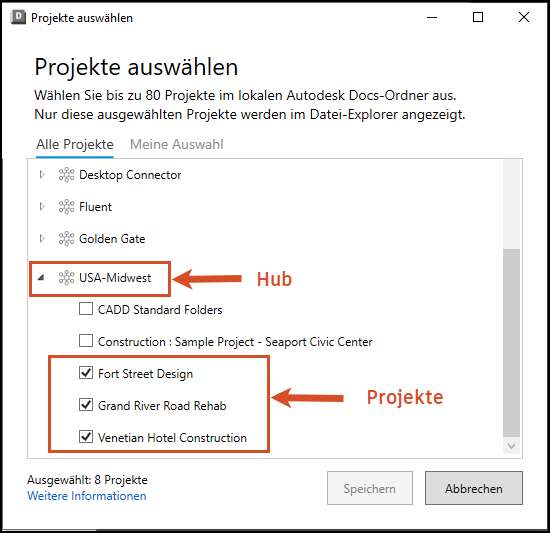
Wenn Sie sich zum ersten Mal in Version 16.x oder 17.x von Desktop Connector anmelden, werden Sie aufgefordert, Ihre erste Projektauswahl zu treffen. Diese Änderung wurde vorgenommen, um den Zugriff auf Ihre Daten in Autodesk Docs und Autodesk Fusion zu beschleunigen. Indem Sie nur die benötigten Projekte hinzufügen, können Sie Ihren lokalen Speicherplatz besser verwalten.
Führen Sie die folgenden Schritte aus, um Ihre Projekte auszuwählen:
Klicken Sie auf einen Hub, um die entsprechenden Projekte anzuzeigen.
Wählen Sie Ihre Projekte aus (Sie können bis zu 80 Projekte auswählen).
Klicken Sie auf
 .
.
Arbeiten mit großen Projekten
Wenn die Dateisynchronisierung zu lange dauert oder in der Statusspalte das  angezeigt wird, können folgende zwei Hauptgründe dafür verantwortlich sein: die Größe Ihres Projekts oder die Auswirkung der Ordnerstruktur Ihres Projekts auf das Scanverhalten.
Verwalten der Projektgröße
Wenn ein einzelnes Projekt mehr als 300.000 Dateien und Ordner enthält, kann es zu Leistungseinbußen bei der Synchronisierung kommen. So zeigen Sie an, wie viele Dateien in Ihrem Projekt vorhanden sind
Öffnen Sie den Datei-Explorer.
Klicken Sie mit der rechten Maustaste auf den Projektordner, und wählen Sie Eigenschaften.
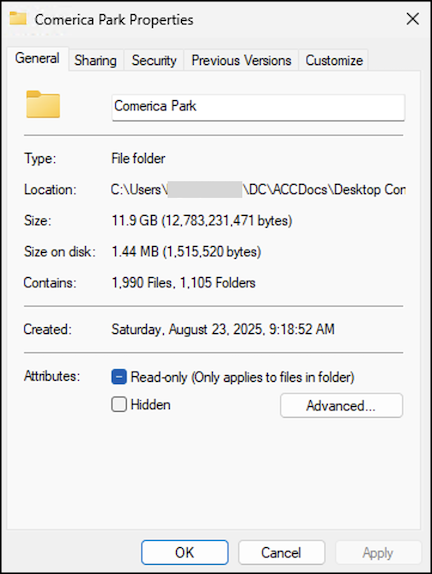
Wenn die nach Inhalt angezeigte Anzahl mehr als 300.000 (Dateien + Ordner) beträgt, sollten Sie die Größe oder den Umfang des Projekts reduzieren, indem Sie eine oder mehrere der folgenden Best Practices anwenden:
- Beschränken Sie die Benutzerberechtigungen auf die Ordner, die für das Projekt benötigt werden, um den Umfang des Zugriffs zu reduzieren.
- Teilen Sie große Projekte in mehrere kleinere Projekte auf.
- Verwenden Sie Speicherplatz freigeben, um die Anzahl der synchronisierten Dateien zu reduzieren.
- Erwägen Sie die Verwendung von Windows Storage Sense, um lokalen Speicherplatz freizugeben, indem nicht benötigte Dateien entfernt werden.
Auswirkungen der Ordnerstruktur auf das Scannen
Desktop Connector wurde entwickelt, um Ihr Projekt effizient zu scannen. Dabei werden vor allem die Bereiche berücksichtigt, die Änderungen enthalten. Wenn Sie Änderungen an Dateien vornehmen, beginnt Desktop Connector den Scanvorgang im gemeinsamen Stammordner aller dieser Änderungen. Dies bedeutet, dass Sie mit der Organisation Ihrer Projektstruktur die Scaneffizienz beeinflussen können. Änderungen, die innerhalb desselben Ordnerbereichs vorgenommen werden, werden effizienter gescannt als Änderungen, die über weit voneinander entfernte Ordner verteilt sind.
Weitere Informationen zum Scanverhalten finden Sie unter Synchronisieren von Verhaltensweisen und Scannen von Arbeitsbereichen.
Navigieren auf der neuen Startseite
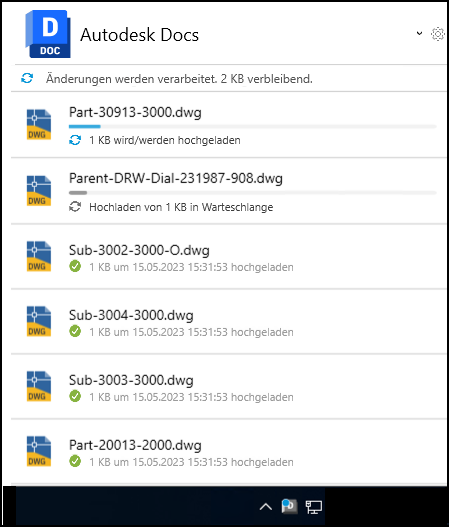
Die Startseite in Desktop Connector ist die Hauptansicht, auf der alle verbundenen Laufwerke angezeigt werden. Sie ermöglicht Ihnen den Zugriff auf mehrere unterstützte Datenquellen (Docs, Fusion und Drive). Die Startseite bietet einen zentralen Ort, an dem Sie alle Ihre Verbindungsaktivitäten überwachen und auf wichtige Funktionen zugreifen können.
Klicken Sie auf die Dropdown-Liste der Kopfzeile, wie in der folgenden Abbildung gezeigt, um zwischen der Anzeige verschiedener Aktivitäten nach Verbindung zu wechseln.
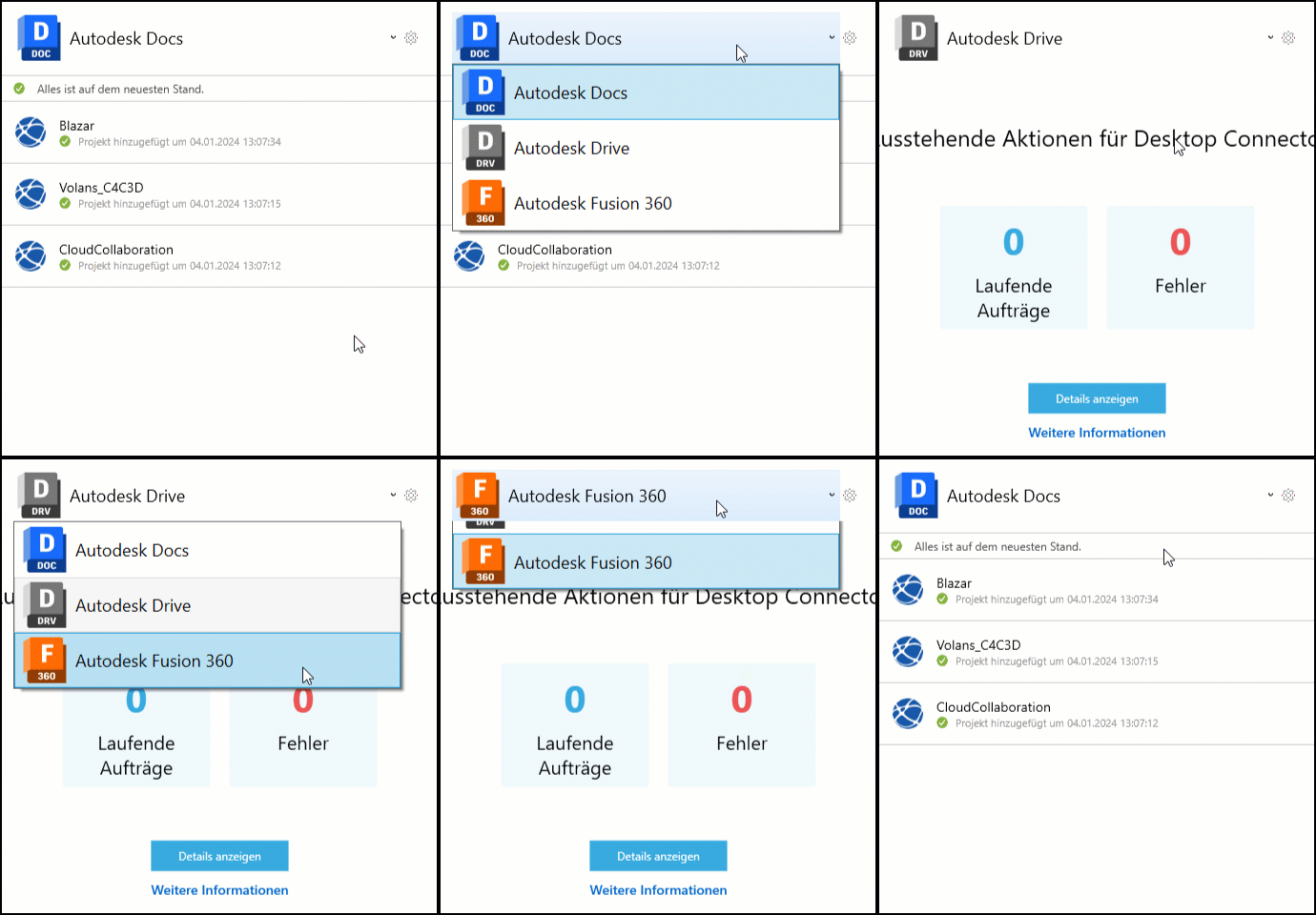
Es ist wichtig, regelmäßig die Startseite zu überprüfen, da dort Aktivitäten in Desktop Connector angezeigt werden. Hier sehen Sie den Synchronisierungsstatus von Projekten, Dateien und Ordnern. Außerdem können Sie hier auch weitere Details zu Fehlern anzeigen.
Mit Referenzen hochladen
Version 17.x bietet eine deutlich verbesserte Erfahrung beim Hochladen mit besserer Kontrolle und Transparenz über Ihre Datei-Uploads. Der neue, verbesserte Arbeitsablauf bietet eine einheitliche Erfahrung für Docs und Fusion Connector.
Automatisches Hochladen mit Referenzen
Vorgabemäßig unterstützt Desktop Connector Sie jetzt automatisch beim Hochladen von Dateien mit ihren Referenzen. Wenn Sie CAD-Dateien oder -Baugruppen in den Connector ziehen und ablegen, führt Desktop Connector folgende Schritte aus:
- Referenzierte Dateien in Ihrer Konstruktion automatisch erkennen
- Vor dem Fortfahren genau anzeigen, was hochgeladen wird
- Steuern, welche Dateien eingeschlossen oder ausgeschlossen werden sollen
- Fehlende Referenzen mit klaren Warnungen und Optionen bearbeiten
Verwenden des verbesserten Arbeitsablaufs zum Hochladen
Ziehen Sie Ihre Dateien durch Ziehen und Ablegen im Datei-Explorer direkt in Ihren Docs oder Fusion Connector
Das Dialogfeld Mit Referenzen hochladen wird automatisch geöffnet und zeigt Folgendes an:
- Alle Dateien, die hochgeladen werden
- Alle referenzierten Dateien, die gefunden wurden
- Eine Vorschau des Speicherorts, in dem die Dateien in Ihrem Projekt abgelegt werden
Überprüfen und passen Sie Ihre hochgeladenen Dateien an:
- Bestimmte Dateien auswählen oder Auswahl aufheben
- Fehlende Referenzen behandeln
- Zielspeicherorte bestätigen
Klicken Sie auf Hochladen, um mit vollständiger Transparenz und Kontrolle fortzufahren
Verwalten des automatischen Verhaltens
Wenn Sie die einfachere Upload-Methode bevorzugen (nur einzelne Dateien), können Sie das automatische Verhalten deaktivieren:
Klicken Sie auf das Taskleistensymbol für Desktop Connector
.Klicken Sie auf der Startseite auf das Zahnradsymbol Einstellungen.
Deaktivieren Sie Immer zum Einbeziehen von Referenzen auffordern.
Manueller Zugriff auf das Hochladen mit Referenzen
Sie können den Arbeitsablauf zum Hochladen auch manuell auslösen:
- Im Datei-Explorer: Klicken Sie mit der rechten Maustaste auf das Connector-Laufwerk, und wählen Sie Desktop Connector > Mit Referenzen hochladen aus.
- Auf der Startseite: Klicken Sie auf der Startseite von Desktop Connector auf Mit Referenzen hochladen.
Ausführliche Informationen zu allen Funktionen des verbesserten Arbeitsablaufs finden Sie unter Mit Referenzen hochladen.
Wissenswertes über Status- und Synchronisationssymbole
Statussymbole bieten eine schnelle Möglichkeit, den Status und den Zustand Ihrer Dateien und Ordner in Desktop Connector zu verstehen. Sie befinden sich auf dem Taskleistensymbol und im Datei-Explorer. Die Startseite verfügt auch über Symbole, die zusätzlich schriftlichen Details bieten.
Taskleistensymbole
| Symbol | Beschreibung |

| Desktop Connector wird gestartet. |
 
| In Desktop Connector werden Änderungen verarbeitet. Die Farbe des Taskleistensymbols hängt von Ihrer Version von Desktop Connector ab. |
|
| Desktop Connector ist online. |
 |
Desktop Connector ist offline, oder Sie sind nicht angemeldet. |

| In Desktop Connector ist während der Verarbeitung ein Fehler aufgetreten. Überprüfen Sie direkt auf der Startseite in Docs Connector, ob Fehler vorliegen, oder klicken Sie in Drive Connector und Fusion Connector auf Details anzeigen, um Ausstehende Aktionen anzuzeigen. oder Für Desktop Connector ist ein Update erforderlich. Aktualisieren Sie auf die neueste Version von Desktop Connector, um den Connector weiter verwenden zu können. |
Datei-Explorer-Symbole
| Symbol | Beschreibung | Anzeigeinformation |
|
Wird verarbeitet | Änderungen an der lokalen Datei werden aktualisiert. |
 |
Immer auf diesem Gerät bleiben | Die Datei oder der Ordner wird automatisch mit den neuesten Dateiversionen aus der Cloud aktualisiert, wenn Immer auf diesem Gerät bleiben ausgewählt ist. |
 |
Heruntergeladen | Eine Version der Datei wird bei Bedarf heruntergeladen. Die Datei wird automatisch aktualisiert, wenn eine neue Version zur Cloud hinzugefügt wird, wenn Immer auf diesem Gerät bleiben NICHT ausgewählt ist. |
 |
Online | Die Datei wurde nicht lokal heruntergeladen. Die Datei wird bei Bedarf heruntergeladen. |
 |
Von Ihnen gesperrt | Sie haben die Datei gesperrt. Andere Mitglieder können die Datei schreibgeschützt öffnen, aber den Inhalt nicht ändern, während sie gesperrt ist. |
 |
Von anderem Mitglied gesperrt | Diese Datei ist durch ein anderes Projektmitglied gesperrt. Sie können die Datei schreibgeschützt öffnen, den Inhalt aber nicht bearbeiten, während sie gesperrt ist. |
Verhalten des Datei-Explorers in Desktop Connector
Das folgende Verhalten gilt für den Autodesk Docs Connector.
Desktop Connector und die Docs-Webordner haben eine 1:1-Beziehung. Wenn Sie eine Datei oder einen Ordner auf dem Desktop oder in der Cloud löschen, wird sie bzw. er aus dem lokalen Arbeitsbereich und aus der Cloud gelöscht. In den meisten Fällen können Sie diese jedoch über den Bereich Gelöschte Elemente in Docs wiederherstellen.
Verhalten beim Verschieben/Kopieren und Löschvorgänge
Verschieben, Umbenennen und Löschen von Ordnern
- Benutzer können das Verschieben, Umbenennen oder Löschen von Ordnern, die das Autodesk Docs-Konto bzw. den Hub, das Projekt und die Projektdateien im Datei-Explorer darstellen, nicht mehr blockieren.
- Warnung: Wenn Sie diese Aktionen ausführen, während Desktop Connector aktiv ist, kann dies dazu führen, dass Daten in Autodesk Docs gelöscht werden.
Verhalten beim Ziehen und Ablegen
- In Desktop Connector: Der Vorgabebefehl beim Ziehen und Ablegen von Dateien/Ordnern in einem Desktop Connector-Arbeitsbereich lautet Verschieben. Dies entspricht dem Vorgabeverhalten des Windows-Datei-Explorers.
- Tipp: Halten Sie die STRG-Taste beim Ziehen und Ablegen gedrückt, um Daten zu kopieren statt zu verschieben.
Wiederherstellen gelöschter Daten
Wenn Sie gelöschte Dateien und Ordner aus dem Papierkorb Ihres Computers zurück in Desktop Connector verschieben, werden die genauen Versionsnummern nicht aktualisiert. Wir empfehlen die Wiederherstellung über Autodesk Docs.
- So stellen Sie gelöschte Dateien oder Ordner in BIM 360 Document Management oder Autodesk Docs wieder her
- Mit Referenzen hochladen: Detaillierte Anleitung zum verbesserten Arbeitsablauf für Hochladen
- Installation und Updates von Desktop Connector