Was ist Desktop Connector?
- Übersicht
- Wichtige Vorteile
- Gängige Anwendungsfälle
- Unterstützte Cloud-Datenquellen
- Verwaltet Cloud-Dateien lokal
- Protokolliert die Aktivitätsdetails
- Erkennt Konstruktionsdateien und Referenzen
- Unterstützt alle externen Anwendungen
- Zusätzliche Funktionen für jede Verbindung
- Systemanforderungen
- Laden Sie Desktop Connector herunter, und installieren Sie das Programm.
- Nächste Schritte
- Veraltete Dienste
- Feedback zu Desktop Connector
Übersicht
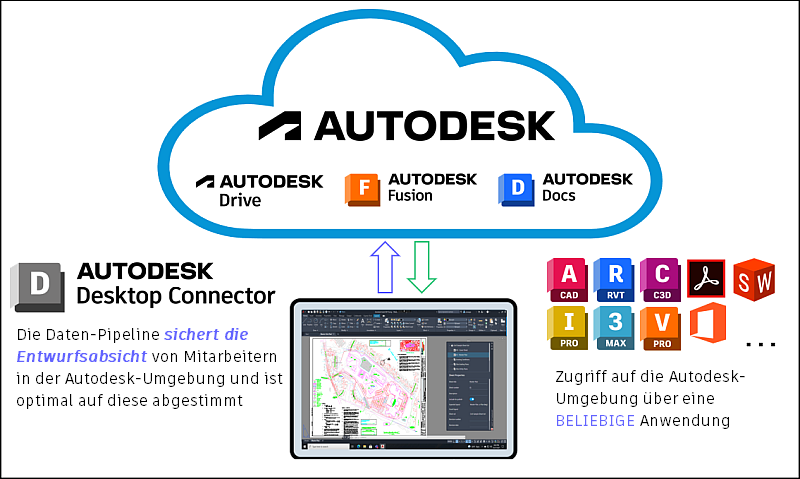
Desktop Connector ist ein Programm, das auf Ihrem Desktop ausgeführt wird und ein virtuelles Laufwerk erstellt, das Ihr lokales Dateisystem mit den Daten in der Autodesk-Cloud verbindet.
Diese Daten werden auf einem der verbundenen Laufwerke gespeichert: ACC Docs, Fusion oder Drive. Nach der Installation können Sie Dateien in diesen virtuellen Ordnern auf dem lokalen Laufwerk lesen oder speichern. Die Änderungen werden dann automatisch mit der Cloud synchronisiert.
 .
.
Desktop Connector ermöglicht Ihnen den Zugriff auf Cloud-Daten und die Arbeit damit von Ihrem lokalen Computer aus. Sie können nur die Dateien herunterladen, die Sie benötigen, um die Arbeit mit Cloud-Daten zu beschleunigen.
Das folgende Video  zu Desktop Connector bietet einen allgemeinen Überblick über Desktop Connector. Beachten Sie jedoch, dass manche Informationen veraltet sein können. Die aktuellen Anweisungen und Funktionen finden Sie immer im aktuellen schriftlichen Inhalt auf dieser Seite. Überprüfen Sie den restlichen Inhalt auf dieser Seite auf zusätzliche Funktionen und Verbesserungen, die nicht im Video behandelt werden.
Wichtige Vorteile
Desktop Connector bietet mehrere Vorteile für die Arbeit mit Autodesk-Cloud-Daten:
- Vereinfachter Dateizugriff: Laden Sie nur die Dateien herunter, die Sie benötigen, um lokalen Speicherplatz zu sparen und die Leistung zu verbessern.
- Nahtlose Integration: Arbeiten Sie mit Cloud-Dateien direkt über den Windows-Datei-Explorer, genau wie mit lokalen Dateien.
- Automatische Synchronisierung: Lokal vorgenommene Änderungen werden automatisch mit der Cloud synchronisiert, sodass Ihr Team auf dem neuesten Stand bleibt.
- Intelligente Konstruktionsdatei: Versteht Konstruktionsdatei-Referenzen und -Beziehungen und hilft Ihnen so bei der Verwaltung komplexer Projekte.
- Offline-Funktion: Arbeiten Sie mit Ihren Dateien, auch wenn Sie offline sind. Die Änderungen werden synchronisiert, sobald Sie die Verbindung wiederherstellen.
Gängige Anwendungsfälle
Desktop Connector eignet sich ideal für:
- Projektzusammenarbeit: Arbeiten Sie mit großen Revit-, AutoCAD- oder anderen Konstruktionsdateien, ohne ganze Projektordner herunterladen zu müssen.
- Lokale Dateiverwaltung: Organisieren und verwalten Sie Cloud-Projektdateien mithilfe bekannter Windows-Arbeitsabläufe im Datei-Explorer.
- Referenzverwaltung: Laden Sie Konstruktionsdateien mit ihren Abhängigkeiten hoch, und verwalten Sie sie mit dem Tool zum Hochladen von Dateien mit Referenzen.
- Halten Sie Ihr Team auf dem neuesten Stand: Stellen Sie sicher, dass alle Teammitglieder automatisch Zugriff auf die neuesten Versionen der Projektdateien haben.
Unterstützte Cloud-Datenquellen
Wenn Sie Desktop Connector installieren, werden lokale Laufwerke dem Windows-Datei-Explorer als Connectors hinzugefügt, damit Sie Dateien lokal bearbeiten können. Ordner- und Dateistrukturen für Ihr Cloud-Projekt werden im entsprechenden Connector für Ihre Datenquelle repliziert.
| Cloud-Datenquelle | Verbindung | Microsoft Windows |
|---|---|---|
| Autodesk BIM 360 Autodesk Docs |
 |
 |
| Autodesk Drive |  |
|
| Autodesk Fusion |  |
|
Verwaltet Cloud-Dateien lokal
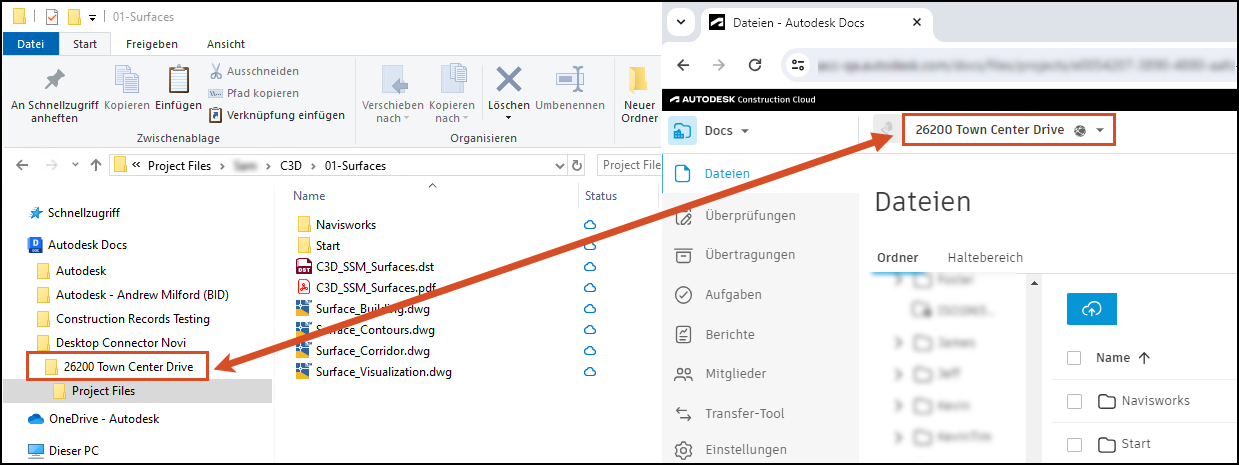
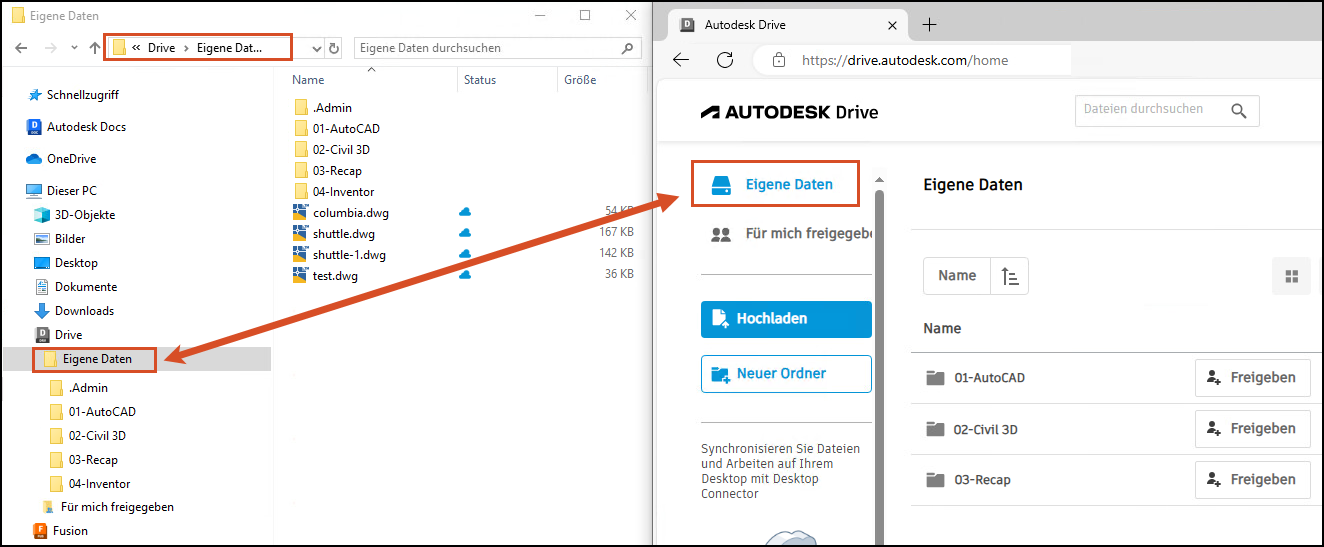
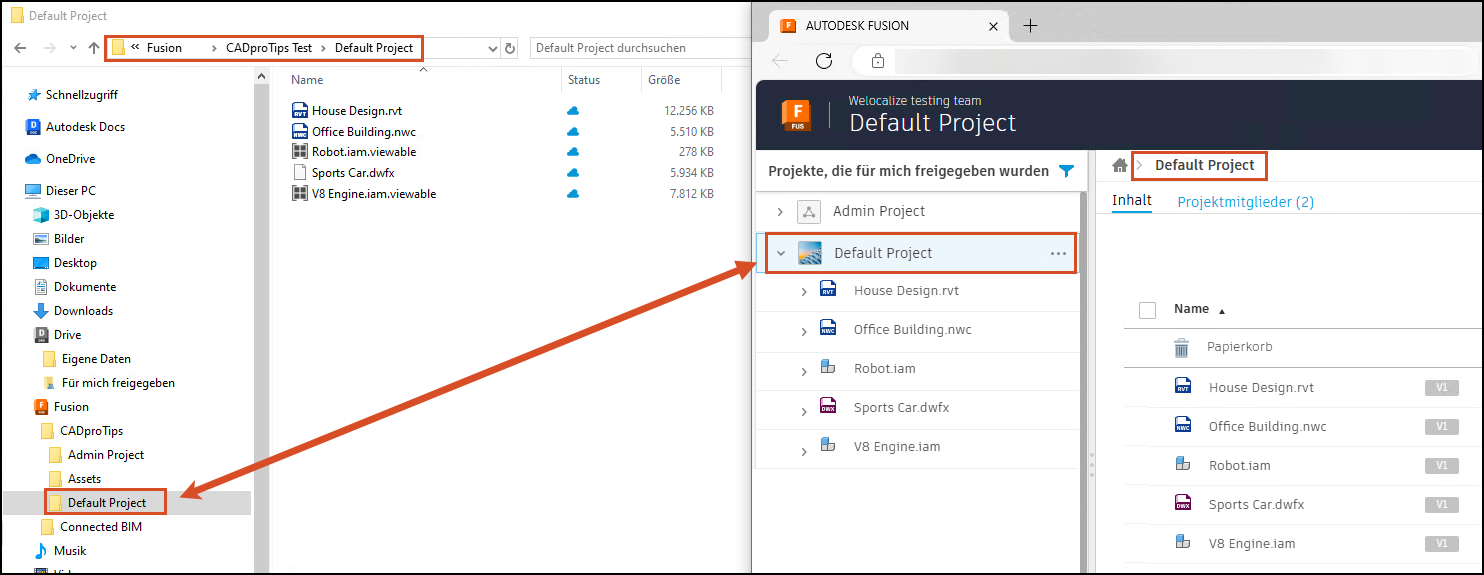
Sie können Dateien in einer Verbindung auf die gleiche Weise verwalten wie in jedem anderen Ordner im Datei-Explorer. Änderungen, die Sie in der Verbindung vornehmen, werden automatisch mit der Cloud-Datenquelle synchronisiert.
Die folgende Abbildung zeigt die Autodesk Docs-Verbindung und die entsprechende ACC Docs-Cloud-Datenquelle.
Die folgende Abbildung zeigt die Autodesk Drive-Verbindung und die entsprechende Drive-Cloud-Datenquelle.
Die folgende Abbildung zeigt die Autodesk Fusion-Verbindung und die entsprechende Fusion-Cloud-Datenquelle.
Protokolliert die Aktivitätsdetails
In der neuesten Version von Desktop Connector können Sie auf der Startseite Ihre laufenden Aktivitäten anzeigen. Im Docs und im Fusion Connector können Sie auch Aktivitäten der letzten 24 Stunden anzeigen, einschließlich in die Warteschlange eingereihter, Synchronisierungs- und abgeschlossener Aktivitäten sowie eventueller Fehler.
Erkennt Konstruktionsdateien und Referenzen
Desktop Connector kann Konstruktionsdateien verstehen.
Sie können das Werkzeug Referenz-Explorer verwenden, um Referenzbeziehungen einschließlich fehlender oder zirkulärer Fehler zu visualisieren. Verschieben Sie alle fehlenden Referenzen in Ordner, die lokalisiert werden können, bevor Sie alle Dateien zu Ihrer Verbindung hinzufügen.
Autodesk Docs Connector und Fusion Connector enthalten das Werkzeug Dateien mit Referenzen hochladen, mit dem ein einziger Arbeitsablauf zum Hinzufügen von Konstruktionsdateien, Anzeigen aller Referenzen und zugehörigen Daten und Hochladen zu Ihrem Docs Connector oder Fusion Connector erstellt wird.
Unterstützt alle externen Anwendungen
Desktop Connector verbindet außerdem Ihre externen Anwendungen mit Ihrer Cloud-Datenquelle.
Öffnen Sie eine externe Anwendung, bearbeiten Sie eine unterstützte Datei, und speichern Sie die Datei in Ihrer Verbindung. Die Datei wird mit Ihrer Cloud-Datenquelle synchronisiert, sodass lokale und Cloud-Projektmitglieder die neueste Version anzeigen und bearbeiten können.
Zusätzliche Funktionen für jede Verbindung
Die folgenden Hilfethema-Links beschreiben die verschiedenen Funktionen der einzelnen Verbindungen:
Systemanforderungen
Stellen Sie vor der Installation von Desktop Connector sicher, dass Ihr System die Systemanforderungen erfüllt. Zu den wichtigsten Anforderungen zählen:
- Windows 10 oder 11 (unterstützte Versionen)
- Ausreichend Festplattenspeicher (während Uploads mindestens dreimal so groß wie der Datensatz)
- Aktive Internetverbindung
Vollständige Informationen zu Systemanforderungen und Kompatibilität finden Sie auf der Seite Systemanforderungen.
Laden Sie Desktop Connector herunter, und installieren Sie das Programm.
Um die neueste Version herunterzuladen oder Ihre aktuelle Version von Desktop Connector zu aktualisieren, navigieren Sie zur Seite Aktuelle Versionshinweise. Alternativ können Sie in Ihrem Konto bei Autodesk Account die aktuelle Version von Desktop Connector direkt aus Ihrem Konto unter Alle Produkte und Services herunterladen.
Installationsanweisungen finden Sie unter Installieren von Desktop Connector.
Nächste Schritte
Jetzt beginnen? Führen Sie folgende Schritte aus:
- Systemanforderungen prüfen: Überprüfen Sie die Systemanforderungen, um sicherzustellen, dass Ihr System kompatibel ist.
- Herunterladen und installieren: Laden Sie Desktop Connector von der Seite Neueste Versionshinweise herunter, und folgen Sie den Anweisungen zum Installieren von Desktop Connector.
- Erste Schritte: Folgen Sie nach der Installation dem Handbuch für den Schnelleinstieg, um sich anzumelden und mit der Arbeit an Ihren Clouddaten loszulegen.
Veraltete Dienste
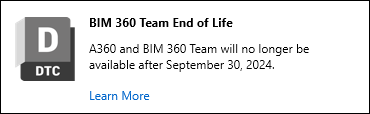
- Desktop Connector stellt keine Verbindung mehr zu BIM 360 Team und A360 Team her. BIM 360 Team-Dateien sind jetzt schreibgeschützt verfügbar.
- Weitere Informationen zu den Gründen und dazu, wie Sie Ihre Daten zu Autodesk Docs oder Docs for Architecture, Engineering & Construction Collection verschieben, finden Sie im Artikel BIM 360 Team End of Life FAQ (in englischer Sprache).
Feedback zu Desktop Connector
Ihre Meinung ist uns wichtig! Wir möchten Ihnen eine zuverlässige und benutzerfreundliche Benutzererfahrung mit Desktop Connector bieten. Wenn Sie Probleme oder Verbesserungsvorschläge haben, wenden Sie sich bitte an unser Support-Team, oder geben Sie Feedback über die Benutzeroberfläche unten auf dieser Seite.
Sie interessieren sich für eine bestimmte Funktion, die wir vorstellen sollen? Verwenden Sie die Verknüpfungen am unteren Rand der Seite, und wählen Sie unter War diese Information hilfreich? die Option Ja. Wenn Sie Ja wählen, können Sie dokumentieren, über welche Funktion Sie in einem zukünftigen Artikel mehr erfahren möchten.