Fusion - Verwalten von Dateien und Ordnern
Übersicht
Die neueste Version von Desktop Connector enthält verschiedene Optionen zum Verwalten von Dateien und Ordnern in Ihrem Fusion Connector entsprechend Ihren Berechtigungen.
Ab Version 17.0 bietet Desktop Connector erhebliche Verbesserungen bei Datei- und Ordnervorgängen, einschließlich verbesserter Leistung beim Navigieren, Verschieben, Kopieren und Umbenennen sowie erweiterte Unterstützung für CAD-Dateien.
Wichtige Verbesserungen:
- Verbesserte Stabilität: Deutlich höhere Zuverlässigkeit bei Dateioperationen
- Bessere Synchronisierungsleistung: Schnellere Erstsynchronisierung und effizientere Folgesynchronisierung
- Verbesserte CAD-Unterstützung: Bessere Handhabung von Inventor-Projektdateien (.ipj) und Baugruppenreferenzen
- Optimierte Arbeitsabläufe: Intuitivere Benutzererfahrungen für häufige Aufgaben
- Bessere Fehlerbehandlung: Klarere Fehlermeldungen und Wiederherstellungsoptionen für fehlgeschlagene Vorgänge
- Verbesserte Online-Ansicht: Verbesserte Web-Verknüpfung von Dateien und Ordnern mit ihren genauen Speicherorten in Fusion
- Mit Referenzen hochladen: Zugriff auf den neuen Upload-Arbeitsablauf
- Kontextbezogene Fehlerbehebung: Ein Klick mit der rechten Maustaste wendet die Fehlerbehebung automatisch auf das aktuelle Projekt an
Doppelte Dateinamen
Wie behandelt Desktop Connector doppelte Dateinamen? Desktop Connector ignoriert alle Synchronisierungsaktionen, die dazu führen würden, dass eine zweite Datei mit doppeltem Namen einem Ordner hinzugefügt wird. Wenn zwei Dateien mit demselben Namen demselben Ordner im Web hinzugefügt werden, ignoriert die anfängliche Synchronisierung von Desktop Connector beide Dateien, und keine der beiden Dateien wird im Datei-Explorer angezeigt. Um Dateien mit doppelten Namen aufzulösen, wechseln Sie zum Web-Client, und benennen Sie eine der Dateien mit einem eindeutigen Namen um.
Hochladen, Verschieben und Kopieren
Aktionen zum Ziehen und Ablegen werden in Ihrer Verbindung unterstützt.
Hochladen: Ziehen Sie eine Datei oder einen Ordner in Ihre Verbindung, um sie/ihn in die Cloud-Datenquelle hochzuladen und zu synchronisieren.
Wichtig: Sie können Dateien mit maximal 6 GB hochladen.Anmerkung: Windows®-Benutzer müssen eine Projektdatei auswählen, wenn sie Inventor-Dateien hinzufügen. Weitere Informationen zum Anpassen Ihrer Inventor-Projektdatei finden Sie unter Konfigurieren der Inventor-Projektdateibibliothekspfade.Verschieben: Verschieben Sie Dateien und Ordner innerhalb der Verbindung durch Ziehen und Ablegen.
Kopieren:
- In aktualisierten Versionen von Windows 10 und höher können Sie Dateien und Ordner außerhalb Ihrer Verbindung ziehen und ablegen, um sie an einen anderen Speicherort auf Ihrem lokalen Computer zu kopieren.
- In älteren Windows-Versionen verschieben Sie Dateien und Ordner außerhalb Ihrer Verbindung durch Ziehen und Ablegen. Dadurch werden diese Dateien aus der Cloud gelöscht, da sie aus Desktop Connector an den neuen lokalen Dateispeicherort verschoben werden.
Dateien mit Referenzen
Automatisches Hochladen mit Referenzen:
Ab Version 17.0 wird beim Ziehen von Dateien oder Ordnern in Ihren Fusion Connector vorgabemäßig der verbesserte Arbeitsablauf Mit Referenzen hochladen automatisch ausgelöst. So können Sie Uploads von CAD-Baugruppen mit einer Assistenten-Benutzeroberfläche besser steuern und haben folgende Möglichkeiten:
- Vorschau aller referenzierten Dateien vor dem Hochladen
- Auswahl der ein- oder auszuschließenden Dateien
- Behandlung fehlender Referenzen mit klaren Warnungen
- Genaue Anzeige der Dateispeicherorte im Projekt
Wenn Sie dieses automatische Verhalten deaktivieren möchten, wechseln Sie zur Startseite von Desktop Connector, klicken auf das Zahnradsymbol und deaktivieren das Kontrollkästchen Immer zum Einbeziehen von Referenzen auffordern.
Öffnen und Herunterladen
Doppelklicken Sie auf eine Datei, um sie zu öffnen. Dadurch wird die Datei auch einmal in Ihre Verbindung heruntergeladen.
Konstruktionsdateien
Fusion-Konstruktionsdateien werden in keinem Arbeitsablauf von Desktop Connector heruntergeladen und können daher nicht aus Desktop Connector kopiert oder exportiert werden.
Verbundkonstruktionen sind anzeigbare Container verwandter Dateien in einer Baugruppe. Verbundkonstruktionen können mit dem Fusion-Web-Client erstellt werden.
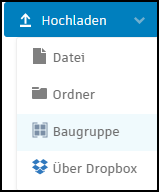
- Wählen Sie in Fusion Hochladen und dann Baugruppe.
- Wählen Sie die übergeordnete Datei aus, und geben Sie dann die zugehörigen Dateien an.
Alle Dateien werden in einem Container abgelegt, der als einzelne Datei angezeigt wird.
In Desktop Connector hat die Verbundkonstruktion die Dateinamenerweiterung .viewable und ein eindeutiges Symbol, das angibt, dass es sich nicht um eine typische Baugruppendatei handelt. Wenn Sie diese Datei in Inventor oder AutoCAD öffnen, werden die Verbundkonstruktionsdateien im .viewable-Format nicht als gültige CAD-Dateien betrachtet. In Desktop Connector ist der Befehl Öffnen nie aktiviert, wenn der Auswahlsatz eine Verbundkonstruktion enthält, und die Datei wird nie von Desktop Connector heruntergeladen.
Nur-Cloud-Dateien
Ab Version 17.0 werden bestimmte Fusion-Dateitypen in Desktop Connector als Nur-Cloud-Dateien behandelt. Diese Dateien sind so konzipiert, dass sie in der Cloud verbleiben und nicht vollständig auf Ihr lokales Dateisystem heruntergeladen werden.
Nur-Cloud-Dateierweiterungen
Die folgenden Dateierweiterungen werden als Nur-Cloud-Dateien behandelt:
- .FusionDrawing
- .FusionDrawingTemplate
- .FusionDesign
- .ElectronicsBoard
- .ElectronicsSchematic
- .ElectronicsDesign
Was bei Nur-Cloud-Dateien angezeigt wird
Wenn Nur-Cloud-Dateien mit Desktop Connector synchronisiert werden, wird Folgendes angezeigt:
- Lokale Platzhalterdateien: Desktop Connector erstellt Platzhalterdateien ohne tatsächlichen Inhalt.
- Normale Dateidarstellung: Diese Dateien werden in Ihrer Verbindung wie normale Dateien angezeigt, sind aber lokal leer.
- Dateioperationen: Die Vorgänge Öffnen und Kopieren funktionieren bei diesen Dateien nicht. Andere Dateioperationen funktionieren normal. Sie können Dateien umbenennen, löschen, verschieben und andere Standardaufgaben zur Dateiverwaltung ausführen
Empfehlung: Verwenden Sie die Benutzeroberfläche von Fusion Web oder unterstützte Fusion-Anwendungen, um mit dem eigentlichen Dateiinhalt zu arbeiten.
Arbeiten mit Nur-Cloud-Dateien
So greifen Sie auf Nur-Cloud-Dateien zu und bearbeiten diese:
- In der Benutzeroberfläche von Fusion Web: Dateien direkt in der Fusion Web-Anwendung öffnen. Verwenden Sie Online anzeigen aus dem Kontextmenü zum Öffnen in Fusion.
- In Fusion: Dateien mit der Desktop-Version von Fusion öffnen.
Fehlerbehebung bei Nur-Cloud-Dateien
Leere Dateien oder unerwartetes Verhalten
Problem: Lokale Dateien sind leer oder werden nicht wie erwartet geöffnet
Lösung:
- Überprüfen Sie, ob die Datei eine Nur-Cloud-Erweiterung hat (siehe oben).
- Greifen Sie stattdessen über die Benutzeroberfläche von Fusion Web auf die Datei zu.
- Verwenden Sie Online anzeigen aus dem Kontextmenü zum Öffnen in Fusion.
Synchronisierungsfehler durch Überschreibungsversuche
Problem: Sie haben versucht, eine Nur-Cloud-Datei mit einer lokalen Datei zu überschreiben, und es wurden Synchronisierungsfehler angezeigt.
Lösung:
- Klicken Sie in Desktop Connector auf die Schaltfläche ... neben dem Fehler.
- Wählen Sie Rückgängig aus, um die Änderung rückgängig zu machen.
- Der Dateistatus wird wieder auf "Nur online verfügbar" zurückgesetzt.
Konflikte beim Hochladen
Problem: Sie haben eine Datei mit demselben Namen wie eine vorhandene Nur-Cloud-Datei in Fusion Web hochgeladen, was zu nicht behobenen Synchronisierungsfehlern geführt hat.
Lösung:
- Löschen Sie die hochgeladene Datei (die Datei mit der Erweiterung) aus der Fusion Web-Benutzeroberfläche
- Überprüfen Sie das Fehlerbehebungswerkzeug unter Nicht synchronisierte Cloud-Aktualisierungen, um zu bestätigen, dass der Fehler behoben wurde.
Allgemeine Fehlerbehebung
Wenn weiterhin Probleme mit Nur-Cloud-Dateien auftreten:
- Verwenden Sie das Fehlerbehebungswerkzeug, um bestimmte Synchronisierungskonflikte zu identifizieren.
- Überprüfen Sie die Startseite von Desktop Connector auf ausstehende Aufträge oder Fehlermeldungen.
Löschen
Klicken Sie mit der rechten Maustaste auf eine Datei oder einen Ordner, und wählen Sie Löschen, um die entsprechende Datei oder den Ordner dauerhaft aus Ihrer Verbindung und der Cloud-Datenquelle zu löschen. Durch diese Aktion wird die Datei sowohl vom lokalen Computer als auch aus der Cloud entfernt.
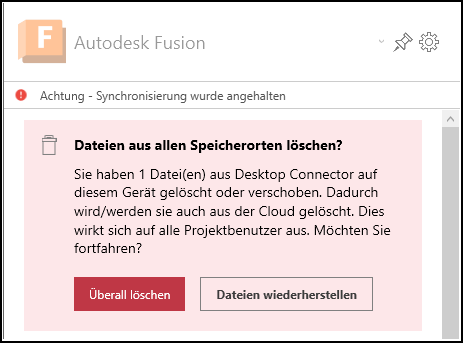
Der Arbeitsablauf zum Löschen löst ein Bestätigungsdialogfeld auf der Startseite von Desktop Connector aus.
Wenn Sie Speicherplatz auf Ihrem lokalen Computer sparen möchten, verwenden Sie stattdessen Speicherplatz freigeben. Wenn Sie Löschen verwenden, wird die Datei dauerhaft sowohl vom lokalen Computer als auch aus der Cloud entfernt.
Löschen im Offline-Modus
Im Offline-Modus gelöschte Dateien werden nur aus der Verbindung entfernt. Das Löschen von Dateien oder Ordnern wird nicht synchronisiert, und die Elemente verbleiben in der Cloud-Datenquelle.
Klicken Sie mit der rechten Maustaste auf die Datei oder den Ordner, die/den Sie aus der Verbindung entfernen möchten, und wählen Sie Lokale löschen aus. Die Datei oder der Ordner wird aus der lokalen Verbindung entfernt, bleibt jedoch in der Datenquelle weiterhin bestehen.
Speicherplatz freigeben
Wenn Festplattenspeicher relevant ist, können die lokalen Kopien von Dateien mit dem Kontextmenübefehl Speicherplatz freigeben für Dateien oder Ordner aus der Verbindung gelöscht werden.
- Datei: Die heruntergeladene Datei wird lokal entfernt.
- Ordner: Alle Dateien im Ordner werden lokal entfernt.
Sie können beispielsweise die Ordner- und Dateistruktur eines Projekts in Ihrer Verbindung beibehalten, aber alle heruntergeladenen Dateien entfernen. Sie können den Ordner auf der obersten Ebene auswählen und Speicherplatz freigeben verwenden, um alle Projektdateien lokal zu entfernen.
Weitere Kontextmenübefehle
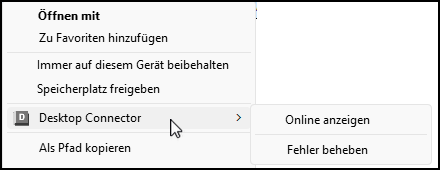
Klicken Sie mit der rechten Maustaste auf eine Datei oder einen Ordner, um alle verfügbaren Befehle anzuzeigen:
Öffnen mit: Öffnet die Datei oder den Ordner mit der ausgewählten Anwendung.
Speicherplatz freigeben: Weitere Informationen finden Sie im Abschnitt Speicherplatz freigeben weiter oben.
Online anzeigen: Navigiert zum Speicherort einer Datei direkt in der Fusion-Datenquelle.
Fehlerbehebung: Öffnet das Fehlerbehebungswerkzeug.