Dokumente - Optimale Verfahren für das Offline-Arbeiten
- Offline arbeiten - Videoleitfaden
- Offline arbeiten
- Auswählen des Offline-Modus
- Erzwungener Offline-Modus (keine Internetverbindung oder Software-Absturz)
- Offline-Verwaltung von Dateien
- Wechsel zurück in den Online-Modus
- Offline arbeiten - Häufig gestellte Fragen
Offline arbeiten - Videoleitfaden
Offline arbeiten
Wenn Sie keinen Internetzugang haben oder die Verbindung eingeschränkt ist, können Sie offline in Desktop Connector arbeiten. Mit dieser Funktion können Sie Ihre Dateien weiter bearbeiten, ohne dass Cloud-Daten notwendig sind. Diese praktische Lösung sorgt dafür, dass Sie auch offline produktiv arbeiten können.

Generated by AI
Es gibt zwei Szenarien, in denen Sie sich entscheiden können, offline in Desktop Connector zu arbeiten.
- Offline arbeiten wählen Sie aus, indem Sie im Startseitenmenü die gleichnamige Option auswählen.
- Wenn Sie den Modus Offline arbeiten beenden, wird die Synchronisierung Ihrer Änderungen mit der Cloud automatisch gestartet oder fortgesetzt, und diese Aktivitäten werden auf der Startseite angezeigt. Weitere Informationen zu optimalen Verfahren für das Offline-Arbeiten finden Sie in den folgenden Abschnitten.
Auswählen des Offline-Modus
Wenn Sie offline gehen, fordert Desktop Connector Sie mit einer Meldung auf, dies zu bestätigen, um zu prüfen, ob Sie alle ausstehenden Dateien synchronisieren können, bevor Sie die Verbindung zum Internet trennen. Diese Eingabeaufforderung dient als Erinnerung, alle ungespeicherten Änderungen oder neuen Dateien vor dem Starten des Offline-Modus zu überprüfen und mit der Cloud-Version zu synchronisieren. Der Offline-Modus wird aufgerufen. Durch diese Eingabeaufforderung unterstützt Desktop Connector Sie dabei, die aktuelle und synchronisierte Version Ihrer Dateien beizubehalten, auch wenn Sie vorübergehend nicht mit dem Internet verbunden sind.
Klicken Sie mit der rechten Maustaste auf das Taskleistensymbol für Desktop Connector  .
.
Wählen Sie im Menü auf der Startseite die Option Offline arbeiten.
Ihr Status ändert sich zu Offline-Modus wird gestartet.
Das gelbe Symbol
 wird angezeigt, um darauf hinzuweisen, dass Sie sich derzeit im Offline-Modus befinden. Sie können damit in der Taskleiste von Desktop Connector sehen, dass Sie offline arbeiten.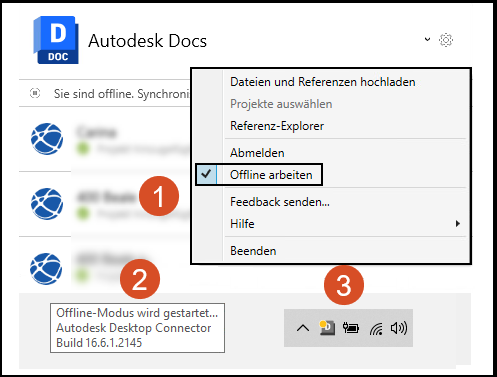
Desktop Connector fordert Sie vor dem Wechsel in den Offline-Modus auf, zu bestätigen, ob Dateien zuvor synchronisiert werden müssen.
Erzwungener Offline-Modus (keine Internetverbindung oder Software-Absturz)
Manchmal kann ein kritisches Problem mit Desktop Connector auftreten, sodass Sie gezwungenermaßen im Offline-Modus arbeiten müssen. Autodesk versetzt Desktop Connector möglicherweise temporär in den erzwungenen Offline-Modus, um den Verlust von Daten zu verhindern.
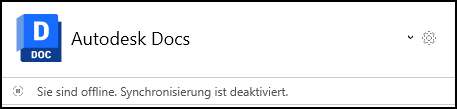
Im Falle eines kritischen Problems kann Autodesk Desktop Connector vorübergehend in den erzwungenen Offline-Modus versetzen, um Datenverluste zu verhindern. Wenn Sie sich im Offline-Modus befinden, zeigt das Taskleistensymbol einen gelber Punkt an, um Ihren Status anzugeben. Änderungen, die Sie offline in Ihrer Verbindung vornehmen, werden in der Cloud nicht aktualisiert.
Wenn Dateikonflikte zwischen der lokalen und der Cloud-Version vorliegen, können Sie diese mithilfe der Konfliktlösungsfunktion vergleichen und beheben. Dadurch wird bestätigt, dass Ihre Dateien korrekt synchronisiert und alle Abweichungen ordnungsgemäß behoben wurden.
Offline-Verwaltung von Dateien
- Dateien, die geöffnet und in Ihren Connector heruntergeladen wurden, sind im Offline-Modus verfügbar. Sie müssen die Dateien auf Ihren Connector herunterladen, um sie im Offline-Modus bearbeiten zu können.
- Geänderte Dateien werden lokal geändert und als neue Versionen mit der Cloud synchronisiert, wenn Sie wieder online sind.
- Wenn eine Datei in der Cloud geändert wurde, während Sie offline waren, werden die im Offline-Modus durchgeführten lokalen Änderungen an der betreffenden Datei nicht hochgeladen. Die Änderung in der Cloud hat Priorität.
- Mit dem Befehl Lokale löschen wird nur die lokale Kopie gelöscht. Sie müssen online sein, um sowohl lokale als auch Cloud-Instanzen der Datei zu löschen.
Wechsel zurück in den Online-Modus
Wenn Sie im erzwungenen Offline-Modus sind, erhalten Sie eine Desktop-Warnung, sobald der Desktop Connector-Dienst wiederhergestellt wurde. Sie können wieder online arbeiten, wenn Sie zwei der folgenden Optionen wählen:
- Der Dienst wird wiederhergestellt, oder Sie möchten den Offline arbeiten-Modus beenden.
- Klicken Sie auf das Taskleistensymbol, und deaktivieren Sie Offline arbeiten.
Verbesserter Übergang von offline zu online: Die neue Funktion zum Scannen des Arbeitsbereichs verbessert den Übergang von der Offline- zur Online-Arbeit erheblich:
- Desktop Connector überprüft Ihren Arbeitsbereich automatisch, wenn Sie wieder online gehen, um alle im Offline-Modus vorgenommenen Änderungen zu erkennen
- Bessere Handhabung komplexer Dateioperationen während der Offline-Arbeit
- Verbesserte Konflikterkennung und -lösung für Dateien, die sowohl lokal als auch in der Cloud geändert wurden
- Auf der Startseite werden Scanaktivitäten angezeigt, während Desktop Connector Offline-Änderungen verarbeitet
Der gelbe Punkt des Taskleistensymbols wird ausgeblendet, um anzuzeigen, dass Sie wieder online sind .
- Überprüfen Sie zunächst die Startseite. Eventuell müssen Sie Konflikte beheben, da andere Benutzer möglicherweise dieselben Dateien in der Cloud geändert haben, während Sie offline gearbeitet haben.
- Denken Sie daran, dass Sie den Link zum entsprechenden Text zur Behebung von Konflikten für die Benutzerführung beibehalten sollten.
Offline arbeiten - Häufig gestellte Fragen
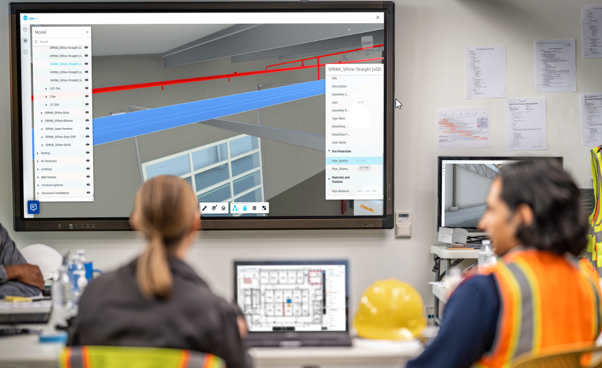
Kann ich Desktop Connector-Dateien bearbeiten, während ich in einem Bauwagen arbeite?
Ja, Sie können Ihre Desktop Connector-Dateien ohne Weiteres in einem Bauwagen bearbeiten, selbst wenn die Internetverbindung schlecht ist oder es keine Verbindung gibt.
Mit Desktop Connector können Sie Dateien auf Ihrem lokalen Computer so verwalten, als befänden sie sich in der Cloud. Wenn Sie offline sind, können Sie weiterhin auf diese Dateien zugreifen und sie bearbeiten. Sobald Sie wieder online sind, werden alle vorgenommenen Änderungen automatisch mit der Cloud synchronisiert.
Wenn ein anderer Benutzer dieselben Dateien bearbeitet hat, während Sie offline waren, wird ein Fenster zur Konfliktlösung angezeigt, wenn Sie wieder online sind.
- Auf diese Weise können Sie die geeignete Aktion zur Lösung des Konflikts auswählen und sicherstellen, dass keine Arbeit verloren geht oder versehentlich überschrieben wird.