Produkte und Werkzeuge
Kontoadministratoren können bestimmte Produkte oder Werkzeuge in Projekten ausblenden. Durch das Deaktivieren eines Produkts oder Werkzeugs werden keine Daten gelöscht. Wenn ein Produkt oder Werkzeug aktiviert wird, sind alle zuvor eingegebenen Daten verfügbar. Wenn ein Produkt oder Werkzeug deaktiviert wird, ist es nicht als Referenz in zugehörigen Elementen verfügbar. Wenn beispielsweise das Werkzeug Informationsanfrage deaktiviert ist, können Sie in einer Aufgabe keine Informationsanfrage referenzieren.
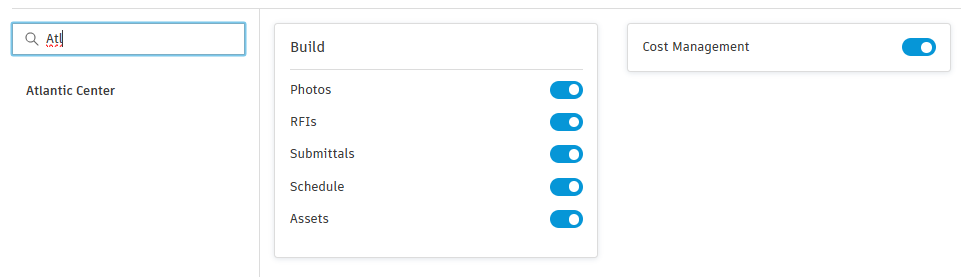
Das folgende Produkt kann deaktiviert werden:
- Cost Management
Die folgenden Werkzeuge können in Build deaktiviert werden:
- Eingaben
- Informationsanfragen
- Zeitplan
- Objekte
- Fotos
- Wenn Fotos deaktiviert ist, sind zuvor referenzierte Fotos weiterhin in der Referenzauswahl sichtbar.
- Mitglieder können Fotoreferenzen aus dem Gerätespeicher oder Live-Fotos auf Mobilgeräten hinzufügen, aber keine zusätzlichen Referenzen zu Fotos hinzufügen, die sich bereits in der Fotogalerie befinden.
- Wenn Mitglieder das Herunterladen von Fotos während der Synchronisierung auswählen, werden nur referenzierte Fotos heruntergeladen.
Aktivieren und Deaktivieren von Werkzeugen in Projekten
Wechseln Sie in Account Admin zu Produkte und Werkzeuge auf der linken Seite.

Wählen Sie ein Projekt aus. Sie können die Suche verwenden, um die Projektliste zu reduzieren.
Klicken Sie auf die Schalter, um die gewünschten Produkte oder Werkzeuge zu aktivieren bzw. zu deaktivieren.
Häufig gestellte Fragen (FAQ) zu Produkten und Werkzeugen
Was geschieht, wenn jemand ein Lesezeichen für ein Werkzeug festgelegt hat, das ich deaktiviere?
Der Benutzer erhält einen Berechtigungsfehler und muss über einen anderen Link zum Produkt navigieren oder zur Projektliste zurückkehren.