Projektvorlagen
Projektvorlagen ermöglichen den Administratoren einen rationelleren Prozess zum Erstellen mehrerer Projekte mit ähnlichen Konfigurationen. Administratoren können Projekteinstellungen für verschiedene Produkte und Werkzeuge in Projektvorlagen konfigurieren, einschließlich Einrichten von Mitgliedern, Standarddateien und vieles mehr.
Derzeit werden Projektvorlagen für Autodesk Docs, Autodesk Build, Autodesk Cost, Autodesk Takeoff und Design Collaboration unterstützt.
- Kontoadministratoren können festlegen, dass Projektadministratoren keine Projekte und Vorlagen erstellen können. Weitere Informationen finden Sie unter Kontoeinstellungen.
- Standards-Administratoren können in Account Admin auf Projektvorlagen zugreifen.
Projektvorlagen können aus folgenden Ressourcen erstellt werden:
In diesem Thema erfahren Sie, wie Sie das Werkzeug Projektvorlagen in Account Admin für folgende Aufgaben verwenden:
- Erstellen von Projektvorlagen
- Anzeigen und Verwalten von Projektvorlagen
- Anzeigen von Projektvorlagen-Einblicken
- Archivieren von Projektvorlagen
- Wiederherstellen von Projektvorlagen
Wiederherstellen von Projektvorlagen in Account Admin
Navigieren Sie zu Account Admin.
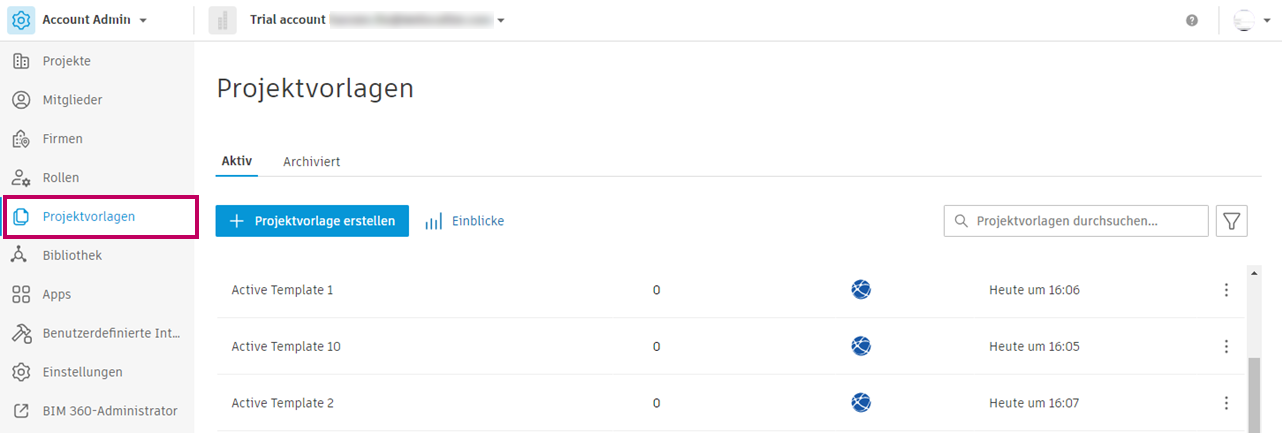
Klicken Sie im linken Navigationsbereich auf Projektvorlagen, um das Werkzeug Projektvorlagen zu öffnen.
Klicken Sie auf Projektvorlage erstellen.
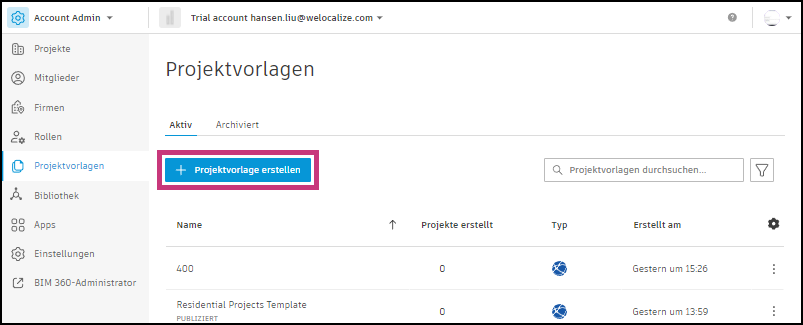
Wählen Sie die Option Leere Vorlage erstellen oder Vorlage aus vorhandenem Projekt erstellen.
Klicken Sie auf Weiter.
Geben Sie einen Vorlagennamen ein.
Wenn Sie die Vorlage aus einem vorhandenen Projekt erstellen, wählen Sie ein Projekt aus, aus dem Sie die Vorlage erstellen möchten.
Klicken Sie auf Vorlage erstellen.
Nachdem die Vorlage erstellt wurde, wird die Seite Konfiguration in der Vorlage aufgerufen. Sie können mit der Bearbeitung der Vorlage beginnen. Weitere Informationen
Sie können festlegen, dass Projektadministratoren keine Projekte und Vorlagen erstellen können. Weitere Informationen finden Sie unter Kontoeinstellungen.
Anzeigen und Verwalten von Projektvorlagen in Account Admin
Aktive und archivierte Projektvorlagen finden Sie im Werkzeug Projektvorlagen in Account Admin.
Auf der Registerkarte Aktiv:
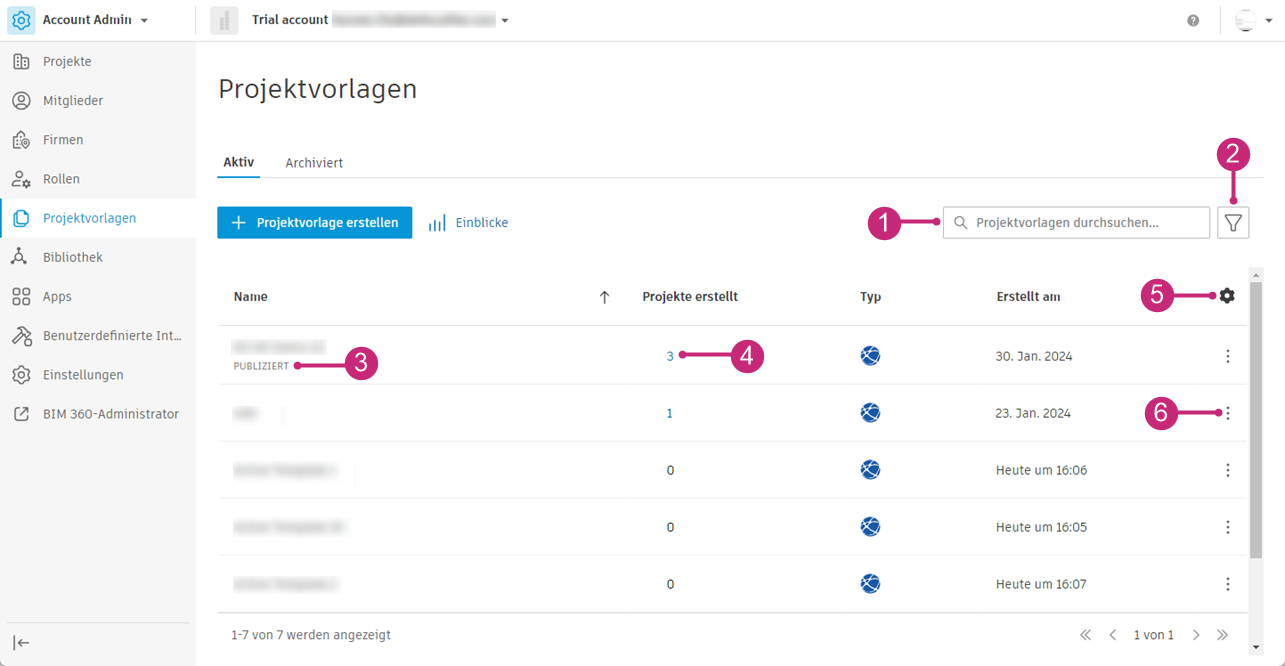
Suchen Sie Projektvorlagen nach Namen.
Filtern Sie nach Vorlagenstatus: Alle, Publiziert oder Nicht publiziert.
Ein Projekt ist publiziert, wenn es allen Projektmitgliedern zur Verfügung steht, um Projekte zu erstellen. Sie können eine Vorlage über das Menü Mehr
 publizieren oder die Publizierung aufheben.
Wenn eine Vorlage publiziert wird, wird unterhalb des Namens PUBLIZIERT angezeigt.
Die Spalte Projekte erstellt enthält die Anzahl der Projekte, die aus dieser Vorlage erstellt wurden. Bewegen Sie den Mauszeiger, und klicken Sie auf die verknüpfte Nummer. Ein Popup-Fenster zeigt eine Liste der Projekte an, die aus dieser Projektvorlage erstellt wurden.
Klicken Sie auf
 , um Spalten auszublenden und neu anzuordnen oder die Ansichtsdichte zu ändern. Die Spalte Name muss sichtbar sein.
 Klicken Sie auf
, um Aktionen aus der Vorlage auszuführen: - Vorlage publizieren oder ihre Publizierung aufheben, damit sie für Ihr Team zum Erstellen von Projekten verfügbar ist oder nicht
- Projekt erstellen
- Kopie erstellen
- Namen bearbeiten
- Archivieren
Anzeigen von Projektvorlagen-Einblicken
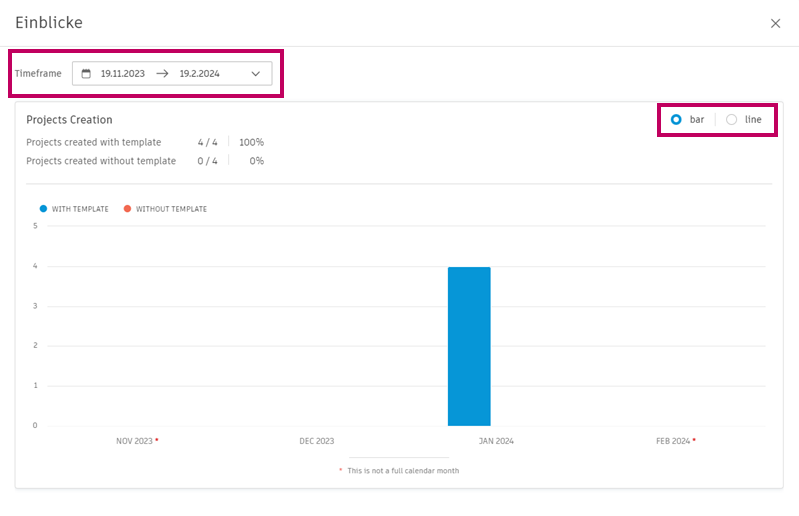
Für die Projektvorlagen in Ihrem Konto haben Sie Zugriff auf ein Dashboard mit Analysen, das die Anzahl der Projekte enthält, die mithilfe einer Vorlage erstellt wurden. Diese Daten können Ihnen helfen, fundiertere Entscheidungen dahingehend zu treffen, wie die Standardisierung optimiert werden kann, und zu sehen, wie die tatsächliche Anwendung Ihrer Projektvorlagen erfolgt.
So greifen Sie auf Projektvorlagen-Einblicke zu
Klicken Sie in Account Admin im linken Navigationsbereich auf Projektvorlagen, um das Werkzeug Projektvorlagen zu öffnen.
Klicken Sie neben Projektvorlage erstellen auf
 .
.Im Dashboard können Sie sehen, wie viele Projekte in Ihrem Konto aus Vorlagen erstellt wurden, sowie den angezeigten Zeitrahmen anpassen oder zwischen Balken- und Liniendiagrammen wechseln.
Archivieren von Projektvorlagen in Account Admin
Klicken Sie auf der Registerkarte Aktiv des Werkzeugs Projektvorlagen auf das Menü Mehr
neben einer Projektvorlage. Klicken Sie auf Archivieren.
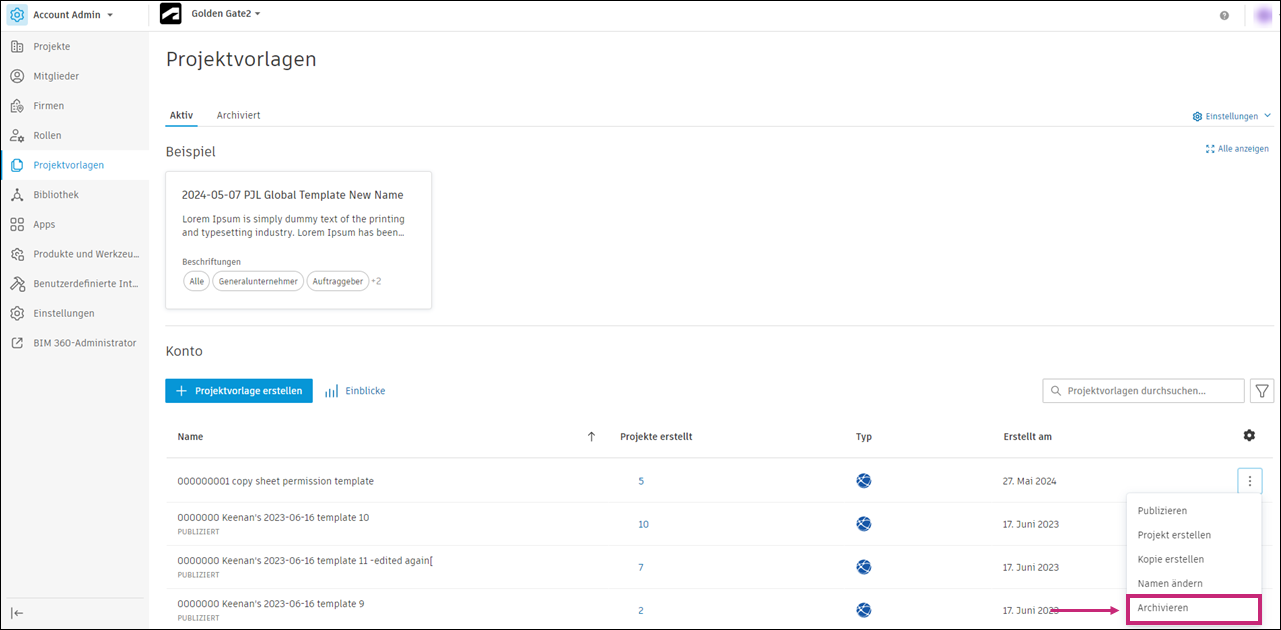
Archivierte Vorlagen werden auf der Registerkarte Archiviert im Werkzeug Projektvorlagen angezeigt.
Wiederherstellen von Projektvorlagen in Account Admin
Klicken Sie auf der Registerkarte Archiviert des Werkzeugs Projektvorlagen auf das Menü Mehr
neben einer Projektvorlage. Klicken Sie auf Wiederherstellen.
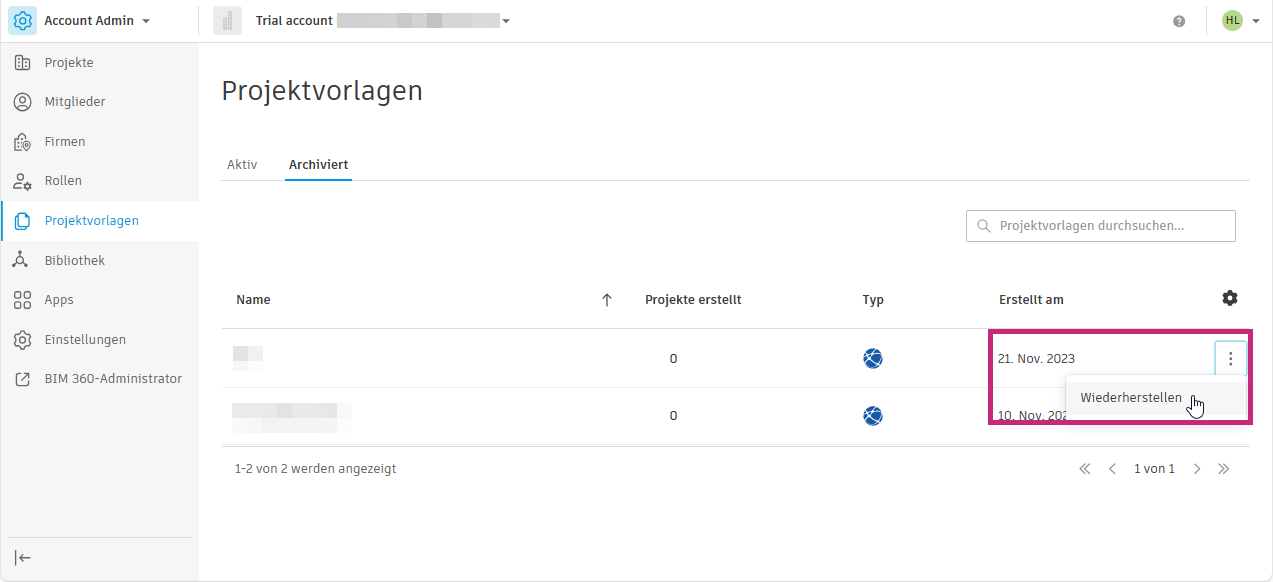
Die Projektvorlage wird auf die Registerkarte Aktiv verschoben und kann nun von Ihren Mitgliedern erneut verwendet werden, um Projekte zu erstellen.