Erstellen und Verwalten von Projekten
Das Werkzeug Projekte in der Kontoverwaltung enthält eine Liste aller Projekte im Konto Ihres Unternehmens. Sie können Informationen zu jedem Projekt anzeigen, darunter:
Name
Nummer
Typ
 = Zur Verwendung mit Autodesk BIM Collaborate Pro, Autodesk Build, Autodesk Docs und Autodesk Takeoff erstelltes Projekt
 = Zur Verwendung mit Autodesk BIM 360 erstelltes Projekt.
Anzahl der Mitglieder
Anzahl der Firmen
Status
- Aktiviert
- Ausstehend (gilt nur für BIM 360-Projekte)
- Ausgesetzt (gilt nur für BIM 360-Projekte)
Projektvorlagen: Wenn das Projekt aus einer Vorlage erstellt wurde, wird der Name der Projektvorlage als Verknüpfung angezeigt. Falls sie nicht mehr aktiv ist, wird angezeigt, dass sie archiviert wurde.
Startdatum
Enddatum
Erstellungsdatum
Klicken Sie auf ein Projekt in der Liste, um dieses Projekt zu öffnen.
Projekte erstellen
Projekte können entweder über das Werkzeug Projekte in der Kontoverwaltung oder über die Projektliste erstellt werden. So erstellen Sie ein Projekt über die Kontoverwaltung
Klicken Sie im linken Navigationsbereich auf Projekte, um das Werkzeug Projekte zu öffnen.
Klicken Sie auf Projekt erstellen.
Geben Sie die Projektdetails im Dialogfeld Projekt erstellen ein:
- Projektname
- Projektnummer
- Konto. Das Konto stellt das Konto des Unternehmens und nicht Ihr individuelles Konto bei Autodesk Account dar.
- Projekttyp
- Vorlage. Wählen Sie eine Projektvorlage mit vordefinierten Einstellungen als Ausgangspunkt für das neue Projekt. Vorlagen können auf Kontoebene eingerichtet werden, um die Erstellung von Projekten zu vereinfachen. Weitere Informationen finden Sie unter Projektvorlagen.
- Adresse. Wenn Sie mit der Eingabe der Adresse beginnen, können Sie aus einer Liste mit Adressen wählen, die Ihrem Text entsprechen. Wenn die Adresse nicht in der Liste der Vorschläge enthalten ist, klicken Sie auf Adresse manuell eingeben.
- Zeitzone. Die Zeitzone entspricht vorgabemäßig der von Ihrem Browser verwendeten Zeitzone. Nicht alle Werkzeuge verwenden die Projektzeitzone.
- Start- und Enddatum. Wählen Sie Start- und Enddatum des Projekts mithilfe der Datumsauswahl. Wenn Ihr Projekt Autodesk Build verwendet, werden diese auf der Funktion Projektfortschritt im Werkzeug Start angezeigt. Diese Daten haben keine Auswirkungen auf den Abonnementzugriff für das Produkt.
- Projektwert
Anmerkung: Erforderliche Felder sind mit einem Sternchen gekennzeichnet.Klicken Sie auf Projekt erstellen.
Dadurch wird das Projekt in Project Administration geöffnet. Als Ersteller des Projekts werden Sie als erster Projektadministrator hinzugefügt.
Projekte archivieren
Wenn Projekte nicht aktiv sind, können Sie sie archivieren, um die Projektliste übersichtlich zu halten.
- Klicken Sie im linken Navigationsbereich auf Projekte, um das Werkzeug Projekte zu öffnen.
- Wählen Sie das Menü Mehr
 für das Projekt aus, das Sie archivieren möchten.
 - Klicken Sie auf Projekt archivieren.
Archivierte Projekte wiederherstellen
Wenn ein Projekt aufgrund einer Verzögerung archiviert wurde, können Sie archivierte Projekte wiederherstellen, damit sie in der Liste der aktiven Projekte angezeigt werden.
- Klicken Sie im linken Navigationsbereich auf Projekte, um das Werkzeug Projekte zu öffnen.
- Wählen Sie die Registerkarte Archiviert.
- Wählen Sie das Menü Mehr für das Projekt aus, das Sie wiederherstellen möchten.
- Klicken Sie auf Projekt wiederherstellen.
Publizierte Projektvorlagen
Kontoadministratoren haben ab sofort die Möglichkeit, Projektvorlagen zu publizieren. Publizierte Vorlagen erleichtern Kontoadministratoren die Bereitstellung von Projektvorlagen für alle Projektersteller ihrer Organisation.
Aus der Projektvorlagenliste
Um eine Projektvorlage zu publizieren, wählen Sie die gewünschte Projektvorlage aus.
Klicken Sie auf die drei Punkte in der Zeile mit der Projektvorlage und wählen Sie Publizieren.
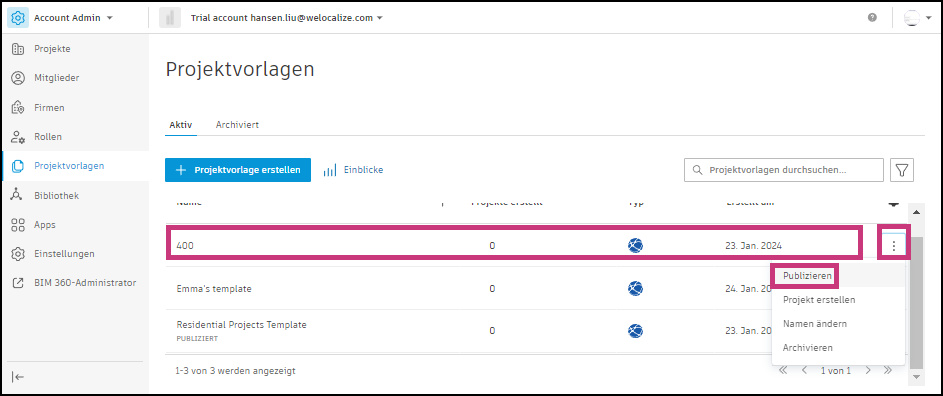
Wenn das Feld Projektvorlage publizieren? angezeigt wird, klicken Sie auf die Schaltfläche Publizieren.
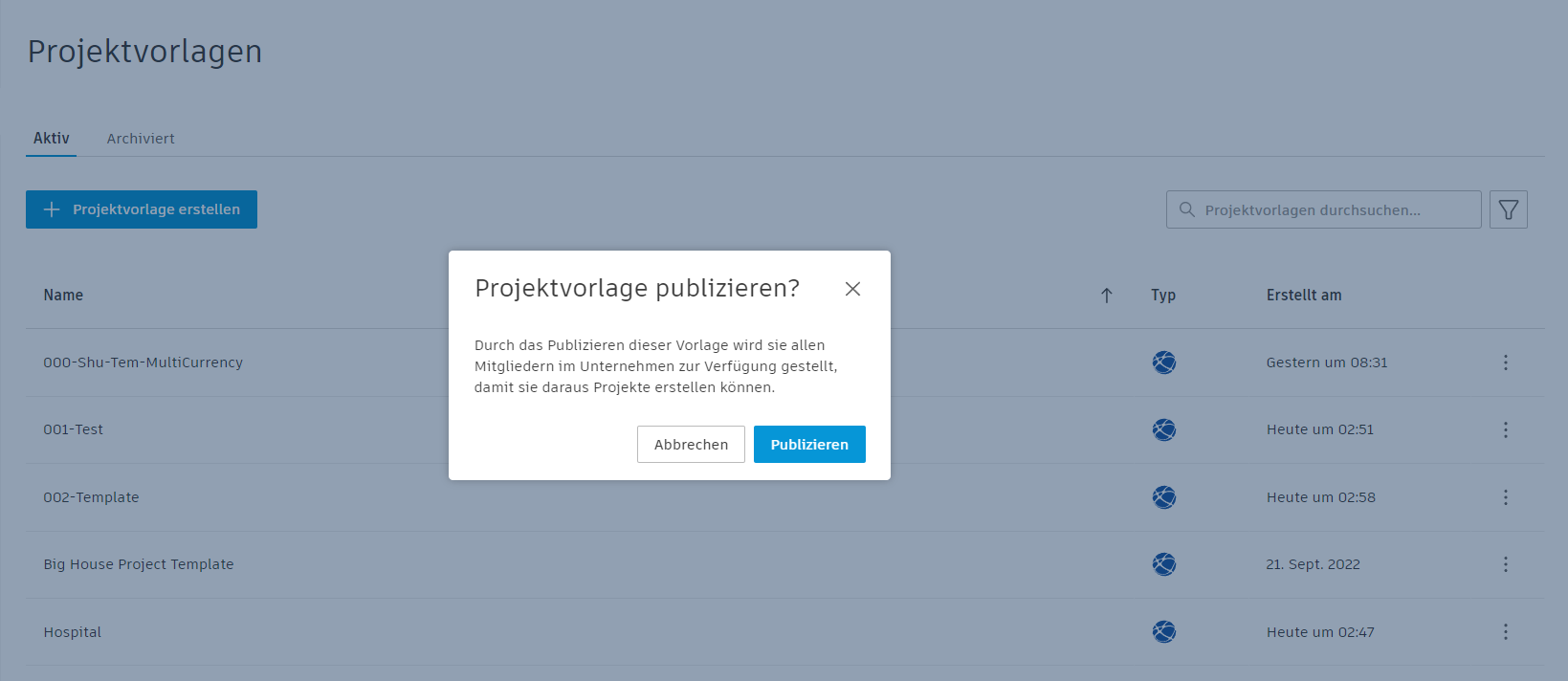
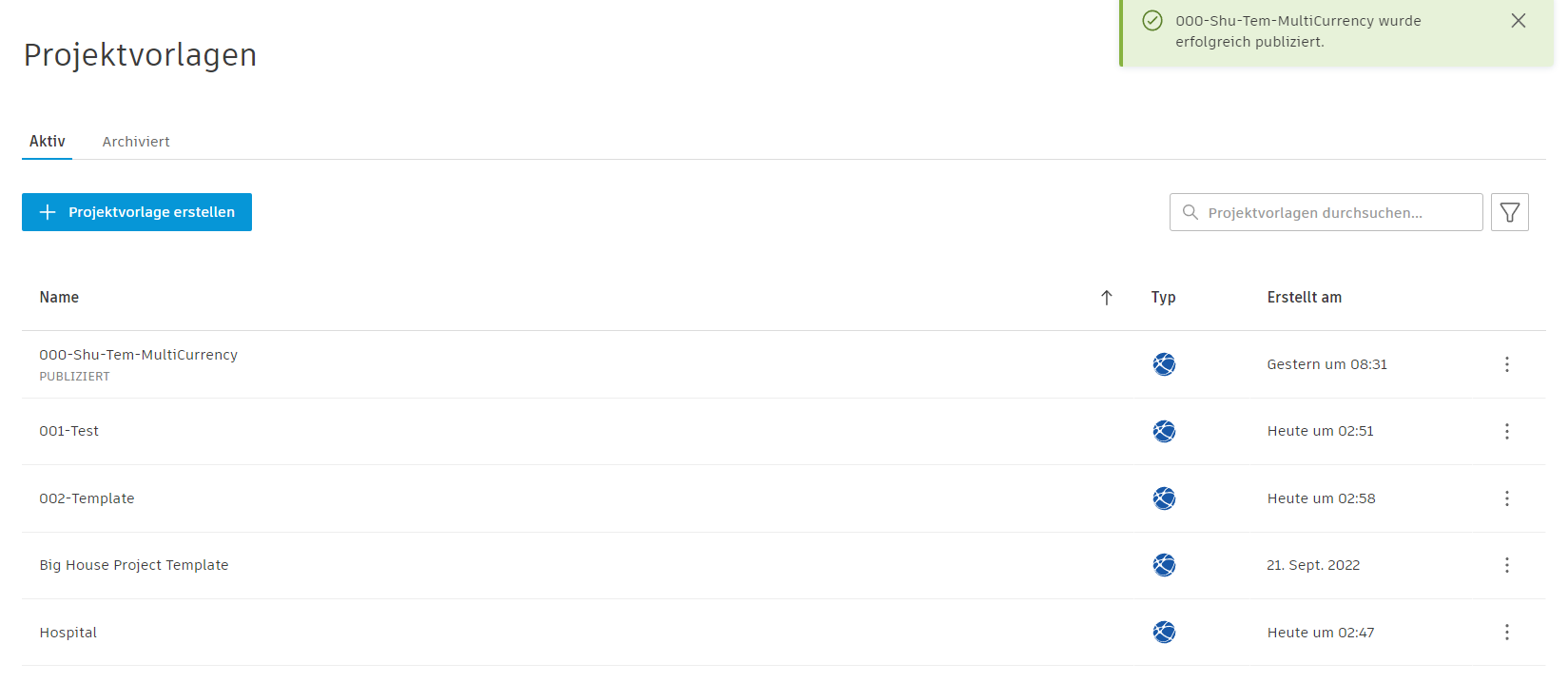
Anschließend wird eine Meldung angezeigt, die Sie darüber informiert, dass Ihre Projektvorlage erfolgreich publiziert wurde.
Aus einer einzelnen Projektvorlage
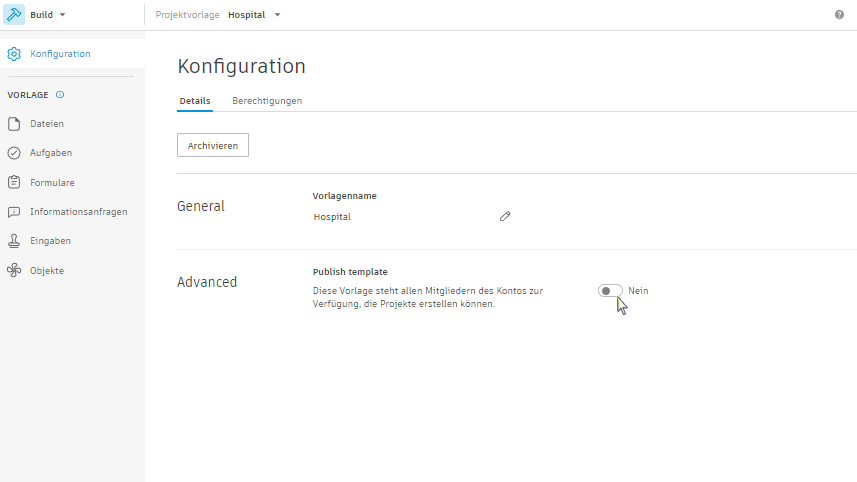
Wählen Sie die gewünschte Projektvorlage aus.
Aktivieren Sie im Menü Konfiguration im Projektstatus Erweiterte Details den Schalter Vorlage publizieren.
Wenn das Feld Projektvorlage publizieren? angezeigt wird, klicken Sie auf die Schaltfläche Publizieren.
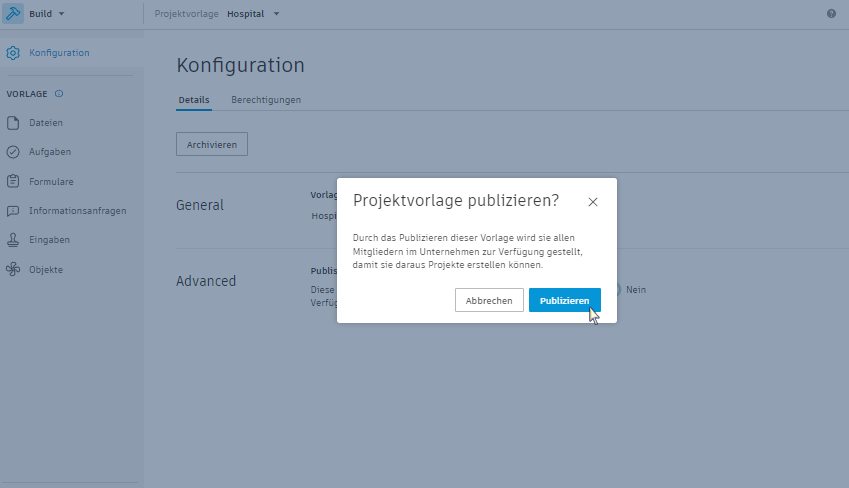
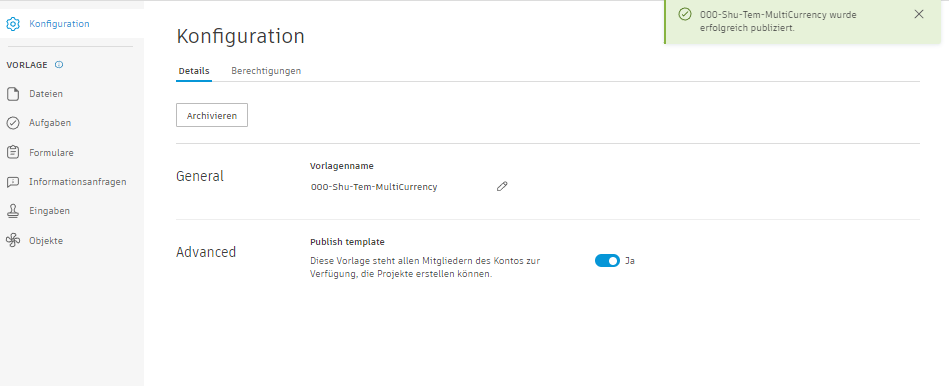
Anschließend wird eine Meldung angezeigt, die Sie darüber informiert, dass Ihre Projektvorlage erfolgreich publiziert wurde.
Suchen von Projekten
Sie können die Suche oder die Filterfunktion oben links in der Projekttabelle (Aktiv oder Archiviert_) verwenden, um Projekte zu suchen. Bei der Suche wird nach Übereinstimmungen beim Projektnamen, der Projektnummer und der Adresse gesucht.
Sie können nach Folgendem filtern:
- Status
- Projekttyp
- Job-Nummer
- Plattform (BIM 360 oder ACC)