Individuelle Integrationen
Individuelle Integrationen sind Integrationen, die Sie mithilfe der öffentlich verfügbaren Autodesk-APIs entwickeln, um die Funktionen Ihrer Plattform zu erweitern. Melden Sie sich bei Autodesk Platform Services an. Dort finden Sie auch die API-Dokumentation.
Die Berechtigungen für individuelle Integrationen können durch sichere Dienstkonten (Secure Service Accounts, SSAs) gesteuert werden. Weitere Informationen zu SSAs finden Sie unter Sichere Dienstkonten.
Hinzufügen benutzerdefinierter Integrationen
Um eine benutzerdefinierte Integration hinzuzufügen, müssen Sie zunächst im Autodesk Platform Services-Portal (APS) eine benutzerdefinierte Integration erstellen. Nachdem Sie die benutzerdefinierte Integration erstellt haben, können Sie sie zur Autodesk Construction Cloud-Plattform (ACC-Plattform) hinzufügen.
- Klicken Sie im Werkzeug Benutzerdefinierte Integrationen auf Benutzerdefinierte Integration hinzufügen.
- Geben Sie Ihre APS-Client-ID an. Die Client-ID ist die eindeutige Kennung für Ihre benutzerdefinierte Integration. Sie finden die Client-ID im APS-Portal.
- Geben Sie den Integrationsnamen an.
- Geben Sie eine Integrationsbeschreibung an.
- Klicken Sie auf Weiter.
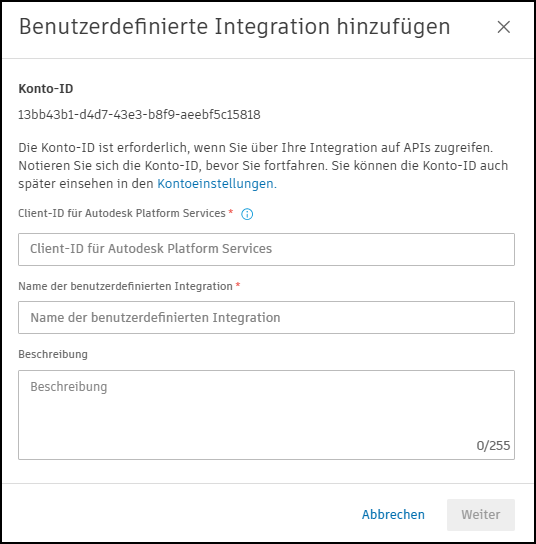
- Das System ruft automatisch zuvor konfigurierte sichere Dienstkonten (Secure Service Accounts, SSAs) für Ihre Client-ID ab.
- Wenn keine SSAs gefunden werden, gibt es keine Möglichkeit, die Berechtigungen für die Integration zu steuern, und sie fungiert als Kontoadministrator mit sofortigem Zugriff auf alle Daten in Ihrem Konto. Klicken Sie auf Trotzdem fortfahren, um die Integration abzuschließen.
- Wenn ein einzelner SSA erkannt wird, wird die Integration automatisch an diesen SSA angehängt. Der Datenzugriff auf die Integration wird erst gewährt, wenn der SSA zu einem Projekt eingeladen wurde. Klicken Sie auf Alles klar, um die Integration abzuschließen.
- Wenn mehrere SSAs erkannt werden, geben Sie die E-Mail-Adresse des SSA an, den Sie an diese Integration anhängen möchten. Klicken Sie auf Hinzufügen, um die Integration abzuschließen.
Integrationsstatus
Der Integrationsstatus gibt an, ob die Integration aktiv oder inaktiv ist. Sie können den Integrationsstatus jederzeit ändern. Um Probleme mit Ihrer Integration zu beheben, wird empfohlen, den Integrationsstatus auf Inaktiv zu setzen.
- Aktiv: Die Integration kann Daten mithilfe von Autodesk-APIs innerhalb der Autodesk Construction Cloud-Plattform (ACC) lesen und schreiben.
- Inaktiv: Die Integration liest und schreibt keine Daten mithilfe der Autodesk-APIs innerhalb der ACC-Plattform.
So ändern Sie den Status einer Integration
- Wählen Sie die Integration im Werkzeug Benutzerdefinierte Integrationen aus der Integrationsliste aus.
- Wählen Sie aus der Dropdown-Liste Status den gewünschten Status aus.
Zugriff auf Integration
Wenn Sie im Werkzeug Benutzerdefinierte Integrationen eine benutzerdefinierte Integration aus der Liste auswählen, werden Details zur Integration einschließlich der Zugriffsebene angezeigt. Die höchste Zugriffsebene der Integration für alle Projekte wird hier gezeigt. Wenn die Integration beispielsweise uneingeschränkten Zugriff auf eines Ihrer Projekte, aber eingeschränkten Zugriff auf ein anderes Projekt hat, lautet der Integrationszugriff weiterhin Vollständiger Projektzugriff.
So zeigen Sie Details zur Zugriffsebene einer Integration pro Projekt an
- Wählen Sie die Integration im Werkzeug Benutzerdefinierte Integrationen aus der Integrationsliste aus.
- Klicken Sie unter Integrationszugriff auf den Link mit der Anzahl der Projekte.
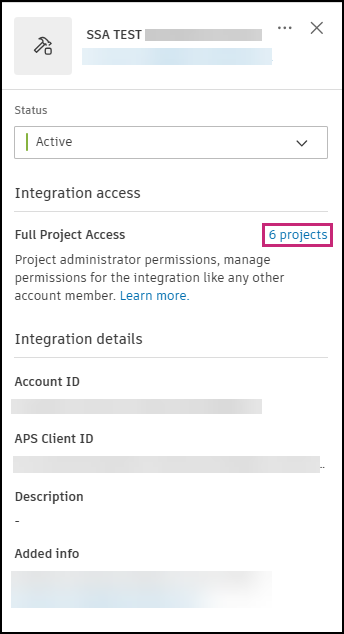
Es gibt drei mögliche Zugriffsebenen, die jeweils Folgendes bedeuten:
- Vollständiger Kontozugriff:
- Kein verknüpfter SSA, sodass die Integration Zugriff auf Daten auf Kontoebene hat (und nicht nur auf Projektebene). Die verfügbaren Kontodaten sind über öffentliche APIs zugänglich. Dies gilt für Integrationen, die vor der SSA-Unterstützung erstellt wurden. Wenn die Integration in der BIM 360-Benutzeroberfläche erstellt wurde und der Zugriff auf Admin oder Document Management beschränkt war, wird die Einstellung weiterhin berücksichtigt. Die Integration hat keinen Zugriff auf den eingeschränkten Dienst. In diesem Fall kann die Integration eine zweistufige Authentifizierung verwenden. Das Feld für die Integrations-E-Mail ist leer.
- Einem verknüpften SSA wurde Kontoadministrator-Zugriff in Ihrem Konto gewährt. Das Feld für die Integrations-E-Mail ist ausgefüllt. Die Integration mit SSA fungiert als Automatisierungsbenutzer und verfügt nur im Benutzerkontext über die Berechtigung, die als Teil der dreistufigen Authentifizierung verwendet werden kann.
- Vollständiger Projektzugriff: Der der Integration zugeordnete SSA ist Projektadministrator für mindestens ein Projekt.
- Projektzugriff: Der der Integration zugeordnete SSA ist Projektmitglied für alle Projekte, zu denen er eingeladen wurde.
Um den Zugriff eines vorhandenen SSA zu ändern, wechseln Sie in jedem Projekt zum Werkzeug Mitglieder in Project Admin.
Löschen einer Integration
Sie können eine Integration löschen, die nicht mehr benötigt wird. Der Status Inaktiv sollte verwendet werden, um eine Integration vorübergehend daran zu hindern, Daten an und von ACC zu übertragen. Wenn Sie die Integration löschen, wird sie aus der Liste entfernt, kann jedoch erneut hinzugefügt werden. So löschen Sie eine Integration
- Wählen Sie die Integration im Werkzeug Benutzerdefinierte Integrationen aus der Integrationsliste aus.
- Klicken Sie im Drawer auf das Menü Mehr
 .
. - Wählen Sie Integration löschen.
- Klicken Sie im Bestätigungsdialogfeld auf Entfernen.