Kosteneinstellungen in der Bibliothek
In der Bibliothek können Kontoadministratoren und Standards-Administratoren Dokumentvorlagen im Generator für Kosteneinstellungen auf Kontoebene erstellen. Nach der Erstellung können Dokumentvorlagen als Kosteneinstellungen in allen Cost Management-Projekten verwendet werden.
In diesem Abschnitt werden die folgenden Themen behandelt:
- Öffnen des Generators für Kosteneinstellungen
- Erstellen einer Dokumentvorlage als Kosteneinstellung auf Kontoebene
- Eine Kosteneinstellung bearbeiten
- Hinzufügen von Kosteneinstellungen zu Projekten
- Importieren von benutzerdefinierten Attributen, benutzerdefinierten Spalten und gespeicherten Ansichten
- Entfernen von Kosteneinstellungen aus Projekten
- Archivieren und Wiederherstellen von Kosteneinstellungen in der Bibliothek
Öffnen des Generators für Kosteneinstellungen
So beginnen Sie mit der Arbeit an Kosteneinstellungen
Klicken Sie in Account Admin im linken Navigationsbereich auf Bibliothek.
Wählen Sie die Karte Cost Management aus.
Klicken Sie auf Kosteneinstellung erstellen, um den Generator für Kosteneinstellungen zu öffnen.
Erstellen einer Dokumentvorlage als Kosteneinstellung auf Kontoebene
Kontoadministratoren und Standards-Administratoren können Dokumentvorlagen für Cost Management erstellen, die auf mehrere Projekte in der Bibliothek angewendet werden können. Gehen Sie wie folgt vor:
Klicken Sie im Generator für Kosteneinstellungen auf Weiter.

Wählen Sie einen Einstellungstitel.

Der Generator für Einstellungen wird geöffnet und zeigt eine Liste aller Cost Management-Dokumentvorlagen an. Führen Sie einen Bildlauf zum gewünschten Dokumentvorlagenbereich durch (z. B. Budget-Zahlungsantrag), und ziehen Sie zuvor vorbereitete Dokumentvorlagen in das Feld, oder klicken Sie auf Durchsuchen, um Dokumentvorlagen im lokalen Repository auszuwählen.
Laden Sie die Beispielvorlage bei Bedarf herunter. Weitere Informationen zum Erstellen von Dokumentvorlagen finden Sie im Thema Dokumentvorlagen in der Cost Management-Hilfe.

Sie können auch auf Hochladen klicken, um den Dokumentvorlagenbereich auszuwählen, in den Sie hochladen möchten, und Dokumentvorlagen im lokalen Repository auszuwählen.
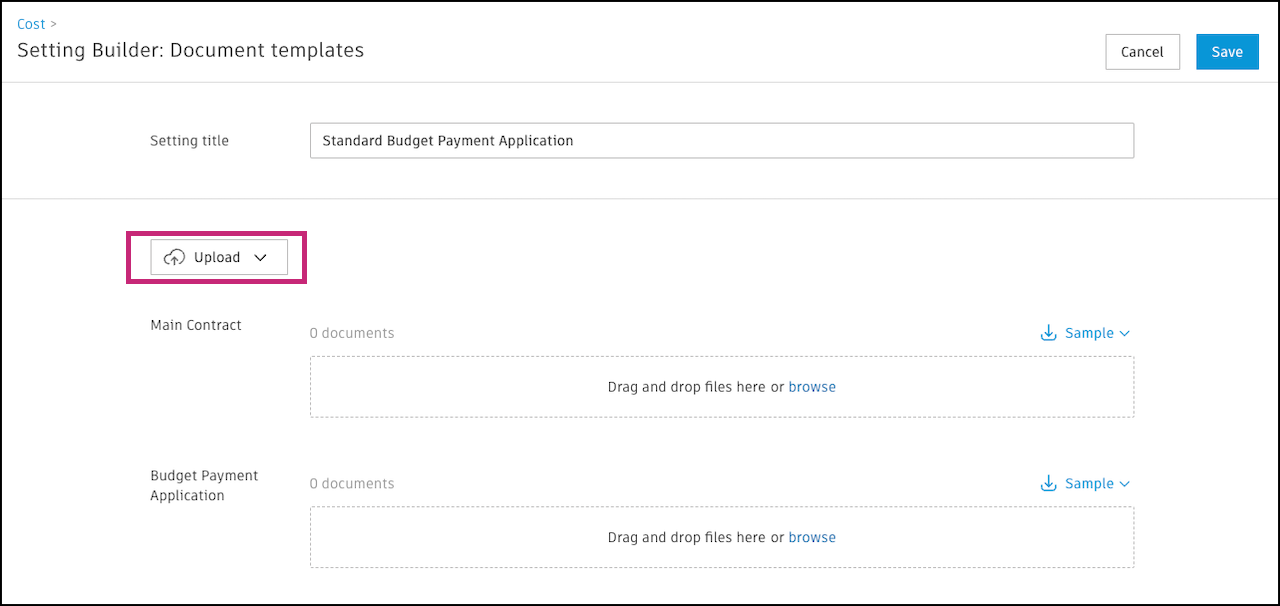
Nachdem die Dokumentvorlagen vollständig hochgeladen wurden, klicken Sie auf Speichern.
Ihre neu erstellte Kosteneinstellung mit Dokumentvorlagen wird in der Liste angezeigt. Im Banner oben können Sie auf Zu Projekten und Vorlagen hinzufügen klicken, um die Einstellung sofort zu verwenden. Weitere Informationen finden Sie in diesem Thema unter Hinzufügen von Kosteneinstellungen zu Projekten.
Hinzufügen von Dokumentvorlagen für Arbeitsabläufe für elektronische Unterschriften
Beim Erstellen von Kosteneinstellungen können Sie jetzt Dokumentvorlagen mit Funktionen für elektronische Unterschriften einschließen. Diese Funktion ermöglicht Folgendes:
- Optimieren der Genehmigungsprozesse für Dokumente
- Konfigurieren von Unterschriften-Arbeitsabläufen auf Kontoebene
- Einfaches Zuweisen von Dokumentvorlagen für mehrere Projekte
Informationen zum Hinzufügen von Dokumentvorlagen für elektronische Unterschriften finden Sie im Abschnitt Hinzufügen von Dokumentvorlagen für Arbeitsabläufe für elektronische Unterschriften des Artikels Konfigurieren und Verwenden der Integration elektronischer Unterschriften.
Eine Kosteneinstellung bearbeiten
Kontoadministratoren und Standards-Administratoren können eine vorhandene Kosteneinstellung in der Bibliothek bearbeiten und die Aktualisierung für alle Projekte veröffentlichen, die die Kosteneinstellung derzeit verwenden.
 aus, um die vorhandene Vorlage zu löschen.
So bearbeiten Sie eine Kosteneinstellung
Klicken Sie in Account Admin im linken Navigationsbereich auf Bibliothek.
Wechseln Sie zu Cost Management.
Klicken Sie auf die gewünschte Kosteneinstellung in der Liste, um die Gruppe Details zu öffnen.
Klicken Sie auf Bearbeiten, um den Generator für Kosteneinstellungen zu öffnen.
Ändern Sie den Titel, oder laden Sie neue Dokumentvorlagen hoch.
Um eine Dokumentvorlage herunterzuladen oder zu löschen, klicken Sie auf das Menü
, und wählen Sie die gewünschte Vorlage im Dropdown-Menü aus. Klicken Sie auf Speichern.
Anmerkung: Wenn die zu aktualisierende Kosteneinstellung bereits Projekten hinzugefügt wurde, werden Sie zum Speichern und Aktualisieren aufgefordert. Beim Speichern wird diese Kosteneinstellung automatisch für alle Projekte aktualisiert, denen sie hinzugefügt wurde. Daher werden Vorlagen, die aus der Bibliothek gelöscht wurden, beim Speichern automatisch aus den zugehörigen Projekten entfernt. Klicken Sie zum Bestätigen auf Speichern und aktualisieren.
Die Kosteneinstellung wird jetzt in der Bibliothek und in allen Projekten, in denen sie angezeigt wird, aktualisiert.
Hinzufügen von Kosteneinstellungen zu Projekten
Kontoadministratoren und Standards-Administratoren können eine Kosteneinstellung aus der Bibliothek einem oder mehreren Projekten in einem Konto hinzufügen.
Gehen Sie wie folgt vor:
Klicken Sie in Account Admin im linken Navigationsbereich auf Bibliothek.
Wählen Sie Cost Management.
Wählen Sie die Kosteneinstellung aus, die Sie einem oder mehreren Projekten hinzufügen möchten.
Klicken Sie auf Hinzufügen zu.
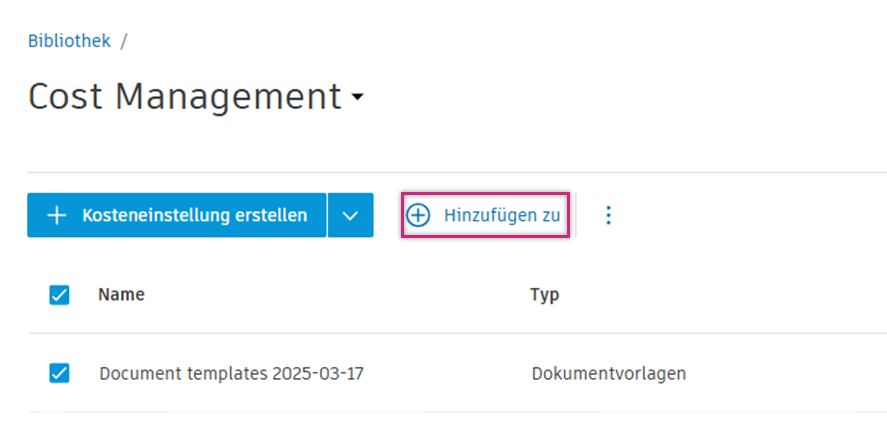
Daraufhin gelangen Sie zur Seite Nutzung verwalten und weiter zur Registerkarte Nicht hinzugefügt zu. Auf dieser Seite wird eine Liste der Projekte und Projektvorlagen angezeigt, denen die Kosteneinstellung noch nicht hinzugefügt wurde. Sie können:
- anhand des Namens suchen oder die Liste durchsuchen
- Filter verwenden, um nur Projekte oder Projektvorlagen anzuzeigen
- auf den Schalter in Archiviert klicken, um archivierte Projekte und Projektvorlagen ein- oder auszublenden
- auf den Schalter in Einstellungen klicken, um die Liste auf die ausgewählten Projekte und Projektvorlagen einzugrenzen
Wählen Sie jedes Projekt aus, dem Sie die Kosteneinstellung hinzufügen möchten.
Klicken Sie auf Hinzufügen zu..., um die Kosteneinstellung ausgewählten Projekten hinzuzufügen.
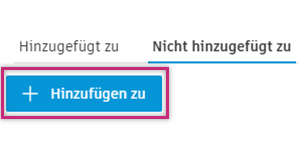
Klicken Sie im Dialogfeld Kosteneinstellung hinzufügen zu? auf Hinzufügen, um die Auswahl zu bestätigen. Sie erhalten eine Benachrichtigung, die besagt, dass die Kosteneinstellung erfolgreich zu den ausgewählten Projekten hinzugefügt wurde. In Cost Management wird ein Symbol für die Bibliothek neben Dokumentvorlagen angezeigt, die über die Bibliothek weitergeleitet werden.
Klicken Sie oben rechts auf Fertig, um den Vorgang abzuschließen.
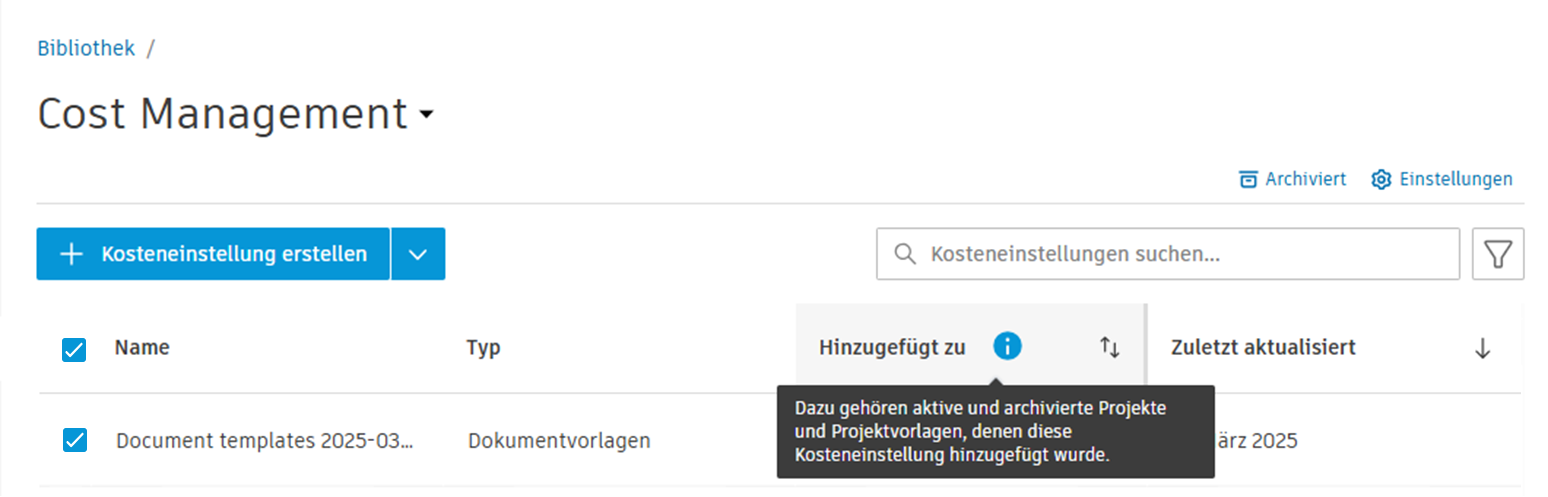
In der Liste Bibliothek wird in der Spalte Hinzugefügt zu die Anzahl der Projekte angezeigt, zu denen die Kosteneinstellung hinzugefügt wurde.
Importieren von benutzerdefinierten Attributen, benutzerdefinierten Spalten und gespeicherten Ansichten
Als Kontoadministrator können Sie benutzerdefinierte Attribute, benutzerdefinierte Spalten und gespeicherte Ansichten aus einem vorhandenen Projekt in die Bibliothek importieren. Sie können diese vor dem erneuten Publizieren auch als Bibliothekskomponenten speichern, sie in Projekten publizieren und vorhandene Bibliothekskomponenten aktualisieren.
Importieren von Kosteneinstellungen aus einem anderen Projekt
Führen Sie die folgenden Schritte aus, um Kosteneinstellungen aus einem anderen Projekt zu importieren:
Navigieren Sie zur Seite Account Admin, und klicken Sie in der linken Navigationsleiste auf die Option Bibliothek.
Wählen Sie Cost Management aus.
Klicken Sie auf den nach unten zeigenden Pfeil der Schaltfläche Kosteneinstellungen erstellen, und wählen Sie Kosteneinstellungen importieren aus dem Dropdown-Menü aus.
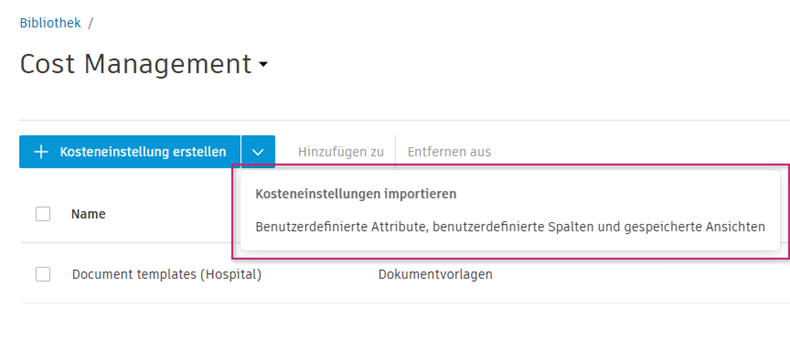
Wählen Sie das Projekt aus, aus dem Sie Einstellungen importieren möchten. Stellen Sie sicher, dass das ausgewählte Projekt die Kosteneinstellungen enthält, die Sie importieren möchten.
Klicken Sie auf Weiter.
Nachdem Sie ein Projekt ausgewählt haben, können Sie eine Vorschau der Kosteneinstellungen anzeigen. Überprüfen und verifizieren Sie die Kosteneinstellungen, bevor Sie sie in die Bibliothek importieren.
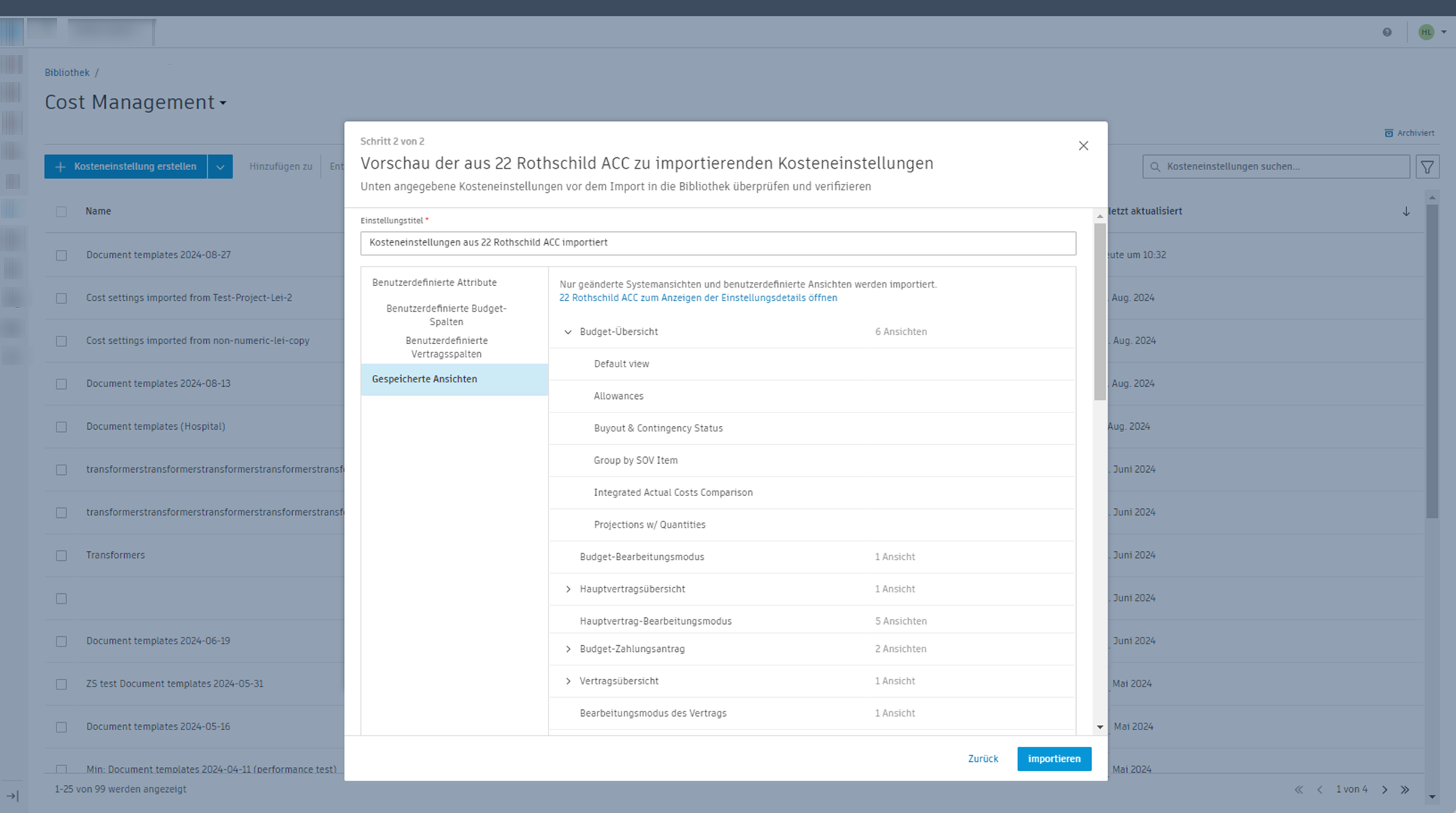
Klicken Sie auf Importieren.
Anschließend können Sie diese Einstellungen Projekten und Vorlagen hinzufügen. Informationen dazu finden Sie im Abschnitt Hinzufügen von Kosteneinstellungen zu Projekten auf dieser Seite.
Entfernen von Kosteneinstellungen aus Projekten
In der Bibliothek können Sie eine Kosteneinstellung gleichzeitig aus mehreren Projekten entfernen.
Wählen Sie in Cost Management in der Bibliothek die Kosteneinstellung aus, die Sie entfernen möchten.
Klicken Sie auf Entfernen aus.
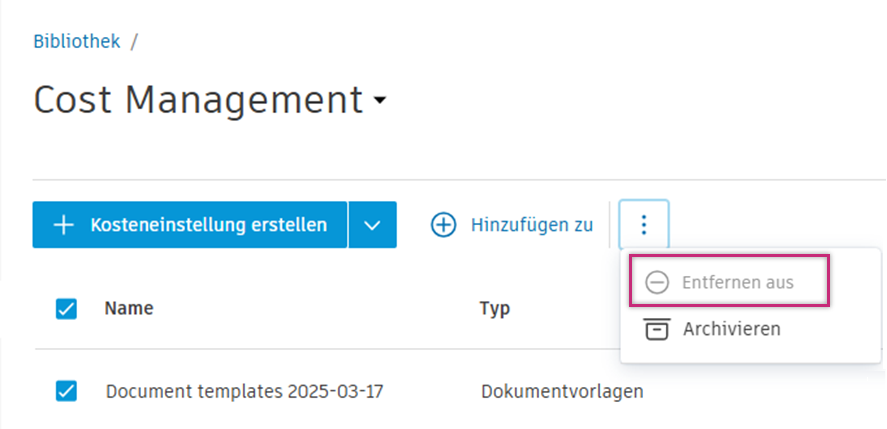
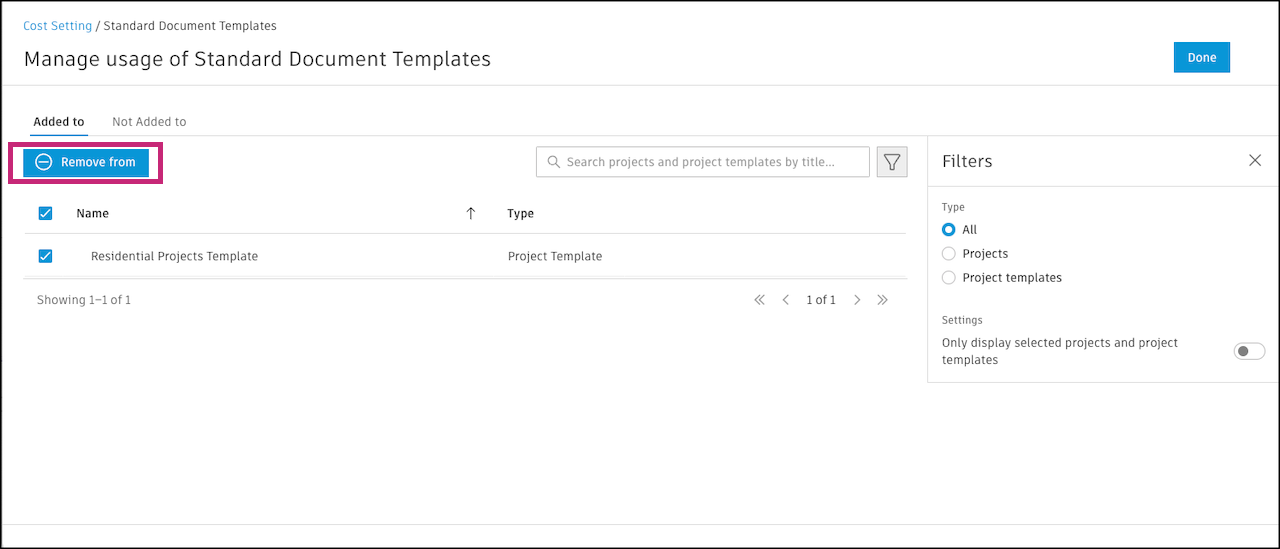
Daraufhin gelangen Sie zur Seite Nutzung verwalten und weiter zur Registerkarte Hinzugefügt zu. Wählen Sie die Projekte aus, aus denen Sie die Kosteneinstellung entfernen möchten.
Klicken Sie auf Entfernen aus.
Archivieren und Wiederherstellen von Kosteneinstellungen in der Bibliothek
So archivieren Sie eine Kosteneinstellung in der Bibliothek
Wählen Sie in Cost Management in der Bibliothek die Kosteneinstellung aus, die Sie archivieren möchten.
Klicken Sie auf Archivieren.
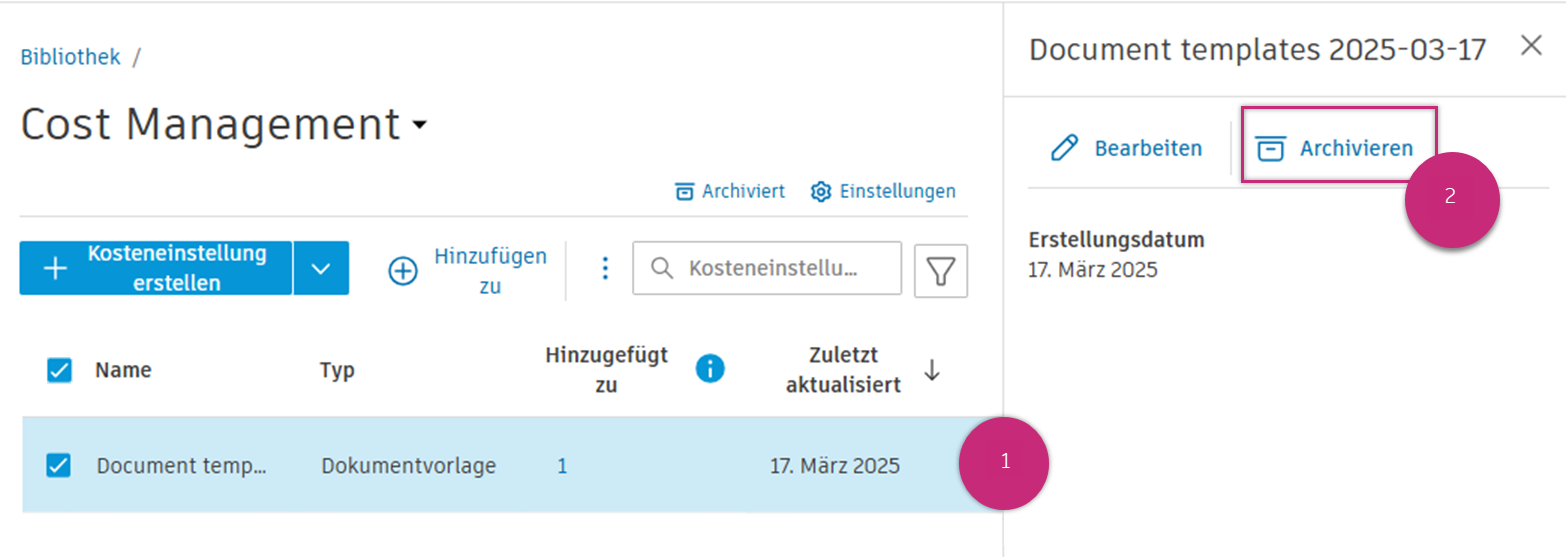
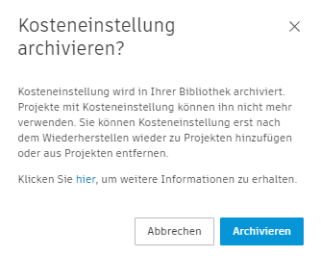
Wählen Sie zum Bestätigen Archivieren aus. Durch Archivieren in der Bibliothek steht die Kosteneinstellung in keinem Projekt mehr zur Verfügung, in dem sie vorhanden war, und Sie können sie nicht mehr in Projekten hinzufügen oder entfernen.
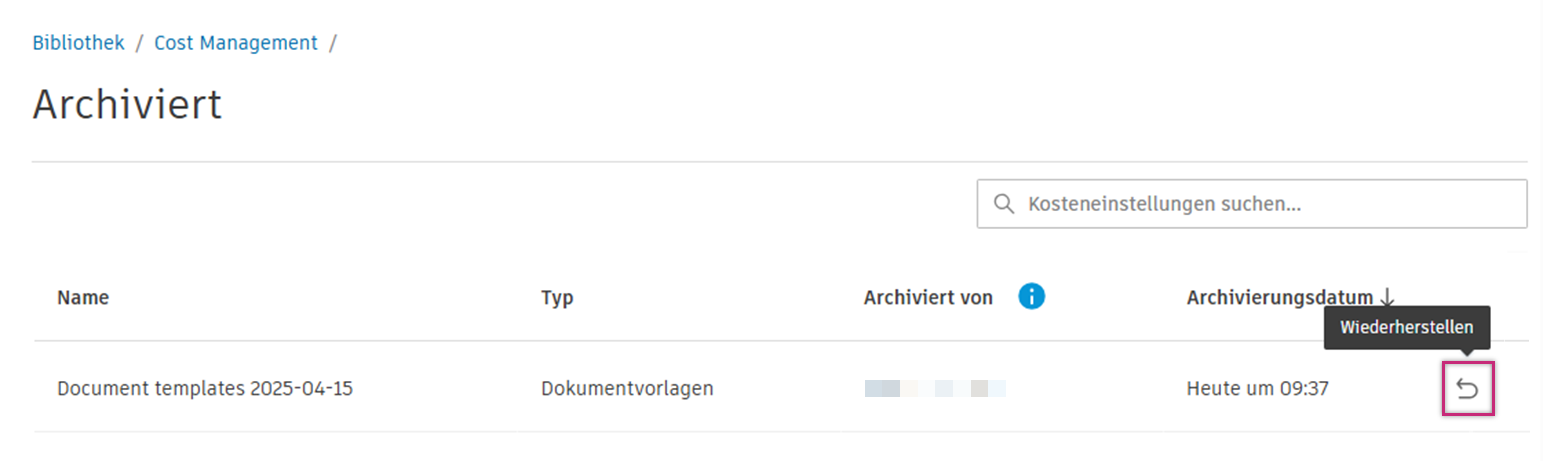
Nachdem eine Kosteneinstellung archiviert wurde, können Sie sie wiederherstellen. Durch die Wiederherstellung wird die Kosteneinstellung wieder allen Projekten hinzugefügt, in denen sie zuvor vorhanden war.
Öffnen Sie Cost Management in der Bibliothek.
Klicken Sie auf Archiviert. Die Seite mit allen archivierten Kosteneinstellungen wird angezeigt.
Suchen Sie die Kosteneinstellung, die Sie wiederherstellen möchten, und klicken Sie auf den Wiederherstellen-Pfeil daneben.
Klicken Sie auf Wiederherstellen.
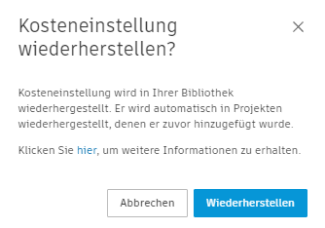
Sie werden dann in einem Popup-Feld gefragt, ob Sie die Kosteneinstellung wiederherstellen möchten. Klicken Sie auf Wiederherstellen, um den Vorgang zu bestätigen.
Gehen Sie folgendermaßen vor, um Einstellungen per Massenvorgang zu archivieren oder wiederherzustellen:
- Wählen Sie mehrere Vorlagen in der jeweiligen Tabelle aus.
- Zum Archivieren klicken Sie oben in der Tabelle auf das Menü Mehr und wählen Archivieren aus.
- Klicken Sie zum Wiederherstellen auf Wiederherstellen.