Besprechungsvorlagen in der Bibliothek
Besprechungsvorlagen lassen sich auf Kontoebene erstellen und verwalten, um die Erstellung von Besprechungen zu vereinfachen. Kontoadministratoren und Standards-Administratoren können entscheiden, wo projektspezifische Vorlagen hinzugefügt werden, und die Vorlagen nach Bedarf aktualisieren.
In diesem Abschnitt werden die folgenden Themen behandelt:
- Erstellen von Besprechungsvorlagen in der Bibliothek
- Hinzufügen einer Besprechungsvorlage zu Projekten
- Entfernen von Besprechungsvorlagen aus Projekten
- Bearbeiten von Besprechungsvorlagen
- Archivieren und Wiederherstellen von Besprechungsvorlagen
- Erstellen von Kopien für Besprechungsvorlagen
Erstellen von Besprechungsvorlagen in der Bibliothek
Kontoadministratoren und Standards-Administratoren können in der Bibliothek Besprechungsvorlagen für ihr Konto erstellen und sie Projekten hinzufügen.
Klicken Sie in Account Admin im linken Navigationsbereich auf Bibliothek.
Wählen Sie die Karte Besprechungen aus.
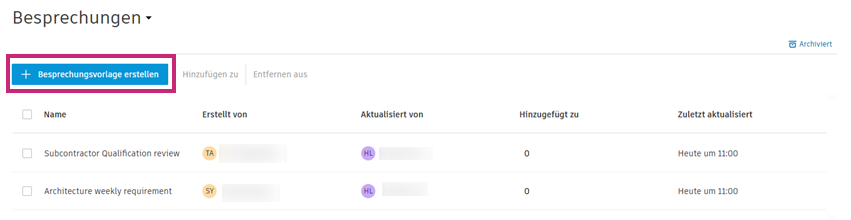
Klicken Sie auf Besprechungsvorlage erstellen, um den Besprechungsvorlagen-Generator zu öffnen.
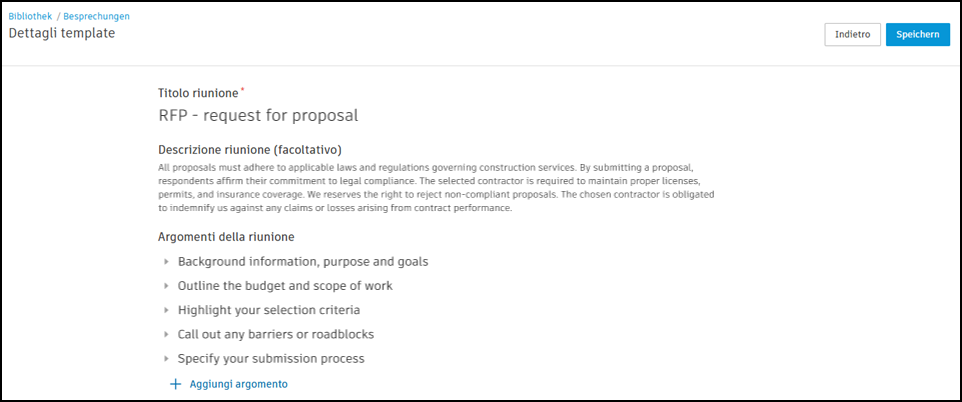
Geben Sie einen Namen und (optional) eine Beschreibung für die Vorlage ein.
Definieren Sie den Titel, die Beschreibung und die Themen der Besprechung.
 Anmerkung:
Besprechungselemente können nur erstellt werden, wenn Sie die Vorlage verwenden.
Hinzufügen einer Besprechungsvorlage zu Projekten
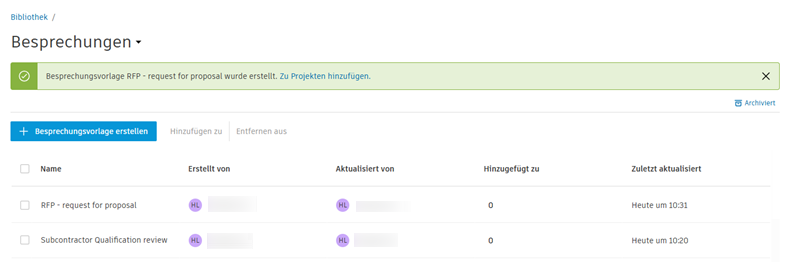
Nachdem die Vorlage erstellt wurde, erhalten Sie Informationen über die erfolgreiche Erstellung, und Sie können die Vorlage dem Projekt hinzufügen.
Sie können eine Vorlage auch später mithilfe der Vorlagenliste zu Ihrem Projekt hinzufügen:
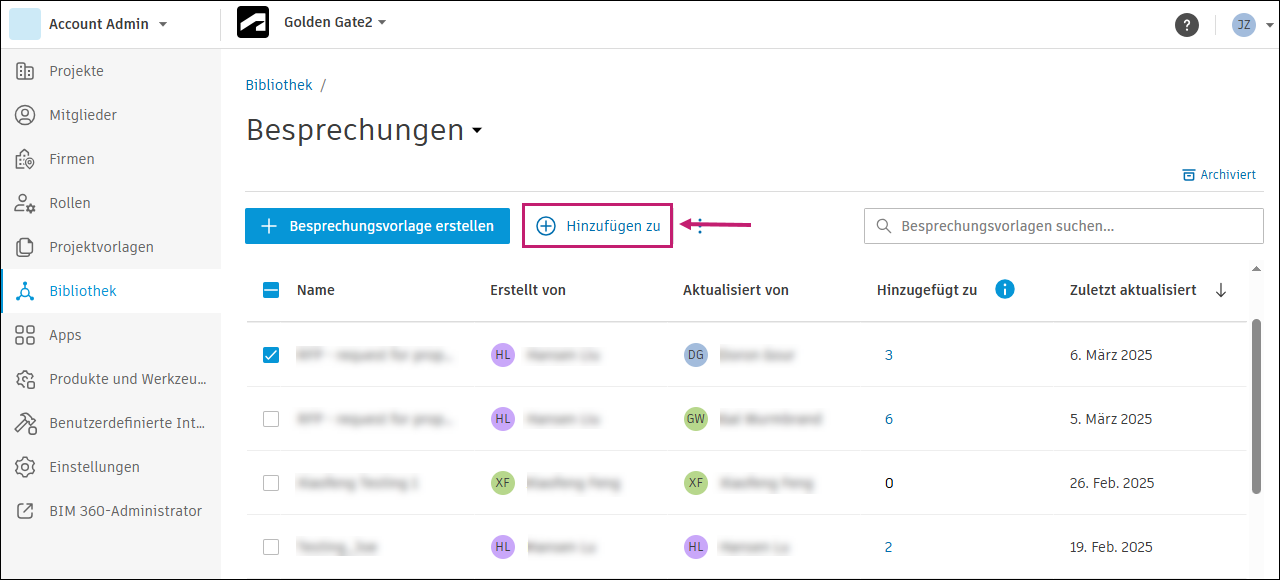
Wählen Sie eine oder mehrere Vorlagen aus der Vorlagenliste aus.
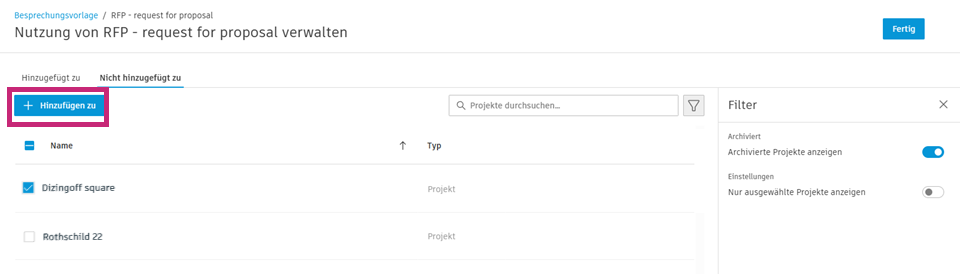
Klicken Sie auf Hinzufügen zu. Sie werden zur Registerkarte Nicht hinzugefügt zu weitergeleitet, auf der die Projekten angezeigt werden, denen die ausgewählten Vorlagen nicht hinzugefügt wurden.
Suchen Sie anhand des Namens nach einem Projekt, oder filtern Sie Projekte, um nur archivierte oder nur ausgewählte Projekte anzuzeigen.
Nachdem Sie Projekte ausgewählt haben, klicken Sie auf Hinzufügen zu, um Vorlagen hinzuzufügen.
In einem Modal zur Bestätigung werden dann die ausgewählten Projekte angezeigt, zu denen die Besprechungsvorlagen hinzugefügt werden sollen. Klicken Sie zur Bestätigung auf Hinzufügen.
Entfernen von Besprechungsvorlagen aus Projekten
Wählen Sie eine oder mehrere Vorlagen aus der Vorlagenliste aus.
Klicken Sie oben in der Tabelle auf das Menü Mehr
 , und wählen Sie Entfernen aus aus. Sie werden zur Registerkarte Hinzugefügt zu weitergeleitet, auf der die Projekte angezeigt werden, die diese Vorlagen verwenden. Anmerkung:
Sie können eine Vorlage auch aus einem Projekt entfernen, indem Sie auf eine Vorlage und dann auf das Symbol für das Menü Mehr
im rechten Bereich klicken, um dieselbe Aktion auszuführen.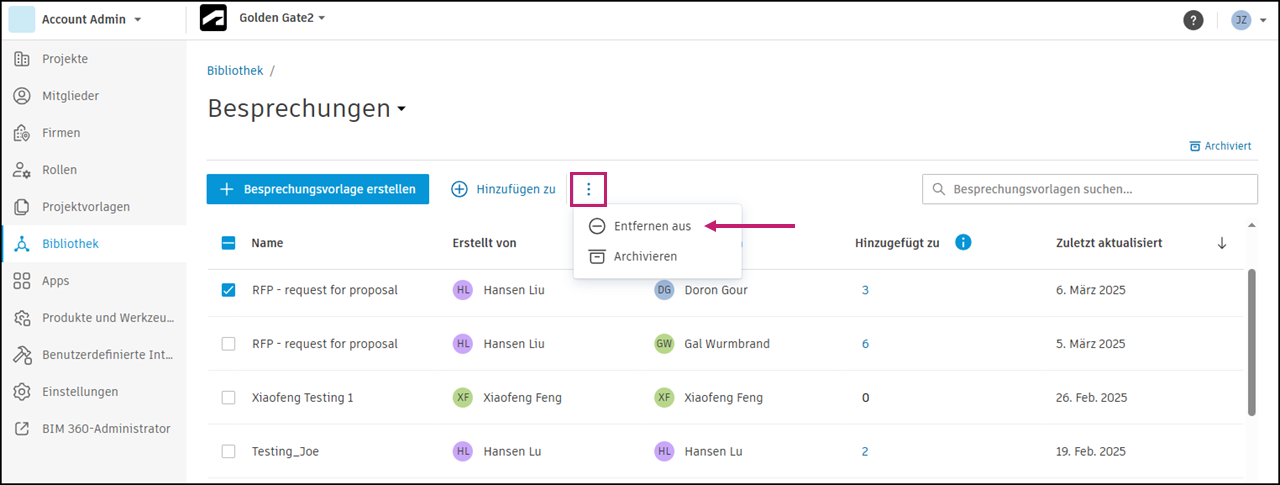
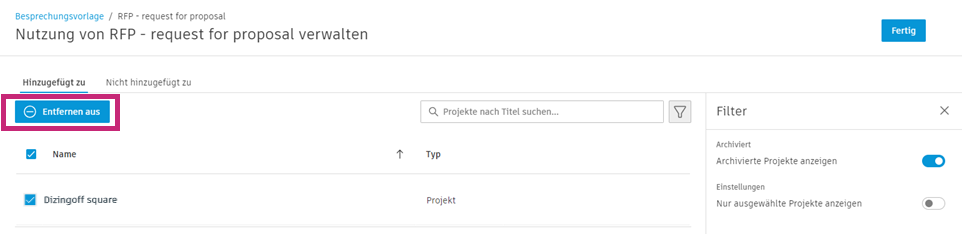
Suchen Sie anhand des Namens nach einem Projekt, oder filtern Sie Projekte, um nur archivierte oder nur ausgewählte Projekte anzuzeigen.
Wenn Sie Projekte ausgewählt haben, klicken Sie auf Entfernen aus, um die Vorlagen zu entfernen.
In einem Modal zur Bestätigung werden dann die ausgewählten Projekte angezeigt, aus denen die Besprechungsvorlagen entfernt werden sollen. Klicken Sie zur Bestätigung auf Entfernen.
Bearbeiten von Besprechungsvorlagen
Sie können die Details der Vorlage bearbeiten: Name, Beschreibung und Inhalt. So bearbeiten Sie eine Vorlage
Klicken Sie auf die ausgewählte Vorlage, um die zugehörigen Details zu öffnen.
Klicken Sie auf Bearbeiten.
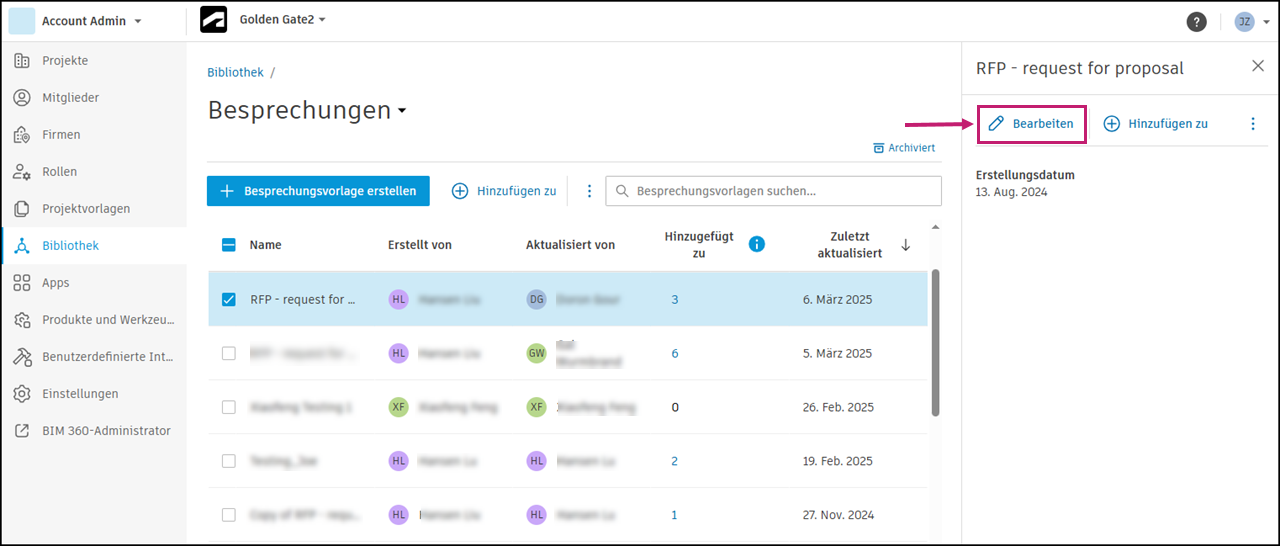
Ändern Sie ggf. den Namen und die Beschreibung. Klicken Sie auf Weiter.
Bearbeiten Sie ggf. den Inhalt. Klicken Sie dann auf Speichern.
Archivieren und Wiederherstellen von Besprechungsvorlagen
Sie können Besprechungsvorlagen archivieren und wiederherstellen.
Gehen Sie folgendermaßen vor, um Besprechungsvorlagen zu archivieren:
Klicken Sie auf die ausgewählte Vorlage, um die zugehörigen Details zu öffnen.
Klicken Sie in der angezeigten Gruppe auf das Menü Mehr
, und wählen Sie Archivieren aus. 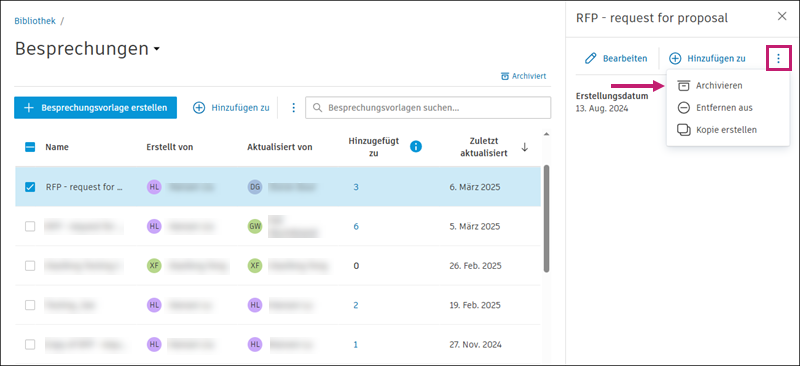
Die Vorlage wird auf der Seite Archivieren angezeigt.
Anmerkung:Archivierte Vorlagen sind nicht mehr für die Verwendung in den Projekten verfügbar, denen sie hinzugefügt wurden. Das Archivieren einer Vorlage wirkt sich nicht auf Besprechungen aus, die zuvor aus dieser erstellt wurden.
Gehen Sie folgendermaßen vor, um Besprechungsvorlagen wiederherzustellen:
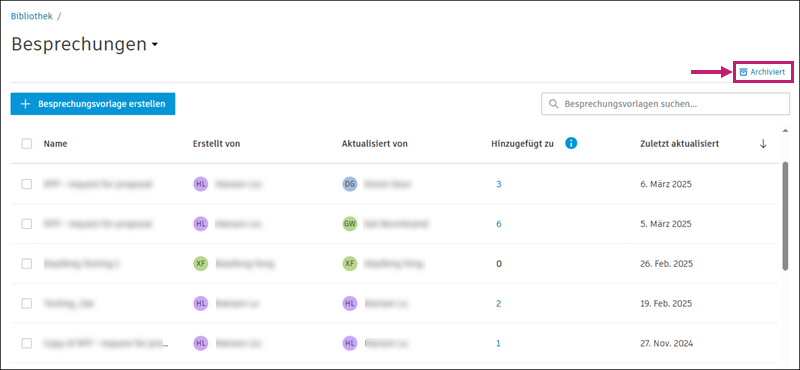
Klicken Sie auf Archiv, um die Seite Archiviert zu öffnen.
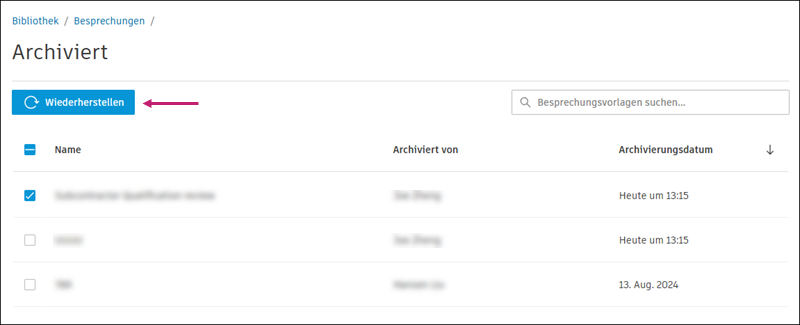
Klicken Sie auf Wiederherstellen.
 Anmerkung:
Die wiederhergestellte Vorlage wird automatisch in den Projekten angezeigt, denen sie zuvor hinzugefügt wurde, und kann zum Erstellen einer Besprechung verwendet werden.
Gehen Sie folgendermaßen vor, um Archivierungen oder Wiederherstellungen per Massenvorgang durchzuführen:
- Wählen Sie mehrere Vorlagen in der jeweiligen Tabelle aus.
- Zum Archivieren klicken Sie oben in der Tabelle auf das Menü Mehr und wählen Archivieren aus.
- Klicken Sie zum Wiederherstellen auf Wiederherstellen.
Erstellen von Kopien für Besprechungsvorlagen
Durch das Erstellen von Kopien einer Besprechungsvorlage können Sie schnell Vorlagen für verschiedene Projekte oder Zwecke generieren.
Gehen Sie folgendermaßen vor, um eine Kopie für Besprechungsvorlagen zu erstellen:
Wählen Sie eine Vorlage aus, um die zugehörigen Details anzuzeigen.
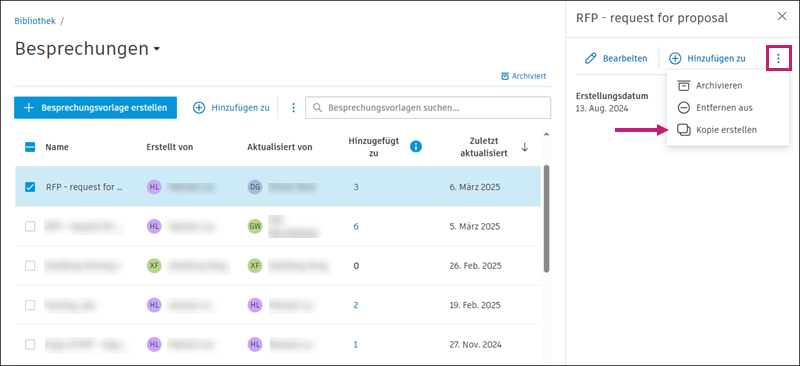
Klicken Sie in der angezeigten Gruppe auf das Menü Mehr
, und wählen Sie Kopie erstellen aus.