Verwalten von Benutzergruppen
Benutzergruppen werden zu Sammlungen hinzugefügt, um festzulegen, wer eine Sammlung anzeigen und verwenden kann.
In diesem Abschnitt werden die folgenden Themen behandelt:
Erstellen von Benutzergruppen und Zuweisen von Berechtigungen
Navigieren Sie in Account Admin in der Bibliothek zu Content Catalog.
Klicken Sie auf die Registerkarte Benutzergruppen.
Klicken Sie auf Benutzergruppe erstellen.
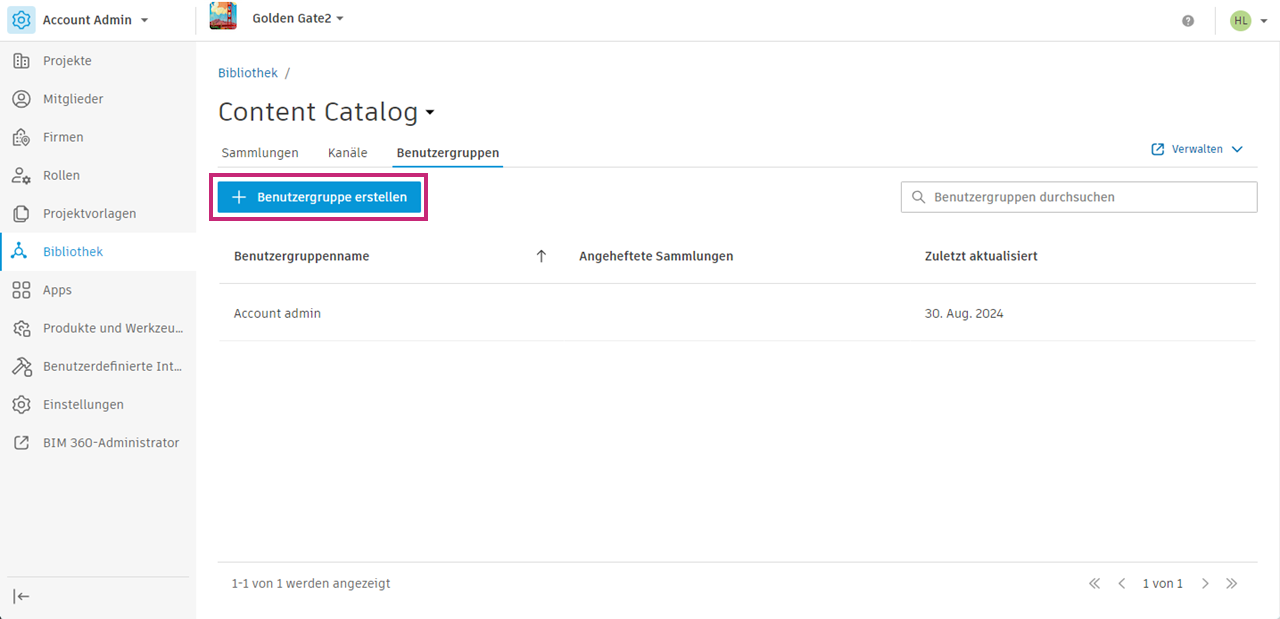
Geben Sie einen Namen für die Benutzergruppe ein.
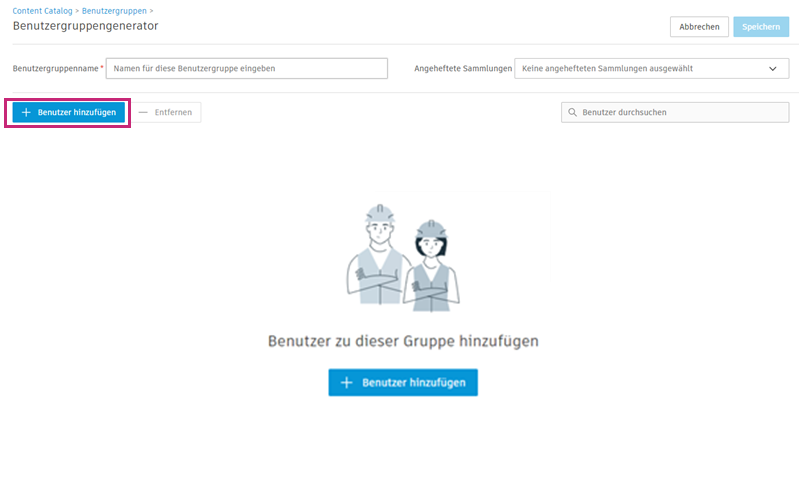
Klicken Sie auf Benutzer hinzufügen.
Geben Sie den Namen eines Mitglieds ein, das sich bereits auf Ihrer ACC-Mitgliederliste befindet, und wählen Sie es aus der Liste aus, oder fügen Sie dessen E-Mail-Adresse ein.
Anmerkung: Benutzer müssen bereits Teil Ihrer ACC-Mitgliederliste sein.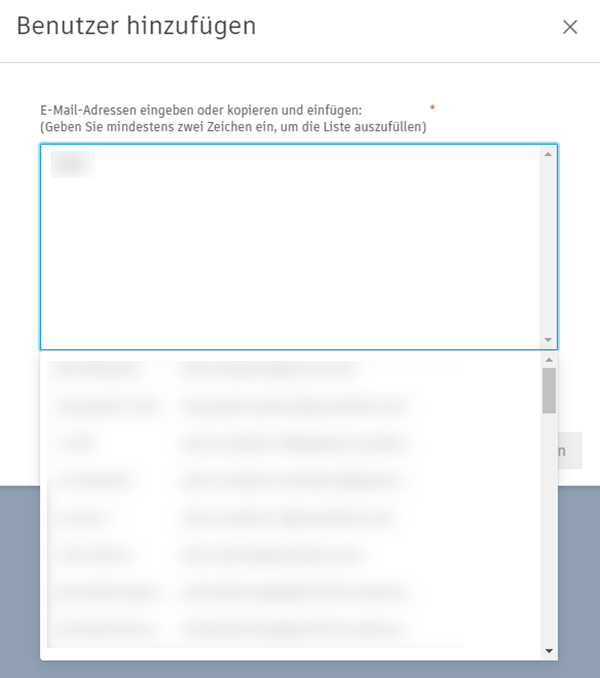
Wiederholen Sie diesen Vorgang für jedes Mitglied, das Sie hinzufügen möchten.
Klicken Sie auf Hinzufügen. Die Namen sollten nun in der Benutzergruppe angezeigt werden.
(Optional) Wählen Sie angeheftete Sammlungen aus.
In Content Catalog können Benutzer mehrere Sammlungen gleichzeitig durchsuchen. Angeheftete Sammlungen sind Sammlungen, die beim Anmelden, nach dem Aktualisieren oder nach dem Zurücksetzen automatisch für die Benutzer in der Gruppe ausgewählt werden. Benutzer können während der Suche jederzeit Änderungen vornehmen.
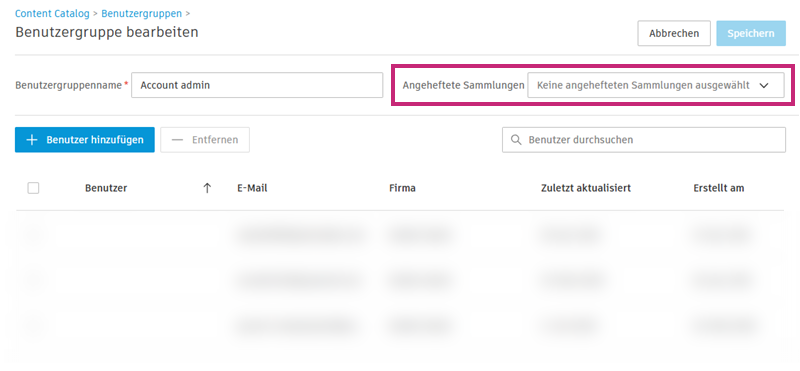
Wählen Sie Sammlungen aus dem Dropdown-Menü aus.
Anmerkung: Benutzergruppen benötigen Berechtigungen für ihre angehefteten Sammlungen.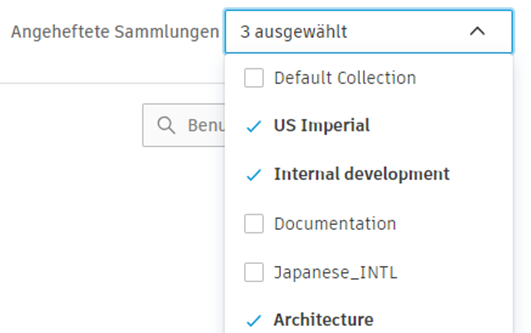
Klicken Sie oben links auf Speichern.
Löschen von Benutzergruppen
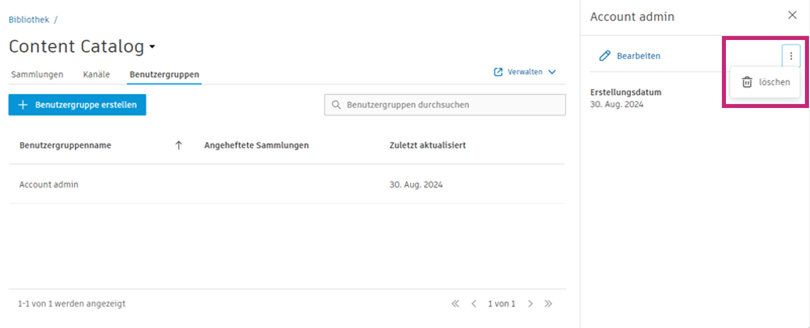
Klicken Sie in Content Catalog in der Bibliothek auf die Registerkarte Benutzergruppen.
Klicken Sie auf eine Benutzergruppe.
Klicken Sie in der Flyout-Gruppe auf das Symbol für das Menü Mehr
 .
. Klicken Sie auf Löschen.
Bestätigen Sie den Löschvorgang.