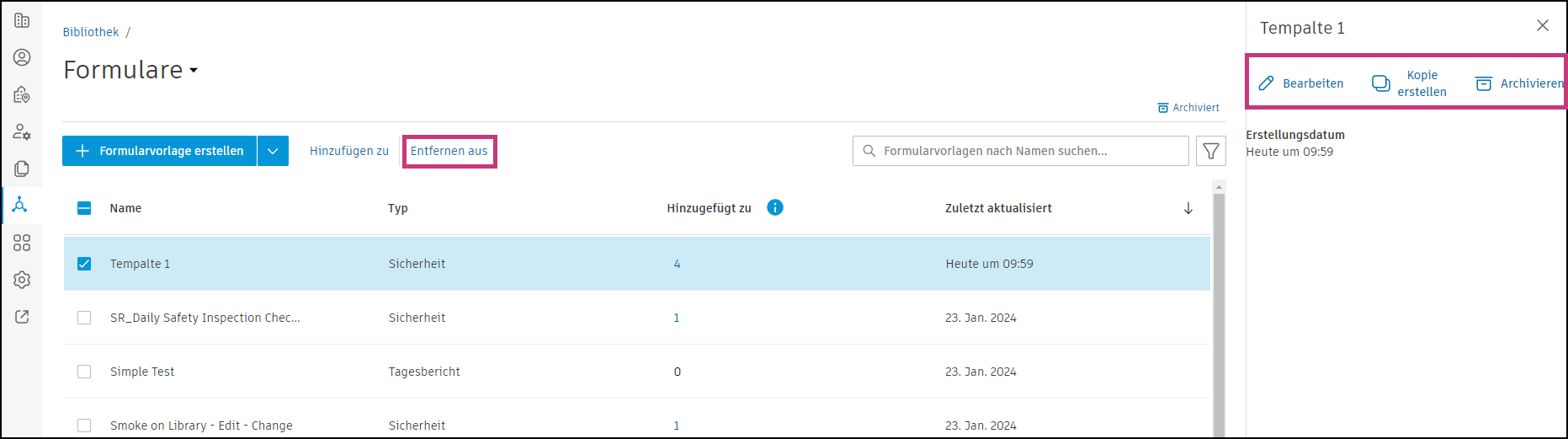
Hinzufügen und Entfernen von Formularvorlagen aus Projekten in der Bibliothek
Sie können Formularvorlagen zu Projekten und Projektvorlagen hinzufügen, nachdem Sie sie in der Bibliothek erstellt oder importiert haben.
- Hinzufügen von Formularvorlagen zu Projekten und Projektvorlagen in der Bibliothek
- Entfernen von Formularvorlagen aus Projekten und Projektvorlagen in der Bibliothek
Hinzufügen von Formularvorlagen zu Projekten und Projektvorlagen in der Bibliothek
Sie können Formularvorlagen aus der Bibliothek einem/einer oder mehreren Projekten und Projektvorlagen in Ihrem Konto hinzufügen. Wenn Sie einer Projektvorlage eine Formularvorlage hinzufügen, wird sie in allen Projekten angezeigt, die aus dieser Projektvorlage erstellt werden.
Klicken Sie in Account Admin im linken Navigationsbereich auf Bibliothek.
Wählen Sie die Karte Formulare aus.
Klicken Sie auf der Registerkarte Formulare auf die Formularvorlage, die Sie Projekten oder Vorlagen hinzufügen möchten.
Klicken Sie in der Gruppe, die angezeigt wird, auf Hinzufügen zu.
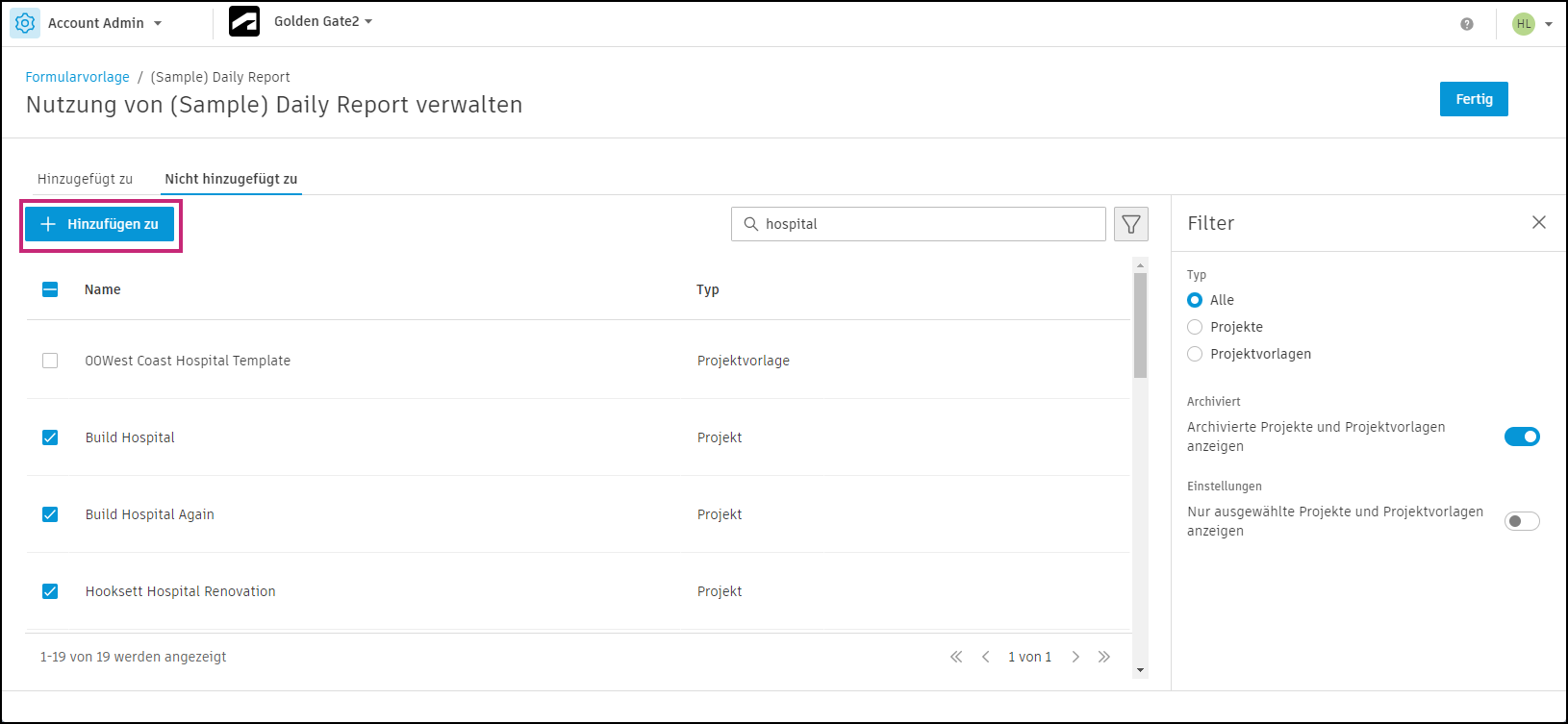
Die Seite Nutzung verwalten befindet sich vorgabemäßig auf der Registerkarte Nicht hinzugefügt zu. Es wird eine Liste der Projekte und Projektvorlagen angezeigt, die nicht über die Formularvorlage verfügen. Sie haben folgende Möglichkeiten:
- Suchen Sie Projekte und Vorlagen nach Namen, oder durchsuchen Sie die Liste.
- Verwenden Sie Filter, um nur Projekte oder Projektvorlagen anzuzeigen Sie können auch auf den Schalter in Einstellungen klicken, um nur die ausgewählten Projekte und Projektvorlagen anzuzeigen.
Wählen Sie Projekte und Vorlagen aus, denen die Formularvorlage hinzugefügt werden soll.
Klicken Sie auf Hinzufügen zu.
Es wird ein Bestätigungsdialogfeld angezeigt. Im Dialogfeld werden die Projekte oder Projektvorlagen aufgelistet, die Sie auswählen. Klicken Sie zur Bestätigung auf Hinzufügen.
Sie kehren zurück zur Seite Nutzung verwalten. Für die ausgewählten Projekte und Projektvorlagen wird eine Verarbeitungsmeldung in der Spalte Status angezeigt.
Wenn Sie die Seite nicht verlassen, wird nach Abschluss des Vorgangs ein Erfolgsbanner angezeigt. Klicken Sie auf Fertig.
Auch wenn Sie die Seite Nutzung verwalten verlassen, erhalten Sie eine Benachrichtigung, wenn der Vorgang abgeschlossen ist. Auf der Seite Formulare sehen Sie außerdem einen Fortschrittsanzeiger in der Zeile der Formularvorlage unter der Spalte Hinzugefügt zu.
In der Spalte Hinzugefügt zu auf der Registerkarte Formulare wird jetzt die Anzahl der Projekte oder Projektvorlagen angezeigt, die über die Formularvorlage verfügen.
Entfernen von Formularvorlagen aus Projekten und Projektvorlagen in der Bibliothek
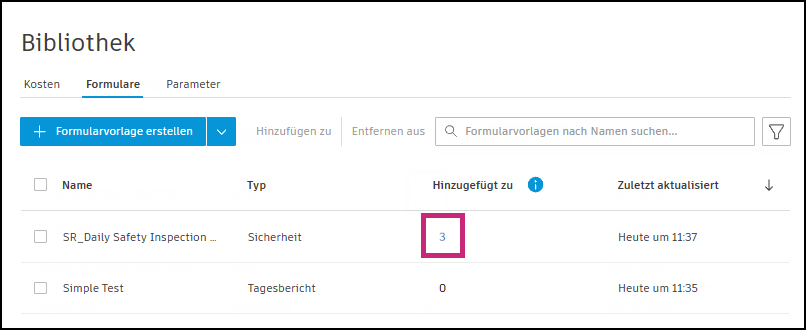
Wechseln Sie in Account Admin zur Registerkarte Formulare im Werkzeug Bibliothek.
Klicken Sie auf die Zahl in der Spalte Hinzugefügt zu.
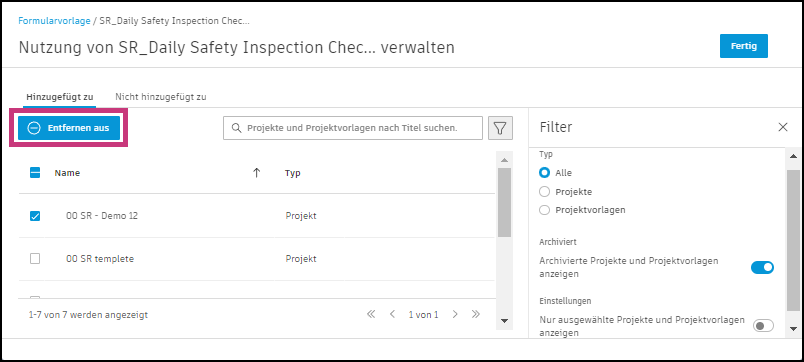
Wählen Sie Projekte oder Vorlagen aus, und klicken Sie auf Entfernen aus.
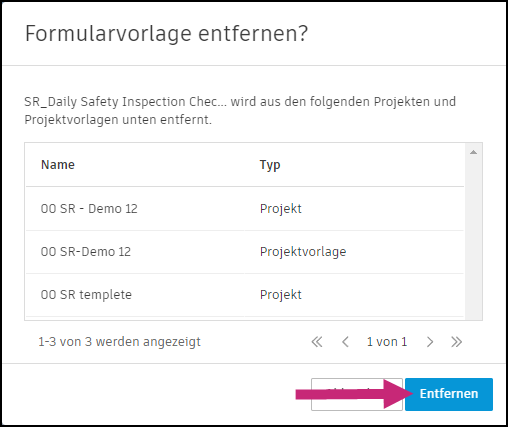
Es wird ein Bestätigungsdialogfeld angezeigt. Im Dialogfeld werden die Projekte oder Projektvorlagen aufgelistet, die Sie auswählen. Klicken Sie zur Bestätigung auf Entfernen.
Sie kehren zurück zur Seite Nutzung verwalten. Für die ausgewählten Projekte und Projektvorlagen wird eine Verarbeitungsmeldung in der Spalte Status angezeigt.
Wenn Sie die Seite nicht verlassen, wird nach Abschluss der Entfernung ein Erfolgsbanner angezeigt. Klicken Sie auf Fertig.
Auch wenn Sie die Seite Nutzung verwalten verlassen, erhalten Sie eine Benachrichtigung, wenn die Entfernung abgeschlossen ist. Auf der Seite Formulare sehen Sie außerdem einen Fortschrittsanzeiger in der Zeile der Formularvorlage unter der Spalte Hinzugefügt zu.
 , um die Option Entfernen aus oder Archivieren auszuwählen. Wenn die Formularvorlage keine Projekte oder Projektvorlagen enthält, wird nur die Option Entfernen aus angezeigt. Die Aktion Archivieren ist nicht verfügbar.