Parameter
Mit dem Parameterdienst (oder der Option Parameter in der Autodesk Construction Cloud-Bibliothek) werden gemeinsam genutzte Revit-Parameter verwaltet und in Docs und Model Coordination importiert.
Kontoadministratoren und Standards-Administratoren können über die Autodesk Construction Cloud-Weboberfläche auf den Parameterdienst zugreifen.
Der Parameterdienst ist nur in den Datenspeicherregionen USA und EU verfügbar.
In diesem Thema erfahren Sie, wie Sie Parameter in Autodesk Construction Cloud Library verwenden:
- Einrichten von Parametern und Zugreifen auf Parameter
- Erstellen von Parametersammlungen
- Bearbeiten von Parametersammlungen
- Verwalten aller Parameter
- Fragen zur Fehlerbehebung: Parameter
Weitere Informationen zum Parameterdienst in Revit und Model Coordination finden Sie unter Verwenden des Parameterdienstes in Revit bzw. Erweiterte Eigenschaften.
Einrichten von Parametern und Zugreifen auf Parameter
- Melden Sie sich als Kontoadministrator oder Standards-Administrator bei Autodesk Construction Cloud an.
- Navigieren Sie zu Account Admin.
- Wählen Sie im linken Navigationsbereich die Option Bibliothek aus.
- Wählen Sie die Karte Parameter aus.
- Um eine erstmalige Einrichtung zu starten, klicken Sie auf Parametersammlung erstellen.
- Klicken Sie auf Verwendung des Parameterdiensts starten.
- Sie können mit dem Verwalten von Parametern beginnen oder auf Fertig klicken. Dadurch wird die Sammlung Alle Parameter erstellt.
- Nachdem die Sammlung erstellt wurde, können Sie die Sammlung Alle Parameter in der Liste auswählen. Klicken Sie in der rechten Gruppe auf Bearbeiten, und verwalten Sie alle Parameter.
Sie können nun weitere Parametersammlungen erstellen.
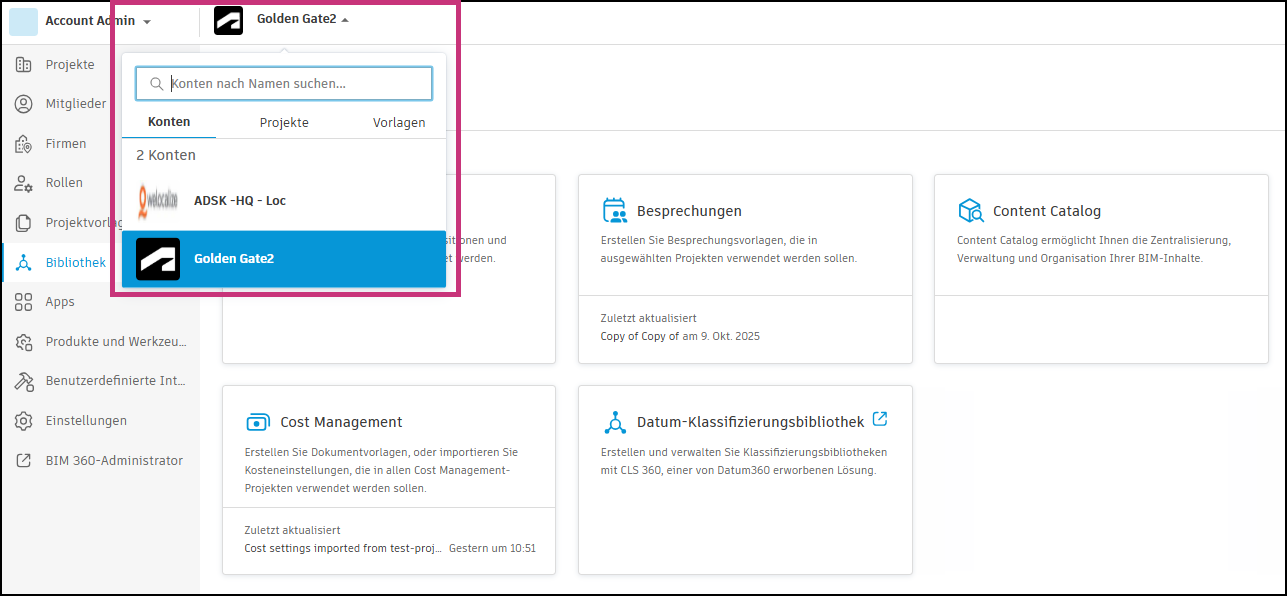
Parameter im Dienst sind unter einem Autodesk Construction Cloud-Konto organisiert. Klicken Sie im oberen linken Bereich der Seite auf den Kontonamen. In einem Dropdown-Menü werden alle Konten angezeigt, auf die Sie Zugriff haben.
Erstellen von Parametersammlungen
Navigieren Sie zum Werkzeug Bibliothek in Account Admin.
Klicken Sie auf der Registerkarte Parameter auf Parametersammlung erstellen.
Geben Sie einen Namen und eine Beschreibung (optional) für diese Sammlung ein.
Klicken Sie auf OK.
Anmerkung: Wenn Sie noch keine Parameter hinzufügen möchten, können Sie eine leere Sammlung erstellen. Klicken Sie auf Fertig, um zur Registerkarte Parameter zurückzukehren.Sie können einen Parameter zur Sammlung hinzufügen oder einen Parameter für die Sammlung erstellen.
So fügen Sie einen Parameter hinzu
- Klicken Sie auf Parameter hinzufügen.
- Wählen Sie Parameter aus, die zur Sammlung hinzugefügt werden sollen. Diese stammen aus der Sammlung Alle Parameter.
- Klicken Sie auf Hinzufügen. Die ausgewählten Parameter werden in der Tabelle angezeigt.
Gehen Sie folgendermaßen vor, um einen Parameter zu erstellen:
Klicken Sie auf den Dropdown-Pfeil neben Parameter hinzufügen, und wählen Sie Neuen Parameter erstellen aus.
Sie müssen den Namen und den Datentyp eingeben.
Anmerkung: Parameternamen dürfen die folgenden Symbole nicht enthalten:\ : { } [ ] | ; < > ? ` ~ + - * / ^ = ' " $ %Klicken Sie auf OK. Der von Ihnen erstellte Parameter wird in der Tabelle angezeigt. Sie können ihn nun in allen künftig von Ihnen erstellten Sammlungen verwenden.
Um einen Parameter aus der Tabelle zu entfernen, wählen Sie den Parameter aus, und klicken Sie auf Entfernen. Klicken Sie im Popup-Fenster auf Entfernen.
Wenn Sie mit dem Erstellen der Sammlung fertig sind, klicken Sie auf Fertig. Ihre Sammlung wird erstellt. Sie können Ihre Sammlung auf der Registerkarte Parameter anzeigen.
Weitere Informationen zum Anzeigen Ihrer Sammlungen in Revit und Model Coordination finden Sie unter Verwenden des Parameterdienstes in Revit bzw. Erweiterte Eigenschaften.
Bearbeiten von Parametersammlungen
Navigieren Sie zum Werkzeug Bibliothek in Account Admin.
Wählen Sie auf der Registerkarte Parameter eine Parametersammlung aus.
Klicken Sie in der Gruppe, die rechts im Bildschirm angezeigt wird, auf Bearbeiten.
Sie können einen Parameter zur Sammlung hinzufügen oder einen Parameter für die Sammlung erstellen.
So fügen Sie einen Parameter hinzu
- Klicken Sie auf Parameter hinzufügen.
- Wählen Sie Parameter aus, die zur Sammlung hinzugefügt werden sollen. Diese stammen aus der Sammlung Alle Parameter.
- Klicken Sie auf Hinzufügen. Die ausgewählten Parameter werden in der Tabelle angezeigt.
Gehen Sie folgendermaßen vor, um einen Parameter zu erstellen:
Klicken Sie auf den Dropdown-Pfeil neben Parameter hinzufügen, und wählen Sie Neuen Parameter erstellen aus.
Sie müssen den Namen und den Datentyp eingeben.
Anmerkung: Parameternamen dürfen die folgenden Symbole nicht enthalten:\ : { } [ ] | ; < > ? ` ~ + - * / ^ = ' " $ %
Klicken Sie auf OK. Der von Ihnen erstellte Parameter wird in der Tabelle angezeigt. Sie können ihn nun in allen künftig von Ihnen erstellten Sammlungen verwenden.
Um einen Parameter aus der Tabelle zu entfernen, wählen Sie den Parameter aus, und klicken Sie auf Entfernen. Klicken Sie im Popup-Fenster auf Entfernen.
Verwalten aller Parameter
Navigieren Sie in Account Admin zur Bibliothek. Klicken Sie auf der Registerkarte Parameter auf Alle Parameter verwalten.
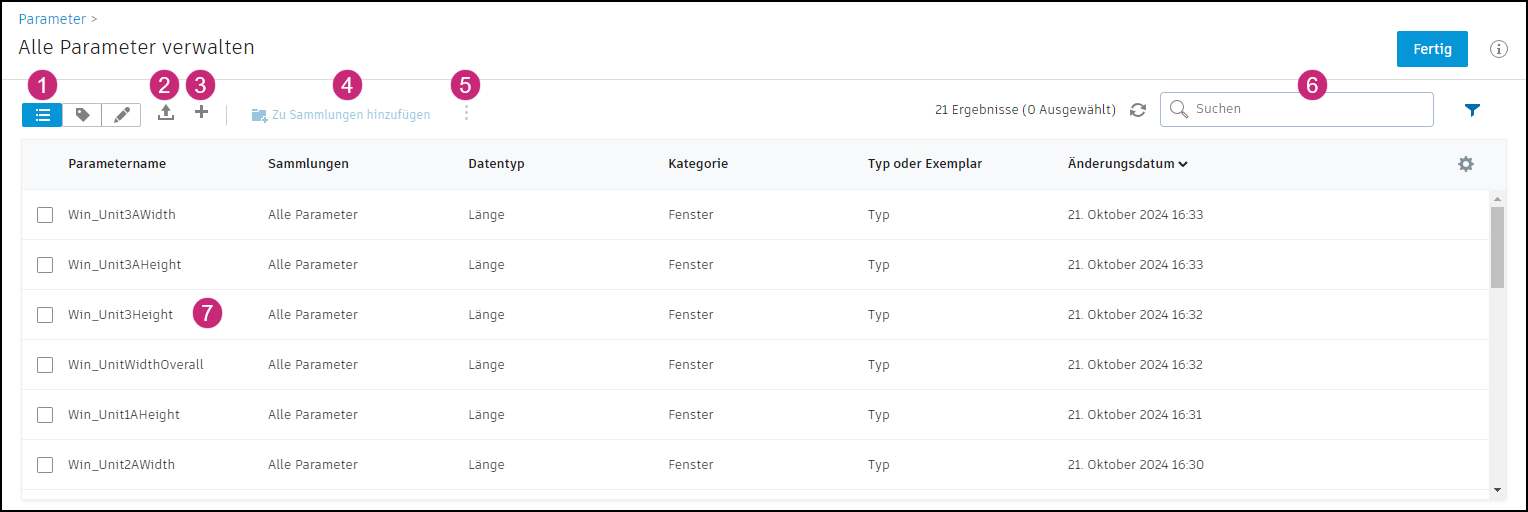
Verwenden Sie die Zahlen auf der folgenden Bildschirmkopie, und suchen Sie die entsprechenden Informationen. Erfahren Sie, wie Sie Parameter anzeigen, erstellen, bearbeiten, exportieren und archivieren:
Ansichten
Listenansicht
 : Vorgabeansicht, in der Sie die zu bearbeitenden Parameter auswählen können. Verwenden Sie das Zahnradsymbol ganz rechts, um die Spalten zu bearbeiten, die in dieser Ansicht angezeigt werden.
Beschriftungsansicht
 : In der Beschriftungsansicht können Sie die Parameter organisieren, indem Sie Beschriftungen zu ihnen hinzufügen.
 Sie können die dem Parameter zugewiesenen Beschriftungen überprüfen und alle nicht benötigten entfernen.
Wählen Sie in der Tabelle einen oder mehrere Parameter aus.
Verwenden Sie dann das Flyout Beschriftungen hinzufügen, um den ausgewählten Parametern Beschriftungen hinzuzufügen oder diese zu lösen.
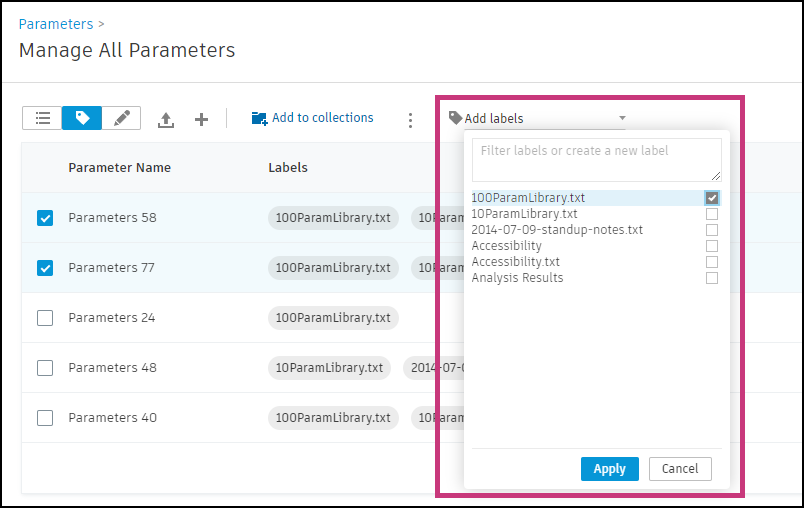
Geben Sie den Text in das Textfeld ein, um nach Beschriftungen zu suchen oder Beschriftungen zu erstellen. Um eine neue Beschriftung zu erstellen, klicken Sie auf das Feld neben der Beschriftung. Sie gilt für den ausgewählten Parameter und steht anderen Parametern zur Verfügung.
Klicken Sie auf das X am Ende des Beschriftungsnamens, um diesen aus dem Parameter zu entfernen.
Bearbeitungsansicht
 : Verwenden Sie die Bearbeitungsansicht, um Kategorie, Typ/Exemplar und Eigenschaftenpalettengruppe der einzelnen Parameter zu bearbeiten. Sie können mehrere Parameter auswählen, um gleichzeitig mehrere Änderungen vorzunehmen.
Nachdem Sie die ausgewählten Parameter bearbeitet haben, klicken Sie auf Anwenden, um die Änderungen zu übernehmen, oder auf Verwerfen, um die Änderungen zu verwerfen.
Tipp:Sortieren Sie in der Ansicht Bearbeiten die Parameter nach Kategorie, Typ oder Instanz oder anderen Spalten, um Parameter anzuzeigen, bei denen möglicherweise Daten fehlen.
In Parameterdienst hochladen: Laden Sie eine Datei für gemeinsam genutzte Parameter von Ihrem Computer in den Autodesk-Parameterdienst hoch. Weitere Informationen
Parameter erstellen: Um einen Parameter manuell zu erstellen, wählen Sie die Schaltfläche + aus. Sie müssen den Namen und den Datentyp eingeben.
Anmerkung: Parameternamen dürfen die folgenden Symbole nicht enthalten:\ : { } [ ] | ; < > ? ` ~ + - * / ^ = ' " $ %Zu Sammlungen hinzufügen: Aktivieren Sie die Kontrollkästchen neben den Parametern in der Liste, und klicken Sie auf Zu Sammlungen hinzufügen. Wählen Sie Sammlungen aus, zu denen Sie diese Parameter hinzufügen möchten, und klicken Sie auf Hinzufügen.
Menü Mehr
 : Aktivieren Sie die Kontrollkästchen neben den Parametern in der Liste, und klicken Sie auf das Menüsymbol, um aus verschiedenen Optionen auszuwählen:
Aus Sammlungen entfernen: Entfernt Parameter aus Sammlungen, denen sie angehören. Wählen Sie im Popup-Fenster die entsprechenden Sammlungen aus, und klicken Sie auf Entfernen.
Exportieren: Laden Sie eine Textdatei für gemeinsam genutzte Revit-Parameter mit den ausgewählten Parametern herunter. Klicken Sie im Popup-Fenster auf Exportieren.
Archivieren: Klicken Sie im Popup-Fenster auf OK.
Anmerkung: Archivierte Parameter können Sie über dieses Menü wiederherstellen, indem Sie Wiederherstellen auswählen.Wiederherstellen: Nur für archivierte Parameter verfügbar.
Suchen und Filtern nach Parametern
Suche: Geben Sie Ihren Suchbegriff in das Feld oben rechts im Fenster Alle Parameter verwalten ein. Parameter werden nach Name gesucht.
Filter: Aktivieren Sie die Gruppe Filter über das Filtersymbol
 rechts neben dem Suchfeld. Parameter können nach Eigenschaftenpalettengruppe, Disziplin, Datentyp und Kategorie gefiltert werden. Sie können die Liste auch nach bestimmten Eigenschaften wie Exemplarparametern, ausgeblendeten Parametern, archivierten Parametern usw. filtern.
Mit der Schaltfläche Suche speichern rechts unten im Filterfenster können Sie die aktuelle Suche zur späteren Verwendung speichern.
Wechseln Sie zur Registerkarte Gespeicherte Filter, um eine gespeicherte Suche erneut aufzurufen oder zu löschen.
Bearbeiten vorhandener Parameter: Klicken Sie auf den Parameternamen. Das Fenster Parametereigenschaften wird geöffnet.
Sie können die folgenden Daten für einen Parameter ändern:
Kategoriebindungen
Eigenschaftenpalettengruppe
Typ und Exemplar
Beschreibung
Ausgeblendete Markierung
Anmerkung: Parametername, Disziplin, Datentyp und Schreibschutzmarkierung können nach der Erstellung eines Parameters nicht mehr bearbeitet werden.Klicken Sie auf OK, um Ihre Änderungen zu speichern.
Fragen zur Fehlerbehebung: Parameter
Haben Sie spezifischere Fragen zu Parameter-Arbeitsabläufen, Fehlerbehebung, Einstellungen usw.? In diesem Hilfethema zur Fehlerbehebung beim Parameterdienst finden Sie Antworten auf zahlreiche Fragen.