Einstellungen für E-Mail-Benachrichtigungen
Projektadministratoren können die Einstellungen für E-Mail-Benachrichtigungen für ein Projekt anpassen, indem sie festlegen, wer welche Benachrichtigungen erhält.
Projektadministratoren können die vorgabemäßigen Benachrichtigungseinstellungen verwenden oder aus einzelnen Mitgliedern, Rollen oder Firmen Benachrichtigungsgruppen erstellen. Anschließend können sie die Häufigkeit der E-Mail-Benachrichtigungen verwalten und die Berechtigungsebenen für ausgewählte Werkzeuge und Benachrichtigungstypen in jeder dieser Gruppen steuern.
Projektadministratoren können beispielsweise die Benachrichtigungshäufigkeit für das Werkzeug Aufgaben auf Stündlich für jede Änderung von Status und Fälligkeitsdatum und auf Sofort für jede Zuweisung einer Informationsanfrage zu einem Mitglied festlegen. Darüber hinaus können Projektadministratoren für alle oder bestimmte Werkzeuge und Benachrichtigungstypen die Benachrichtigungen deaktivieren.
Einzelne Projektmitglieder mit der Berechtigung Bearbeiten oder höher können ihre eigene Benachrichtigungshäufigkeit für verschiedene Werkzeuge und Benachrichtigungstypen konfigurieren. Weitere Informationen finden Sie unter Benachrichtigungseinstellungen für Mitglieder.
Unter Benachrichtigungen in ACC-Werkzeugen und -Produkten können Sie auf Links zu benachrichtigungsspezifischen Hilfethemen zugreifen.
Dieser Artikel enthält die folgenden Themen:
- Benachrichtigungen und Häufigkeit
- Erstellen von Benachrichtigungsgruppen
- Steuern von E-Mail-Häufigkeit und Berechtigungsebenen
- Bearbeiten und Löschen von Benachrichtigungsgruppen
- Deaktivieren von Benachrichtigungen
- Häufig gestellte Fragen und Fehlerbehebung
- Ändern von E-Mail-Filtern
Benachrichtigungen und Häufigkeit
Die Benachrichtigungshäufigkeit für die folgenden Werkzeuge und Benachrichtigungstypen kann von Projektadministratoren individuell geändert werden:
- Transfer-Tool
- Kostenmanagement
- Design Collaboration
- Dateien
- Formulare
- Aufgaben
- Besprechungen
- Informationsanfragen
- Berichte
- Überprüfungen
- Zeitplan
- Pläne
- Eingaben
- Übertragungen
Die folgenden Häufigkeitseinstellungen können ausgewählt werden:
- Verschiedenes: Gibt an, dass Benachrichtigungstypen für ein bestimmtes Werkzeug verschiedene Häufigkeiten zugewiesen sind. Diese Option kann nicht ausgewählt werden.
- Sofort: Sendet die E-Mail-Benachrichtigung so bald wie möglich.
- Stündlich: Sendet ca. einmal pro Stunde eine E-Mail mit einer Übersicht.
- Täglich: Sendet um 4:00 Uhr der für das Projekt im Projektprofil festgelegten Zeitzone eine E-Mail mit einer Übersicht.
- Nie: Deaktiviert E-Mail-Benachrichtigungen.
Beachten Sie die folgenden spezifischen Hinweise zu Benachrichtigungen:
- Einige Benachrichtigungen wie Systemmeldungen oder Einladungen werden unabhängig von den Häufigkeitseinstellungen immer sofort gesendet.
- Die Häufigkeit der Benachrichtigungstypen einiger Werkzeuge ist vorgabemäßig auf Sofort festgelegt und kann nicht geändert werden. Daher kann die Häufigkeit des Werkzeugs als Verschiedenes angezeigt werden, obwohl Sie versuchen, sie in Täglich oder Stündlich zu ändern.
Erstellen von Benachrichtigungsgruppen
Die Benachrichtigungsgruppe Vorgabemäßige Benachrichtigungseinstellungen ist vorgabemäßig in jedem Projekt verfügbar. Projektadministratoren können diese Gruppe als Vorlage verwenden, um schnell vorgabemäßige Einstellungen für die Benachrichtigungshäufigkeit auf ausgewählte Mitglieder, Rollen oder Firmen anzuwenden, wie unten beschrieben.
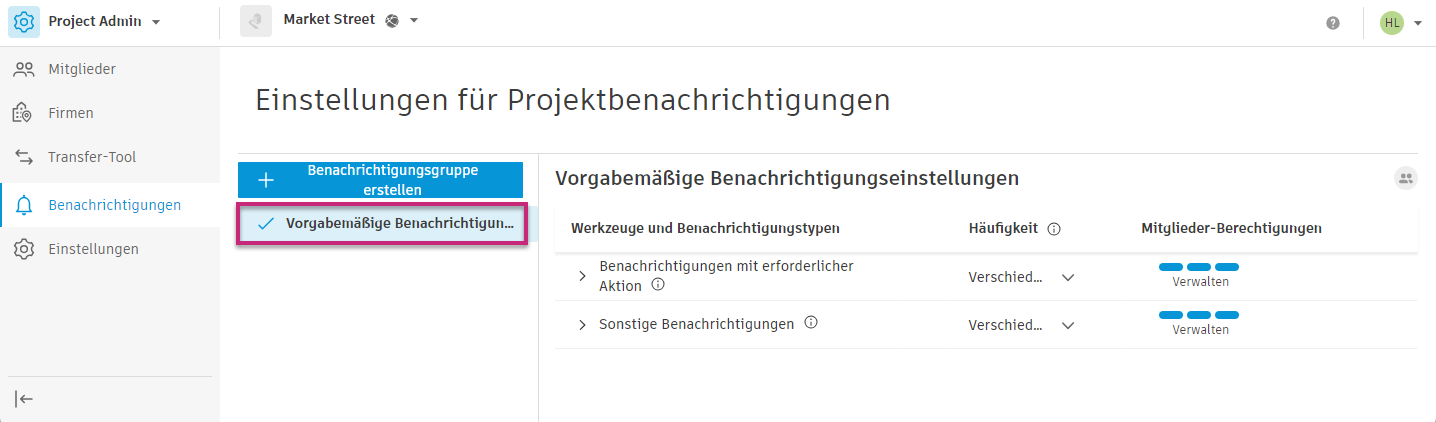
Projektadministratoren können Benachrichtigungsgruppen aus einzelnen Mitgliedern, Firmen oder Rollen erstellen und Benachrichtigungseinstellungen und Berechtigungsebenen für jede Benachrichtigungsgruppe steuern.
So erstellen Sie eine Benachrichtigungsgruppe
Wählen Sie Project Admin aus der Produktauswahl aus.
Wählen Sie in der linken Navigationsleiste das Werkzeug Benachrichtigungen aus.
Klicken Sie auf Benachrichtigungsgruppe erstellen
 .
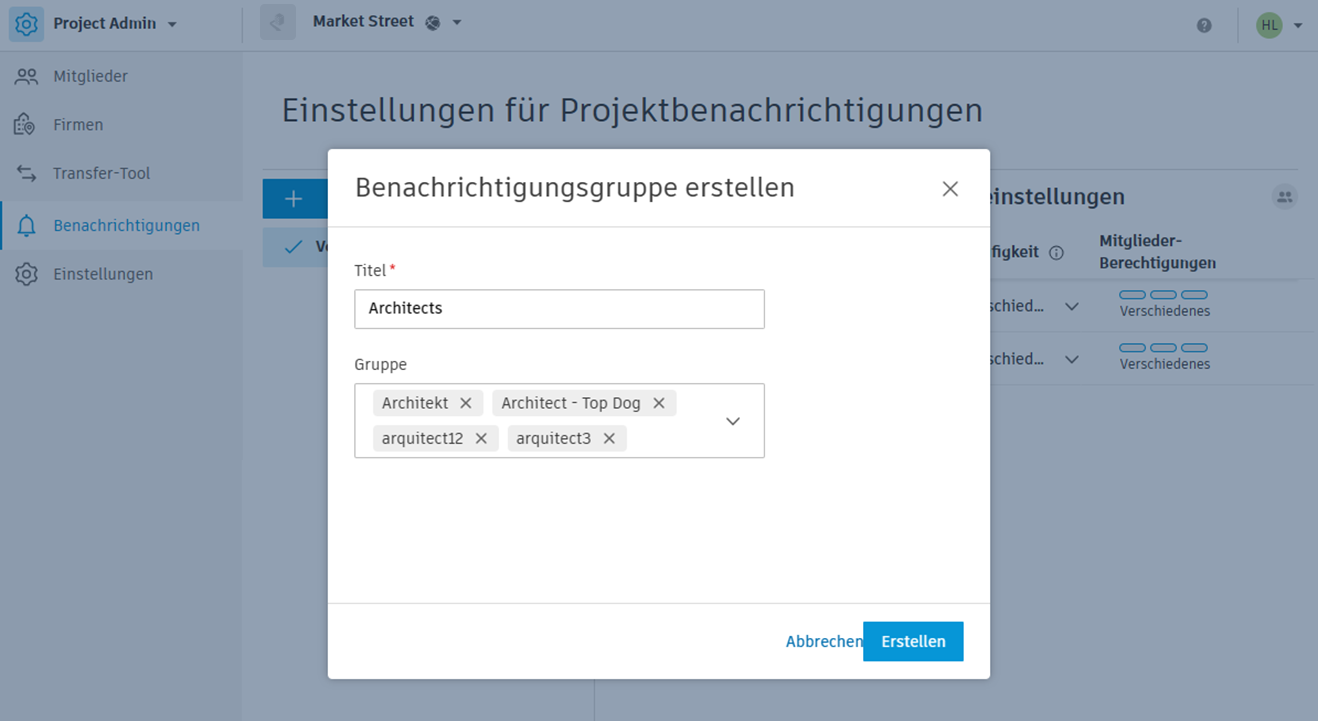
.Geben Sie den gewünschten Namen für die Benachrichtigungsgruppe ein.
Wählen Sie im Dropdown-Menü ein Mitglied, eine Rolle oder eine Firma aus, oder geben Sie einen Namen ein, um die Liste der Optionen zu filtern.
Klicken Sie auf Erstellen.
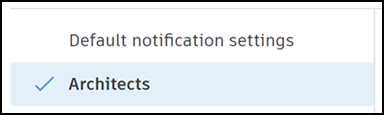
Die neu erstellte Gruppe wird hervorgehoben.
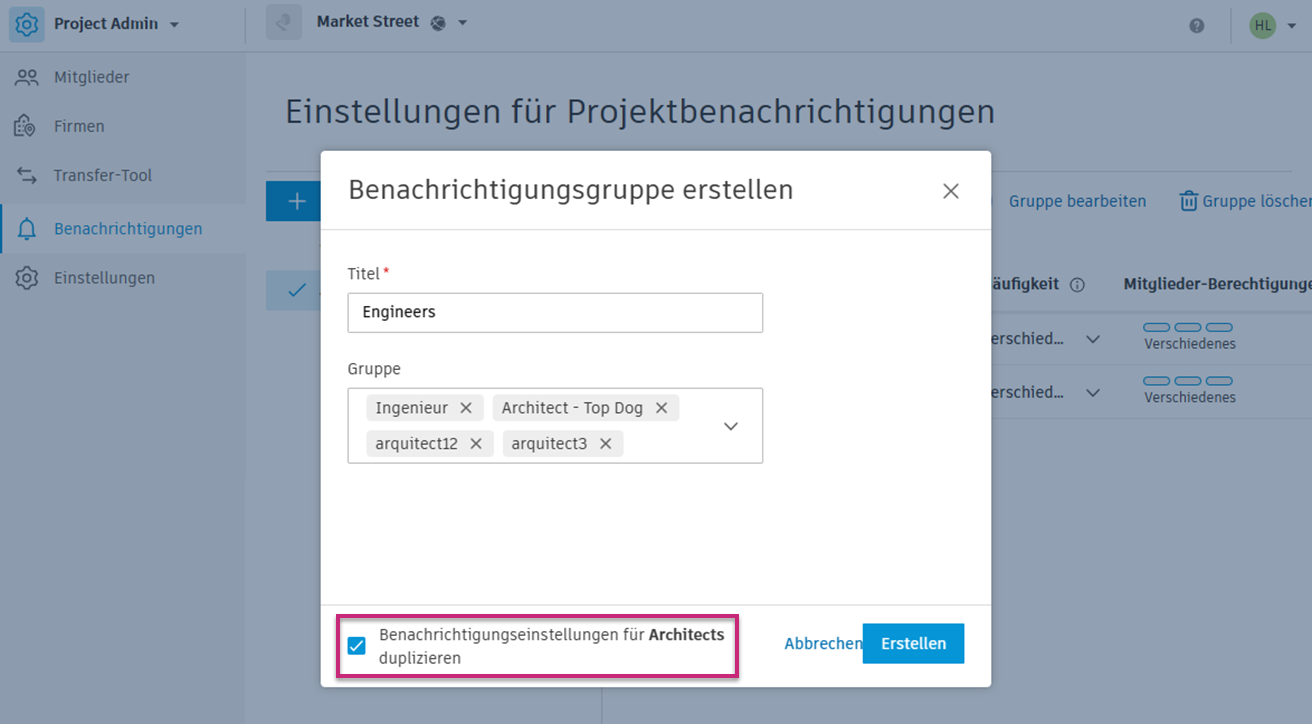
Sie können jetzt die E-Mail-Häufigkeitseinstellungen und Berechtigungen für die gewünschten Werkzeuge und Benachrichtigungstypen wie unten beschrieben verwalten.
Steuern von E-Mail-Häufigkeit und Berechtigungsebenen
Nachdem Sie eine Benachrichtigungsgruppe erstellt haben, können Sie die E-Mail-Häufigkeitseinstellungen und Berechtigungsebenen steuern.
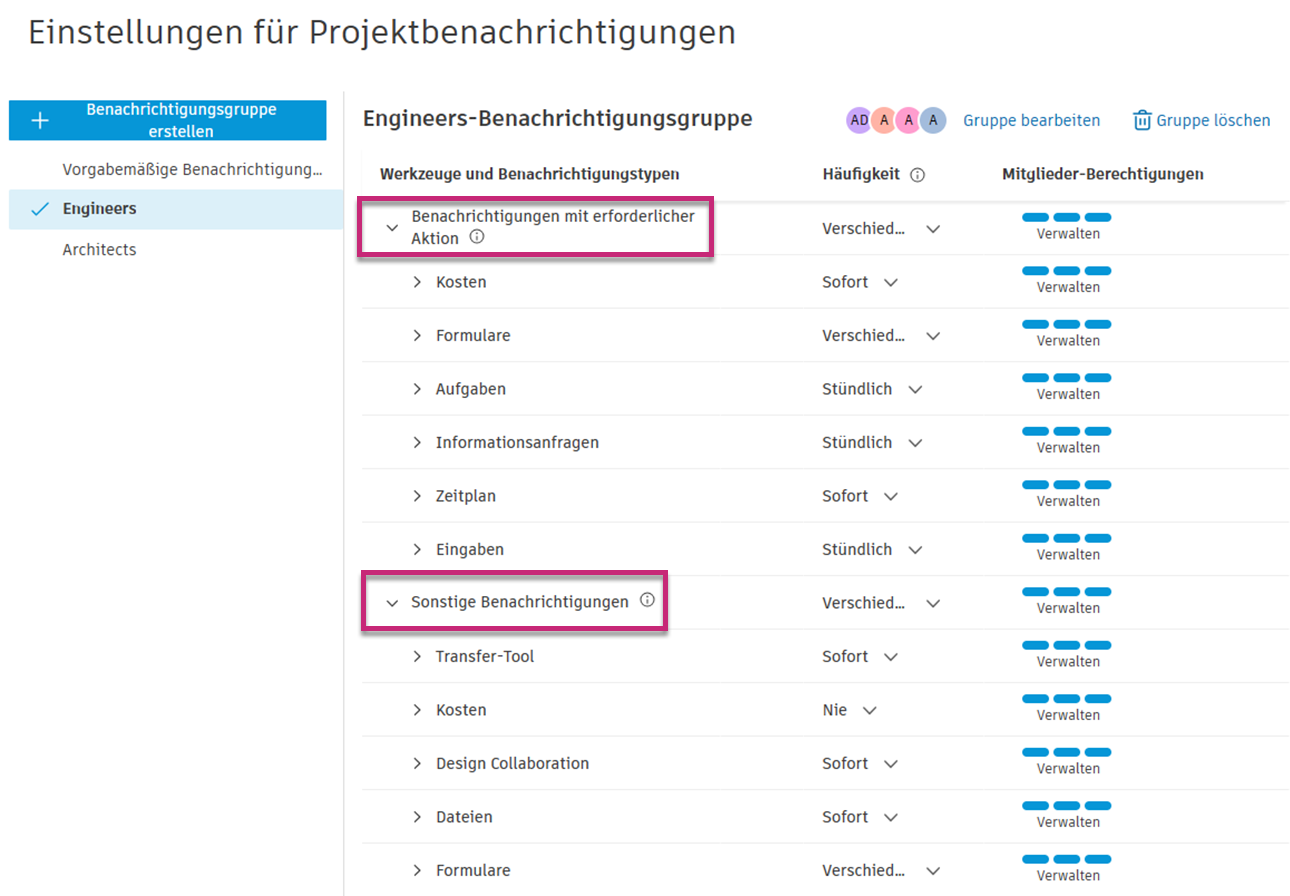
Vorgabemäßig sind Werkzeuge und Benachrichtigungstypen in zwei Kategorien unterteilt: Benachrichtigungen für erforderliche Aktionen und andere Benachrichtigungen. Diese Kategorien geben an, ob eine Mitgliederaktion erforderlich ist, wenn ein bestimmtes Ereignis stattfindet. So ist beispielsweise keine Mitgliederaktion erforderlich, wenn ein Bericht publiziert oder aktualisiert wurde. Dagegen ist eine Aktion erforderlich, wenn einem Mitglied eine Aufgabe zugewiesen wurde.
So steuern Sie die E-Mail-Häufigkeitseinstellungen und die Berechtigungsebenen
Verwenden Sie die Erweiterungssymbole neben Benachrichtigungen für erforderliche Aktionen und Andere Benachrichtigungen, um die Werkzeuge und Benachrichtigungstypen auszuwählen, für die Sie die Benachrichtigungshäufigkeit festlegen möchten.
Geben Sie die gewünschten Einstellungen für die Häufigkeit der Benachrichtigungen in den Dropdown-Menüs für die Häufigkeit an. Weitere Informationen finden Sie unter Benachrichtigungen und Häufigkeiten.
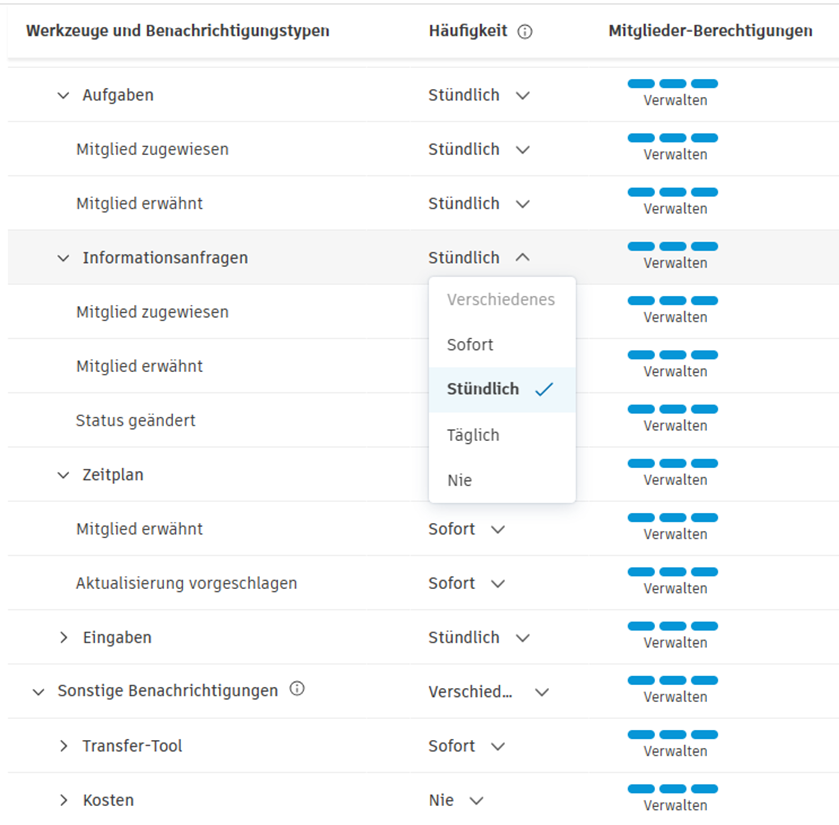
Deaktivieren Sie Benachrichtigungen für die gewünschten Werkzeuge und Benachrichtigungstypen, indem Sie die Häufigkeit auf Nie festlegen. Weitere Informationen finden Sie unter Deaktivieren von Benachrichtigungen.
Verwenden Sie das Dropdown-Menü zur Auswahl von Berechtigungen, um einem Werkzeug oder Benachrichtigungstyp nach Bedarf eine Berechtigungsebene zuzuweisen.
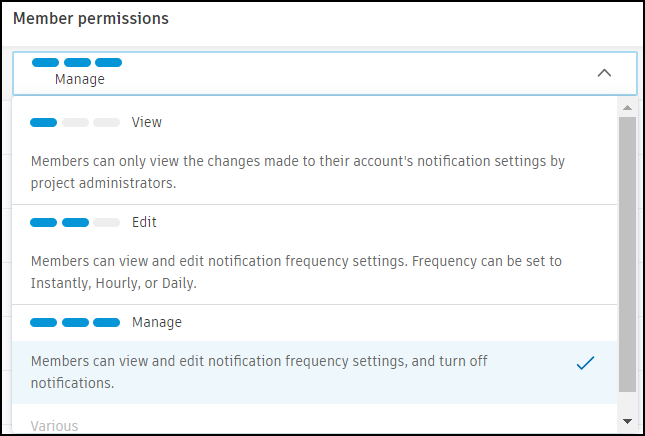
Das Werkzeug Benachrichtigungen verfügt über vier Berechtigungsebenen, die für Mitglieder in jedem Projekt gelten:
| Berechtigungsebene | Funktion |
| Anzeigen | Mitglieder können die von Projektadministratoren festgelegten Einstellungen zur Häufigkeit von Benachrichtigungen lediglich anzeigen. Das Dropdown-Menü Häufigkeit ist deaktiviert (abgeblendet). |
| Bearbeiten | Mitglieder können die Einstellungen zur Häufigkeit von Benachrichtigungen anzeigen und bearbeiten. Mitglieder können Benachrichtigungen nicht deaktivieren. Die Option Nie ist deaktiviert (abgeblendet). |
| Verwalten | Mitglieder können die Einstellungen zur Häufigkeit von Benachrichtigungen anzeigen und bearbeiten. Darüber hinaus können Mitglieder die Benachrichtigungen für Werkzeuge und Benachrichtigungstypen deaktivieren. |
| Verschiedenes | Mitgliedern sind verschiedene Berechtigungsebenen zugewiesen. |
Bearbeiten und Löschen von Benachrichtigungsgruppen
Sie können den Namen einer Gruppe bearbeiten und Mitglieder, Rollen oder Firmen hinzufügen oder entfernen.
Bearbeiten einer Benachrichtigungsgruppe
Wählen Sie die Gruppe, die Sie bearbeiten möchten.
Klicken Sie oben rechts auf der Seite Benachrichtigungen auf Gruppe bearbeiten.
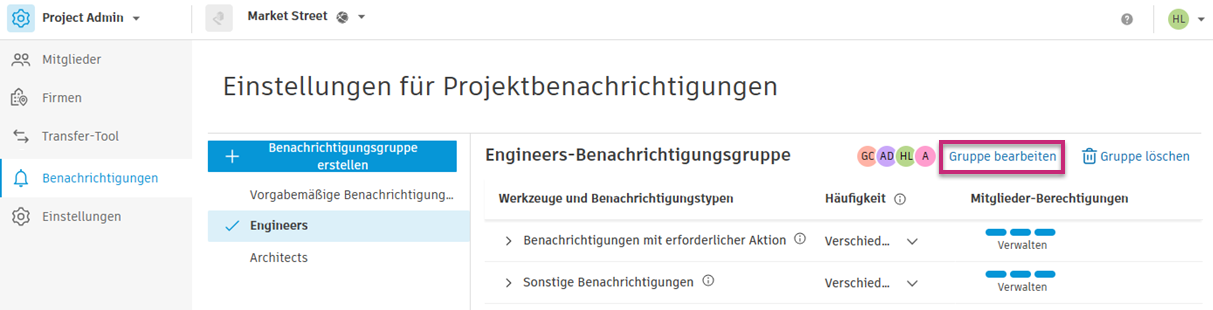
Nehmen Sie die gewünschten Änderungen vor.
Klicken Sie auf Anwenden.
Löschen einer Benachrichtigungsgruppe
Wählen Sie die Benachrichtigungsgruppe aus, die Sie löschen möchten.
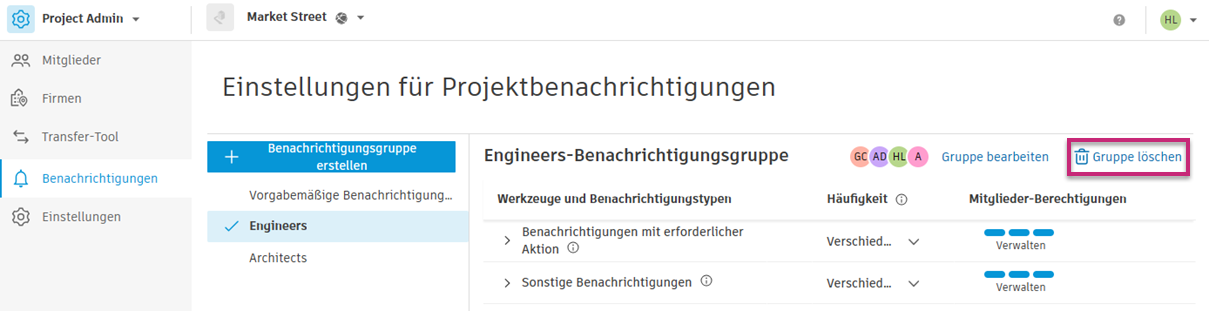
Klicken Sie oben rechts auf der Seite Benachrichtigungen auf Gruppe löschen.
Klicken Sie auf Löschen, wenn Sie dazu aufgefordert werden, Ihre Auswahl zu bestätigen.
Anmerkung: Das Löschen einer Gruppe kann nicht rückgängig gemacht werden.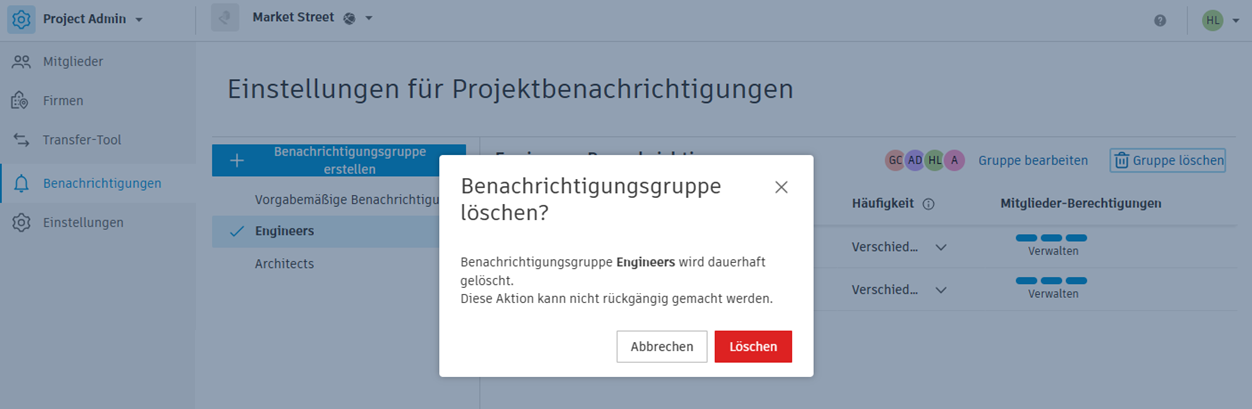
Deaktivieren von Benachrichtigungen
Projektadministratoren können alle Benachrichtigungen oder Benachrichtigungen für ausgewählte Werkzeuge und Benachrichtigungstypen für bestimmte Mitglieder, Rollen oder Firmen deaktivieren.
Deaktivieren aller Benachrichtigungen
Sie können alle Benachrichtigungen wie folgt deaktivieren:
- Erstellen einer dedizierten Ablehnen-Benachrichtigungsgruppe und Festlegen der Häufigkeit für alle Werkzeuge auf Nie
- Verwenden einer vorgabemäßigen Ablehnen-Gruppe
Deaktivieren aller Benachrichtigungen durch Erstellen einer Ablehnen-Gruppe
Wählen Sie Project Admin aus der Produktauswahl aus.
Wählen Sie im linken Bereich das Werkzeug Benachrichtigungen aus.
Erstellen Sie eine Benachrichtigungsgruppe, indem Sie die Schritte 1 bis 6 unter Erstellen von Benachrichtigungsgruppen oben befolgen.
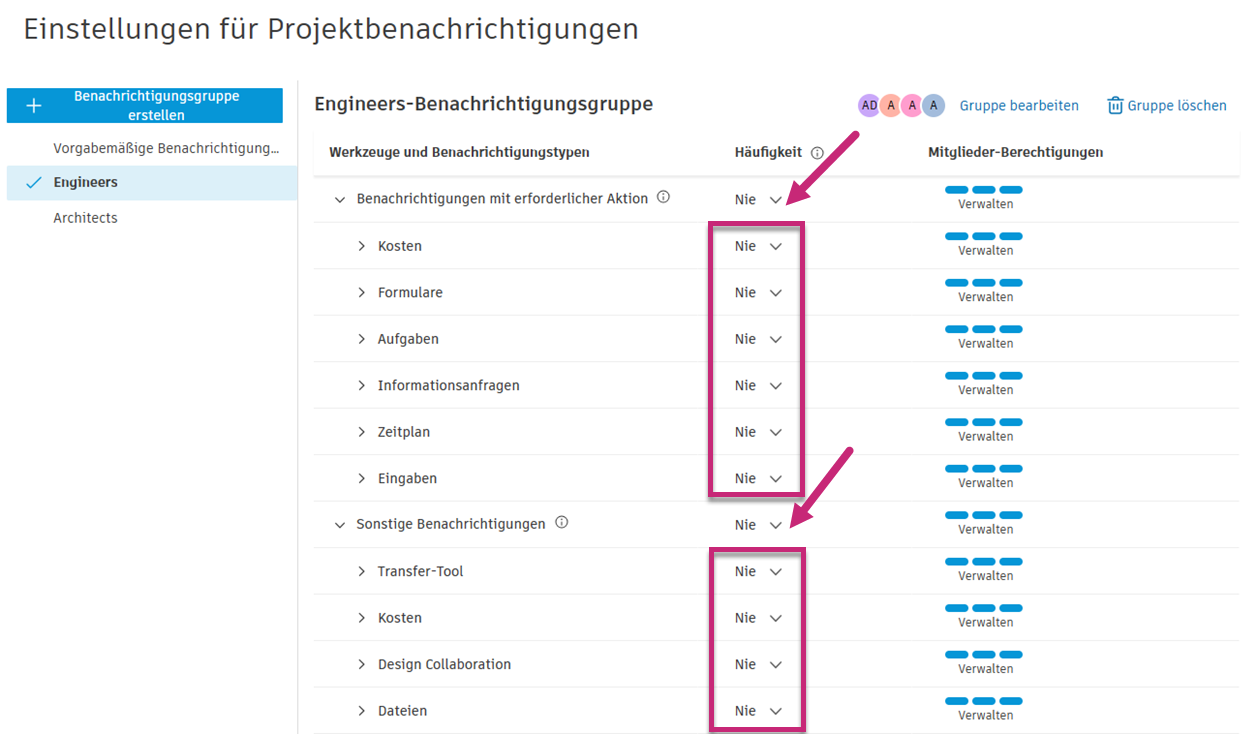
Legen Sie die Häufigkeit neben Benachrichtigungen für erforderliche Aktionen und Andere Benachrichtigungen auf Nie fest.
Diese Aktion deaktiviert E-Mail-Benachrichtigungen für alle Werkzeuge und Benachrichtigungstypen, die diesen Werkzeugen zugeordnet sind.
Deaktivieren aller Benachrichtigungen mit einer vorgabemäßigen Ablehnen-Gruppe
- Wählen Sie die vorgabemäßige Ablehnen-Benachrichtigungsgruppe aus.
- Klicken Sie oben rechts auf der Seite Benachrichtigungen auf Gruppe bearbeiten.
- Fügen Sie nach Bedarf Mitglieder hinzu, oder entfernen Sie sie.
- Klicken Sie auf Anwenden.
Deaktivieren bestimmter Benachrichtigungen
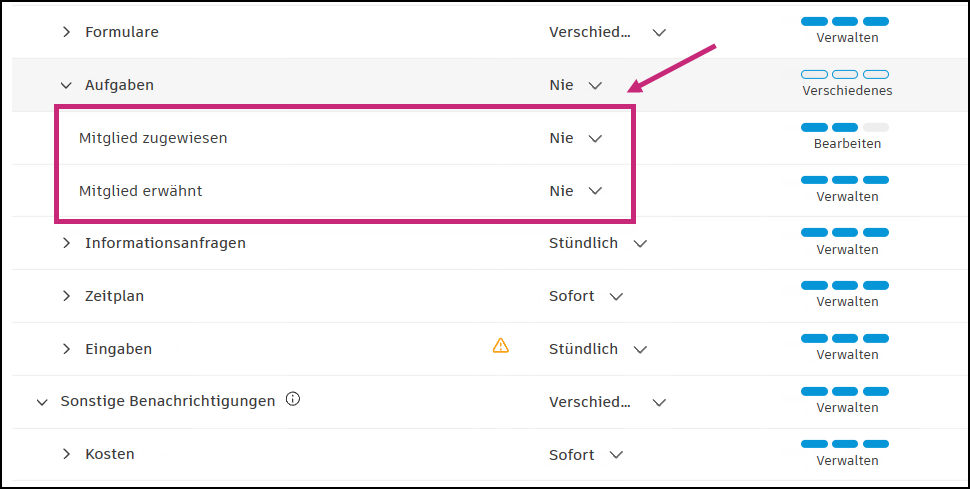
Um bestimmte Benachrichtigungen für Werkzeuge und Benachrichtigungstypen zu deaktivieren, legen Sie die Häufigkeit für diese Werkzeuge und Benachrichtigungstypen auf Nie fest. Weitere Informationen finden Sie unter Steuern von E-Mail-Häufigkeit und Berechtigungsebenen.
Häufig gestellte Fragen und Fehlerbehebung
Häufigkeit konnte nicht für alle Benachrichtigungstypen festgelegt werden
Wenn Sie die Häufigkeit der E-Mail-Benachrichtigungen für ein Werkzeug auf Täglich oder Stündlich festlegen, wird möglicherweise die folgende QuickInfo neben einigen Werkzeugen oder Benachrichtigungstypen angezeigt:

Dieser Fehler weist darauf hin, dass mindestens ein Benachrichtigungstyp für ein bestimmtes Werkzeug nicht in der Übersicht enthalten ist und daher die gewünschte Häufigkeit nicht angegeben werden kann.
Überlappung zwischen Benachrichtigungseinstellungen
Eine Überlappung tritt auf, wenn dasselbe Mitglied, dieselbe Rolle oder dasselbe Unternehmen Teil mehrerer Benachrichtigungsgruppen ist.
Mitglieder mit mindestens Bearbeitungsberechtigung können die für eine Gruppe festgelegten Benachrichtigungseinstellungen überschreiben, indem sie ihre eigene Benachrichtigungshäufigkeit festlegen. Wenn ein Mitglied die Vorgabeeinstellungen nicht geändert hat, werden die für eine Gruppe festgelegten Benachrichtigungseinstellungen in der folgenden Reihenfolge angewendet:
- Mitglied, das nach Name zugewiesen wurde, z. B. John Smith
- Benutzer, der nach Firma zugewiesen wurde, z. B. alle Benutzer, denen Autodesk als Firma zugewiesen ist
- Benutzer, der nach Rolle zugewiesen wurde, z. B. alle Benutzer, denen die Rolle Berater zugewiesen ist
Bei Unklarheiten, z. B. zwei Gruppen, die die Rolle Berater beinhalten, hat die zuletzt erstellte Gruppe Vorrang.
Ändern von E-Mail-Filtern
Ab dem 1. April 2023 wird der Absender Autodesk Construction Cloud für ACC-Benachrichtigungen geändert und enthält nun den Vor- und Nachnamen der Person, die eine bestimmte Aktion in einem Projekt durchgeführt hat. Als Ergebnis lautet der Absendername nun wie folgt:
{Vorname}{Nachname}(Autodesk Construction Cloud)
Diese Änderung kann sich auf Ihre vorhandenen E-Mail-Filter auswirken. Ändern Sie daher unbedingt Ihre Filterregeln.
Outlook
Führen Sie die folgenden Schritte aus, um Ihre Outlook-Regel zu bearbeiten:
Öffnen Sie Outlook.
Klicken Sie auf Datei > Regeln und Benachrichtigungen verwalten.
Klicken Sie auf Regel ändern > Regeleinstellungen bearbeiten.
Deaktivieren Sie das Kontrollkästchen die von einer Person/öffentlichen Gruppe kommt.
Aktivieren Sie das Kontrollkästchen mit bestimmten Wörtern in der Empfängeradresse, und klicken Sie dann im Dialogfeld Regelbeschreibung auf die Verknüpfung bestimmten Wörtern.
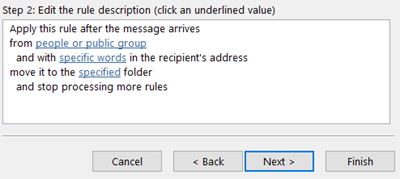
Geben Sie @acc.autodesk ein, klicken Sie auf Hinzufügen und dann auf OK.
Aktivieren Sie ein Kontrollkästchen neben einer Aktion, die Sie mit der Nachricht ausführen möchten, und klicken Sie dann auf Weiter.
Wählen Sie ggf. Ausnahmen aus, und klicken Sie dann auf Weiter.
Klicken Sie auf Fertig stellen.
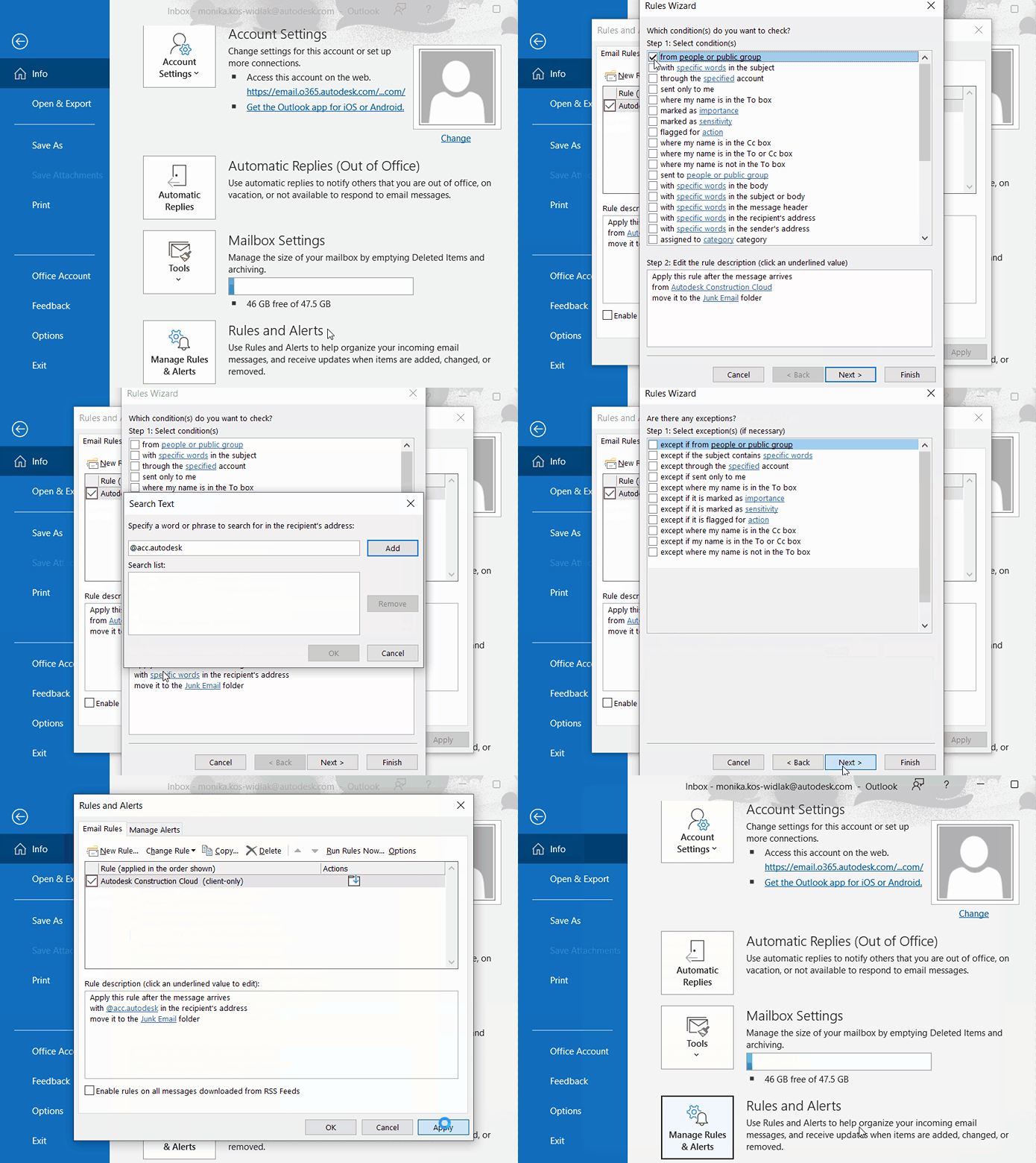
Weitere Informationen zum Bearbeiten von Outlook-Regeln finden Sie in diesem Microsoft-Support-Artikel.
Gmail
Öffnen Sie Gmail.
Klicken Sie rechts oben auf Einstellungen > Alle Einstellungen aufrufen.
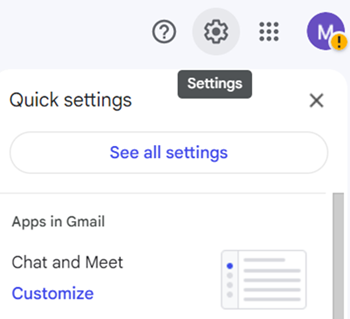
Klicken Sie auf Filter und blockierte Adressen und dann neben dem Filter, den Sie ändern möchten, auf Bearbeiten.
Verschieben Sie die Filterkriterien aus dem Feld Von in das Feld Enthält die Wörter, wie unten gezeigt.
Klicken Sie auf Weiter.
Aktivieren Sie ein Kontrollkästchen neben einer Aktion, die Sie für die Nachricht ausführen möchten, die Ihren Kriterien entspricht.
Klicken Sie auf Filter aktualisieren.
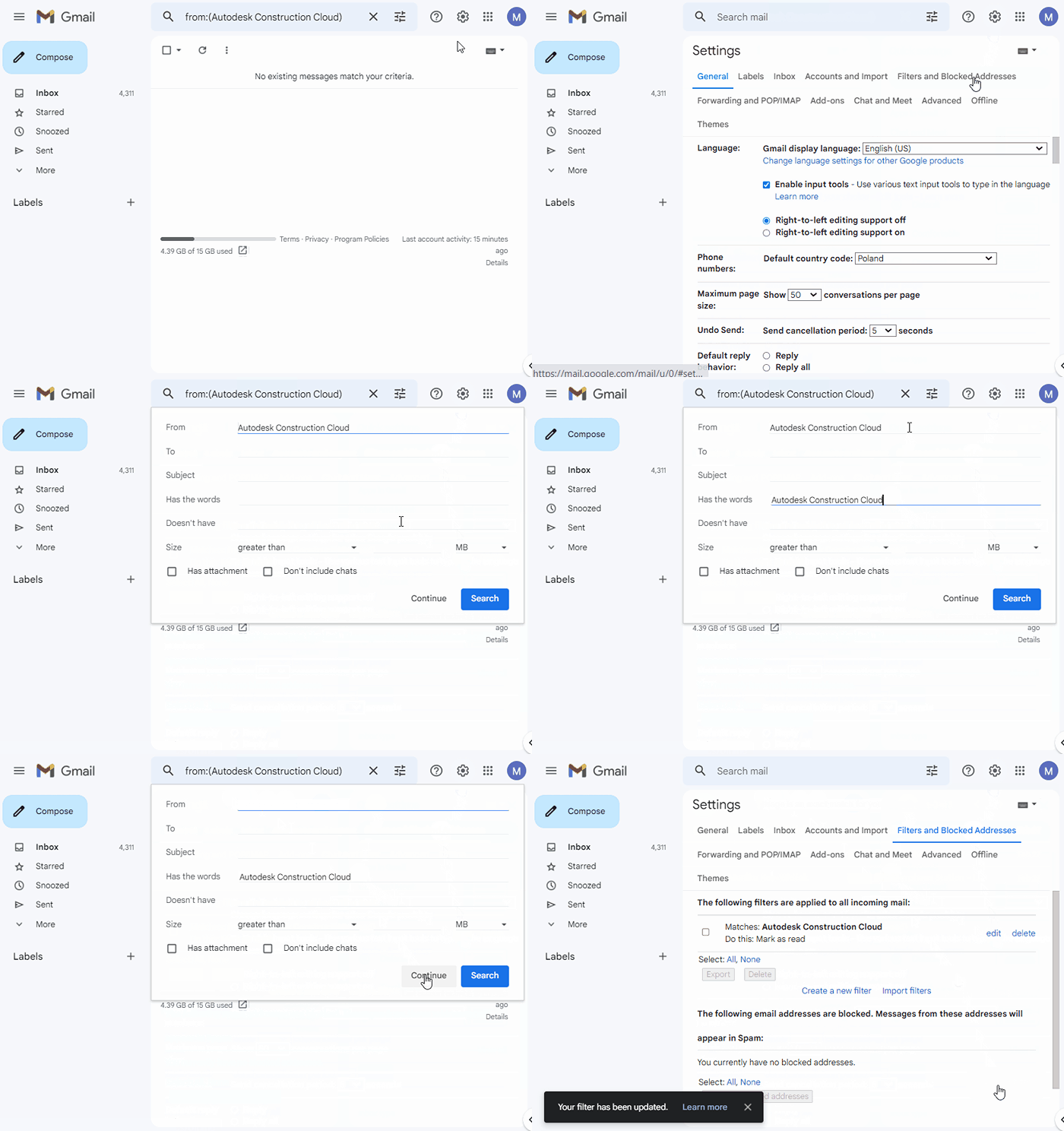
Weitere Informationen zum Erstellen von Regeln zum Filtern von E-Mails finden Sie in diesem Gmail-Hilfeartikel.