Verwalten von Projektmitgliedern
Projektadministratoren können alle Projektmitglieder und ihre jeweiligen Eigenschaften über das Werkzeug Mitglieder in der Projektverwaltung verwalten. Zu den Eigenschaften gehören:
- Firma
- Rolle
- Zugriffsebene
- Produktzugriff
Mitgliedsstatus
Es gibt drei Mitgliedsstatus, die in den Mitgliederwerkzeugen angezeigt werden können:
- Aktiv: Mitglieder, die eingeladen wurden und auf ein Produkt zugegriffen haben.
- Eingeladen: Eine Einladung wurde gesendet, aber der Benutzer hat noch nicht auf ein Produkt zugegriffen.
- Nicht eingeladen: Wenn ein Mitglied als Nicht eingeladen angezeigt wird, wurde es dem Konto hinzugefügt, jedoch nicht zu Projekten eingeladen. "Nicht eingeladen" wird nur in Account Admin angezeigt.
Mitglieder hinzufügen
Es gibt zwei Möglichkeiten zum Hinzufügen von Mitgliedern. Die Vorgabemethode ist flexibler, und die ältere Methode kann etwas schneller ausgeführt werden. Sobald Sie E-Mail-Adressen eingegeben haben, können Sie mit der Vorgabe einzelnen Personen verschiedene Firmen und Rollen zuweisen.
Hinzufügen von Vorgabewerten für Mitglieder
Klicken Sie im linken Navigationsbereich auf Mitglieder, um das Werkzeug Mitglieder zu öffnen. Das Werkzeug Mitglieder ist in allen Produkten außer Insight vorhanden.
Klicken Sie auf Mitglieder hinzufügen.
Geben Sie eine E-Mail-Adresse für die Mitglieder ein, oder fügen Sie eine E-Mail-Adresse in eine Liste mit E-Mail-Adressen ein, die durch Kommas, Tabulatoren, Leerzeichen oder Semikolons getrennt sind.

Klicken Sie auf Eingabe, um die Mitglieder der Mitgliedertabelle hinzuzufügen.

Wenn die Namensfelder leer sind, können Sie optional den Vor- und Nachnamen des Mitglieds eingeben. Diese werden beim Erstellen des Profils vorgeschlagen.
Wählen Sie für jedes Mitglied eine Firma und eine Rolle aus. Die Firma und die Rolle können verwendet werden, um Berechtigungen schnell auf Mitglieder anzuwenden.
Anmerkung: Rollen aktualisieren die Auswahl der Zugriffsebene. Sie können die Zugriffsebene manuell ändern, nachdem Sie eine Rolle ausgewählt haben.Wählen Sie die Zugriffsebene für die Mitglieder aus.
- Projektmitglied: Mitglieder werden als Projektmitglieder mit Anzeigezugriff hinzugefügt, sofern nicht anderweitig anhand der Rolle definiert.
- Projektadministrator: Mitglieder erhalten Administratorzugriff auf das Projekt und können somit Projekte erstellen und verwalten.
Wählen Sie die Ebene des Produktzugriffs für die Mitglieder aus, um zu steuern, welche Produkte die Mitglieder verwenden können:
- Build
- Cost
- Design Collaboration
- Model Coordination
- Takeoff
- AutoSpecs
Anmerkung: Der Zugriff auf Docs und Insight wird vorgabemäßig bereitgestellt.Klicken Sie auf Einladungen senden, um E-Mail-Einladungen an die Mitglieder zu senden.
Massenänderungen beim Hinzufügen von Mitgliedern
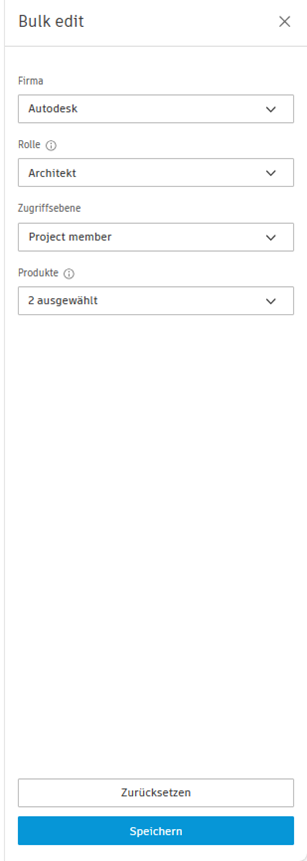
Wenn Sie den Vorgabe-Arbeitsablauf für Einladungen verwenden, können Sie dieselben Änderungen für mehrere Personen vornehmen.
Wählen Sie die Mitglieder aus, für die Sie Änderungen vornehmen möchten.

Klicken Sie auf Bearbeiten. Eine Gruppe wird auf der rechten Seite angezeigt.
Verwenden Sie die Dropdown-Listen in der Gruppe, um Änderungen an der Firma, der Rolle, der Zugriffsebene und dem Produktzugriff der Mitglieder vorzunehmen.
Klicken Sie auf Speichern.
Altdaten - Mitglieder hinzufügen
Klicken Sie im linken Navigationsbereich auf Mitglieder, um das Werkzeug Mitglieder in Project Admin zu öffnen.
Klicken Sie auf die Dropdown-Liste
 .
.Klicken Sie auf Altdaten - Mitglieder hinzufügen.
Geben Sie eine E-Mail-Adresse für die Mitglieder ein, oder fügen Sie eine E-Mail-Adresse in eine Liste mit E-Mail-Adressen ein, die durch Kommas, Tabulatoren, Leerzeichen oder Semikolons getrennt sind.
Anmerkung: Es können nicht mehr als 200 Mitglieder gleichzeitig hinzugefügt werden.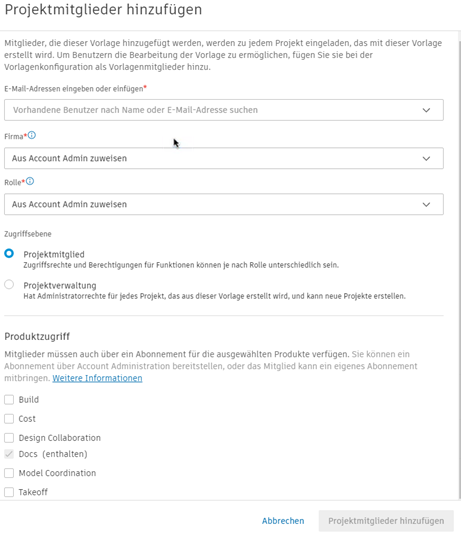
Wählen Sie eine Firma oder eine Rolle für die Mitglieder aus. Die Firma und die Rolle können verwendet werden, um schnell die gleichen Berechtigungen auf mehrere Mitglieder anzuwenden.
Anmerkung: Wenn Mitgliedern in Account Admin eine Firma und eine Rolle zugewiesen sind, werden diese angewendet. Sie können die Firma und die Rolle so festlegen, dass sie sich von den Einstellungen des Mitglieds in Account Admin unterscheiden.Wählen Sie die Zugriffsebene für die Mitglieder aus.
- Projektmitglied: Mitglieder werden als Projektmitglieder mit Anzeigezugriff hinzugefügt, sofern nicht anderweitig anhand der Rolle definiert.
- Projektadministrator: Mitglieder erhalten Administratorzugriff auf das Projekt und können somit Projekte erstellen und verwalten.
Wählen Sie die Ebene des Produktzugriffs für die Mitglieder aus, um zu steuern, welche Produkte die Mitglieder verwenden können:
- Build
- Cost
- Design Collaboration
- Model Coordination
- Takeoff
- Docs (vorgabemäßig)
- Insight (vorgabemäßig)
Klicken Sie auf Einladen, um eine E-Mail-Einladung an die Mitglieder zu senden.
Einladungen können nach sieben Tagen ablaufen.
- Wenn Mitglieder ihr Konto bereits eingerichtet und sich bei ACC angemeldet haben, läuft der Zugriff nicht ab.
- Administratoren können die Einladung über das Menü Mehr
 erneut senden.
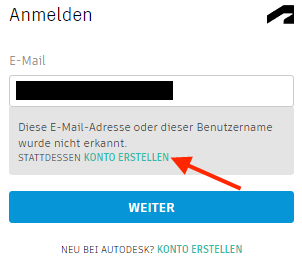
 - Sie können während der Anmeldung eine erneute Zusendung der Einladung anfordern.
Nachdem die Mitglieder hinzugefügt wurden, können Sie ihre Firma, Rolle und Zugriffsebene sowie den Produktzugriff bearbeiten:
Klicken Sie im Werkzeug Mitglieder auf den Namen des Mitglieds in der Mitgliederliste.
Definieren Sie im Mitgliederprofil auf der rechten Seite die Firma und die Rolle des Mitglieds.
Wählen Sie die Zugriffsebene des Mitglieds aus:
- Projektmitglied
- Projektadministrator
Aktivieren bzw. deaktivieren Sie den Zugriff auf einzelne Produkte, die in diesem Projekt verwendet werden sollen:
- Docs
- Build
- Cost
- Insight
- Design Collaboration
- Model Coordination
- Takeoff
Wichtig: Wenn Sie den Zugriff auf Docs deaktivieren, verliert das Mitglied den Zugriff auf alle Produkte und wird aus dem Projekt entfernt.Erweitern Sie das Menü für einzelne Produkte, um die produktspezifischen Berechtigungsebenen anzuzeigen. Klicken Sie auf die Verknüpfungen zu den einzelnen Werkzeugberechtigungen, um Anpassungen vorzunehmen.
Mitglieder entfernen
So entfernen Sie ein Mitglied
Klicken Sie im Werkzeug Mitglieder auf den Namen des Mitglieds in der Mitgliederliste.
Klicken Sie im Mitgliedsprofil auf der rechten Seite auf das Menü Mehr
 , und wählen Sie Mitglied entfernen
  aus.Tipp: Sie können auch den Mauszeiger über den Namen des Mitglieds in der Mitgliederliste bewegen, auf das Menü Mehr klicken und Mitglied entfernen wählen.
Exportieren von Projektmitgliedern
Über das Werkzeug Mitglieder in einem beliebigen Produkt eines Projekts (nicht Account Admin) können Sie die Mitgliederliste exportieren. Durch Exportieren der Kontomitglieder können dieselben Mitglieder leichter zu einem anderen Projekt hinzugefügt werden.
- Wählen Sie das Werkzeug Mitglieder in Ihrem Produkt aus.
- Klicken Sie auf Exportieren.
- Klicken Sie auf Bericht ausführen.
- Klicken Sie auf Bericht herunterladen.