Hinzufügen, Importieren und Exportieren von Standorten
Standorte werden in Ebenen eingerichtet, um eine Hierarchie der physischen Standorte im Projekt zu schaffen. Sie können Standorte manuell hinzufügen oder im Stapel importieren, indem Sie die Vorlagentabelle verwenden, um eine Standortstrukturübersicht zu erstellen. Standorte lassen sich schneller importieren als manuell hinzufügen.
Einen visuellen Überblick über die grundlegenden Schritte beim Arbeiten mit Standorten finden Sie unter Visueller Arbeitsablauf: Standorte.
In diesem Abschnitt werden die folgenden Themen behandelt:
Zugreifen auf Standorte
So greifen Sie auf Standorte zu
- Wählen Sie Project Admin aus der Produktauswahl aus.
- Klicken Sie auf Einstellungen.
- Wählen Sie die Registerkarte Standorte aus.
Die oberste Ebene ist vorgabemäßig Projekt. Dies ist die einzige Ebene, die in einem neuen Projekt sichtbar ist, bevor Sie Standorte hinzufügen oder importieren.
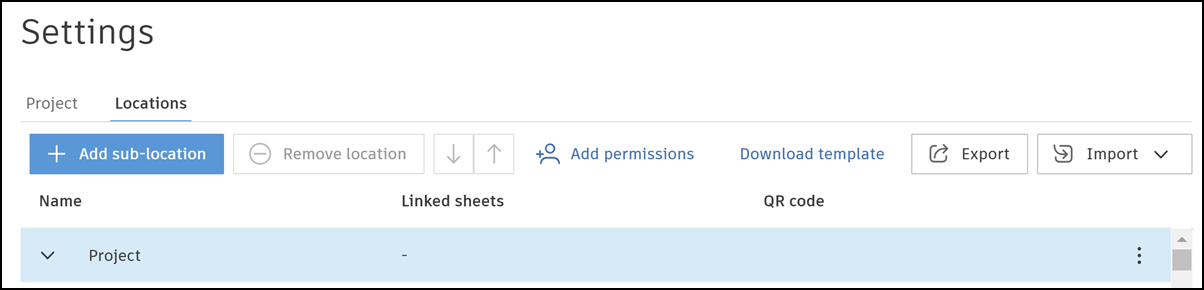
Importieren von Standorten
Standorte müssen korrekt formatiert sein, damit sie korrekt importiert werden können. In einem neuen Projekt besteht ein typischer Vorgang darin, die Tabellenvorlage herunterzuladen, Ihre Standorte entsprechend den Anweisungen einzugeben und die abgeschlossene Tabelle zu importieren. Sie können dann Standorte nach Bedarf manuell hinzufügen, entfernen oder verschieben oder die aktuelle Standortstrukturübersicht exportieren, Änderungen vornehmen und anschließend die Tabelle erneut importieren.
Weitere Informationen finden Sie unter Exportieren und erneutes Importieren von Standorten.
Importieren von Standorten mithilfe einer Tabellenvorlage
So importieren Sie Standorte mithilfe einer vorgabemäßigen Tabellenvorlage
Klicken Sie auf Vorlage herunterladen.
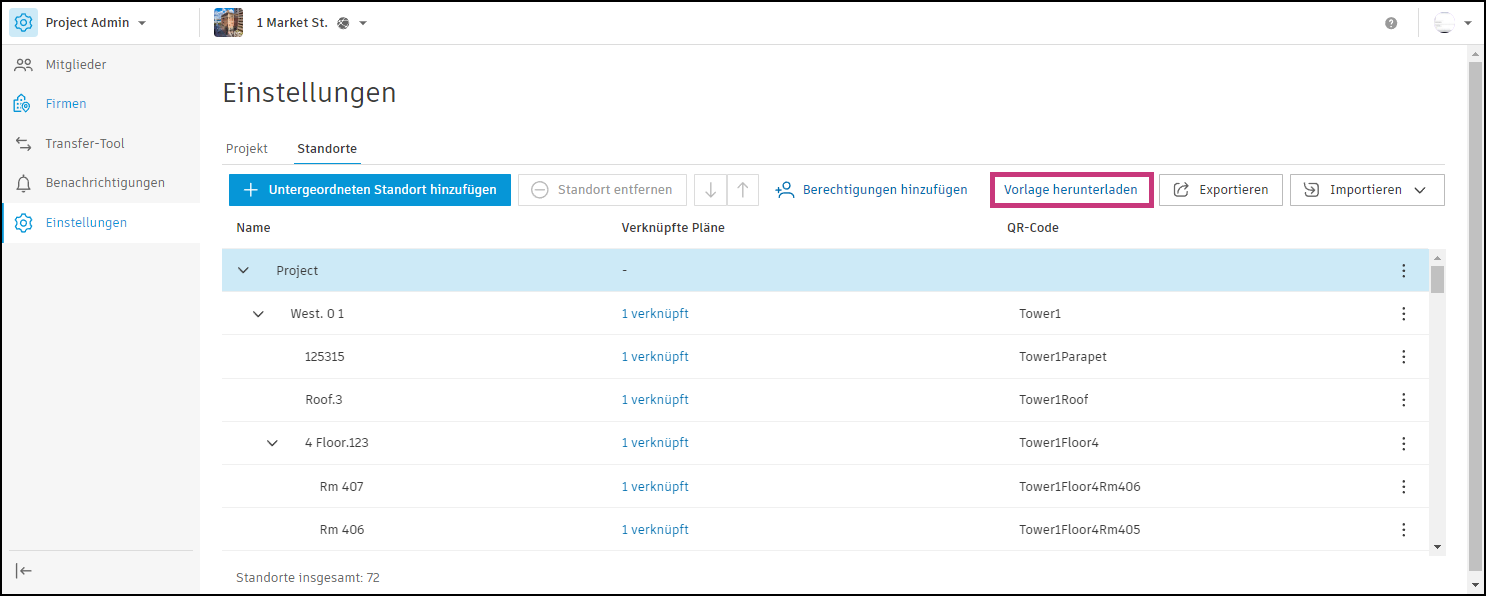
Öffnen Sie die heruntergeladene XLSX-Datei im lokalen Downloads-Ordner.
Lesen Sie die Formatierungsanleitung ab dem zweiten Blatt.
Geben Sie Ihre Standortdaten im ersten Blatt gemäß der Anleitung ein. Ausführliche Anweisungen zum Abschließen der Vorlage finden Sie unter Ausfüllen der Vorlage für den Standortimport.
Anmerkung: Wenn Sie eine Ebene verwenden, müssen Sie ein Leerzeichen vor und nach dem Caret-Symbol einfügen, wenn Sie diese Position voreinstellen möchten, wie im folgenden Beispiel:- ACC > Takeoff
Anmerkung: Nur das erste Blatt der Vorlage wird importiert.Speichern Sie die fertige Vorlage.
Klicken Sie auf Importieren, und wählen Sie die gespeicherte Datei aus.
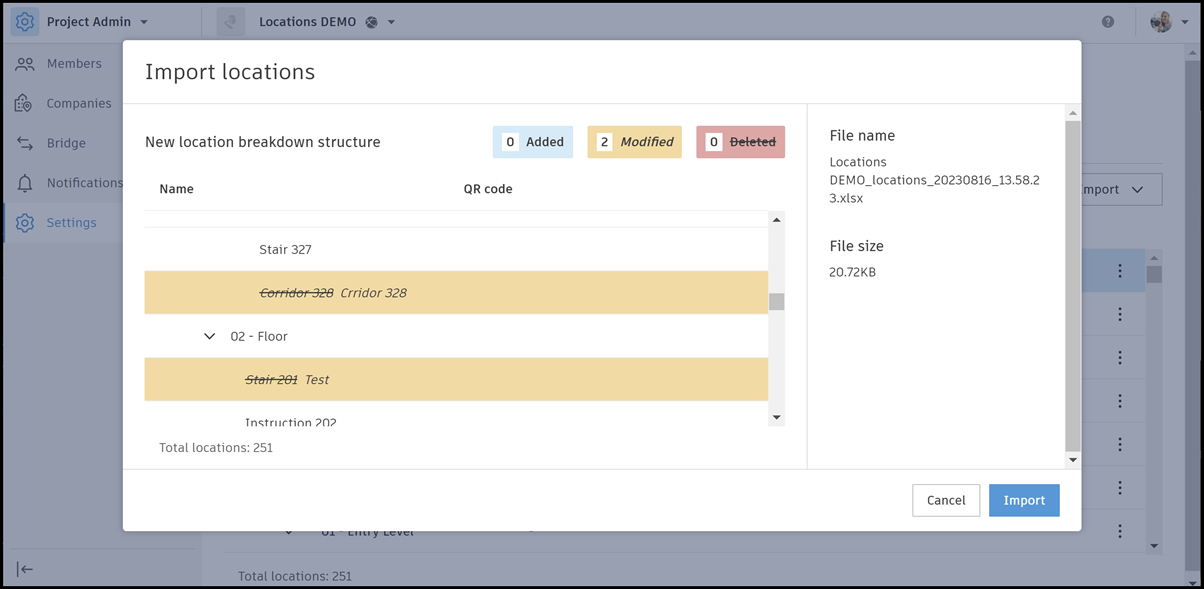
Überprüfen Sie im Bildschirm Standorte importieren, ob die Standorte, die hinzugefügt, geändert oder gelöscht wurden, korrekt sind.
Klicken Sie auf Importieren.
Klicken Sie auf Weiter, um zu überprüfen, ob die vorhandene Standortstrukturübersicht überschrieben wird.
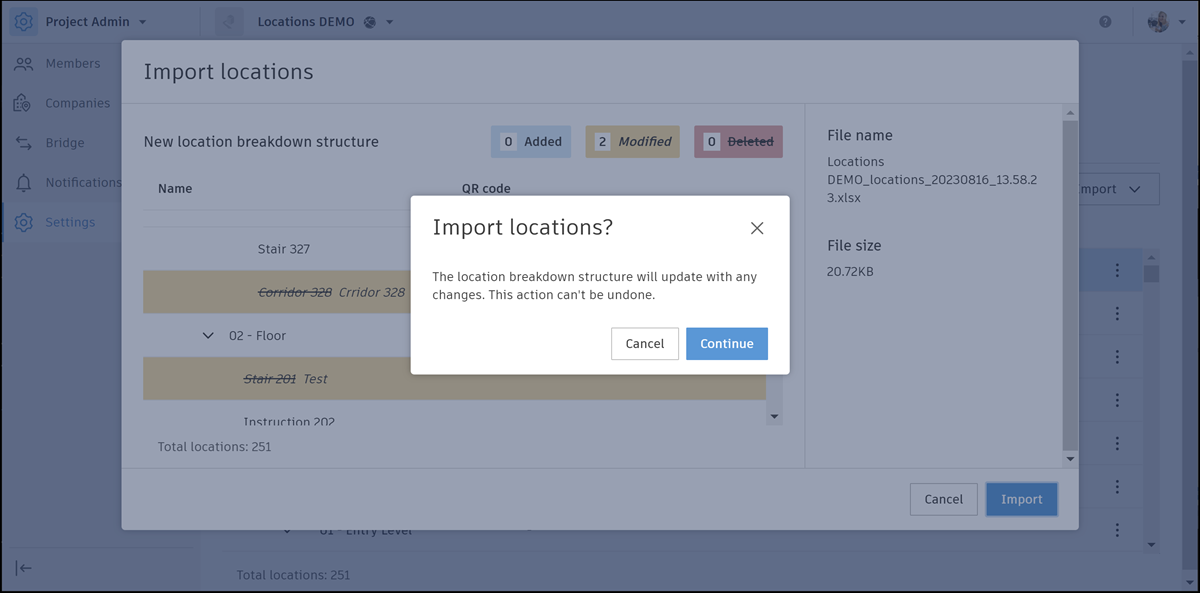 Anmerkung: Bei einem Import werden vorhandene Standorte im Projekt überschrieben. Nach dem Überschreiben können Standorte nicht wiederhergestellt werden.
Sie können jederzeit Standorte aus einer XLS-Datei importieren. Gehen Sie wie folgt vor:
Klicken Sie oben rechts auf der Seite Standorte auf Importieren > Aus XLS importieren.
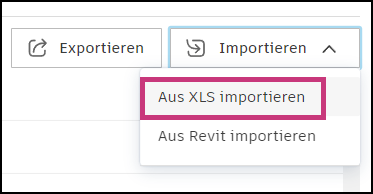
Wählen Sie eine XLS-Datei von Ihrem Computer aus.
Führen Sie die Schritte 5 bis 7 unter Importieren von Standorten mithilfe einer Tabellenvorlage durch.
Importieren von Standorten aus Revit
Sie können eine vollständige Standortstrukturübersicht aus einer Revit-Datei importieren, wenn in Ihrem Projekt noch keine Standorte konfiguriert wurden.
Weitere Informationen zum Importieren von Standorten in einen Zweigknoten finden Sie unter Importieren von Standorten in einen Knoten. Unter Visueller Arbeitsablauf: Standorte erhalten Sie einen Überblick über die grundlegenden Schritte beim Arbeiten mit Standorten.
So importieren Sie Standorte aus einer Revit-Datei
Klicken Sie oben rechts auf der Seite Standorte auf Importieren > Aus Revit importieren.
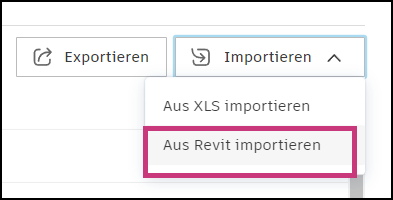
Navigieren Sie zu der Revit-Datei, die Sie hochladen möchten.
Klicken Sie auf Datei auswählen.
Klicken Sie auf Importieren.
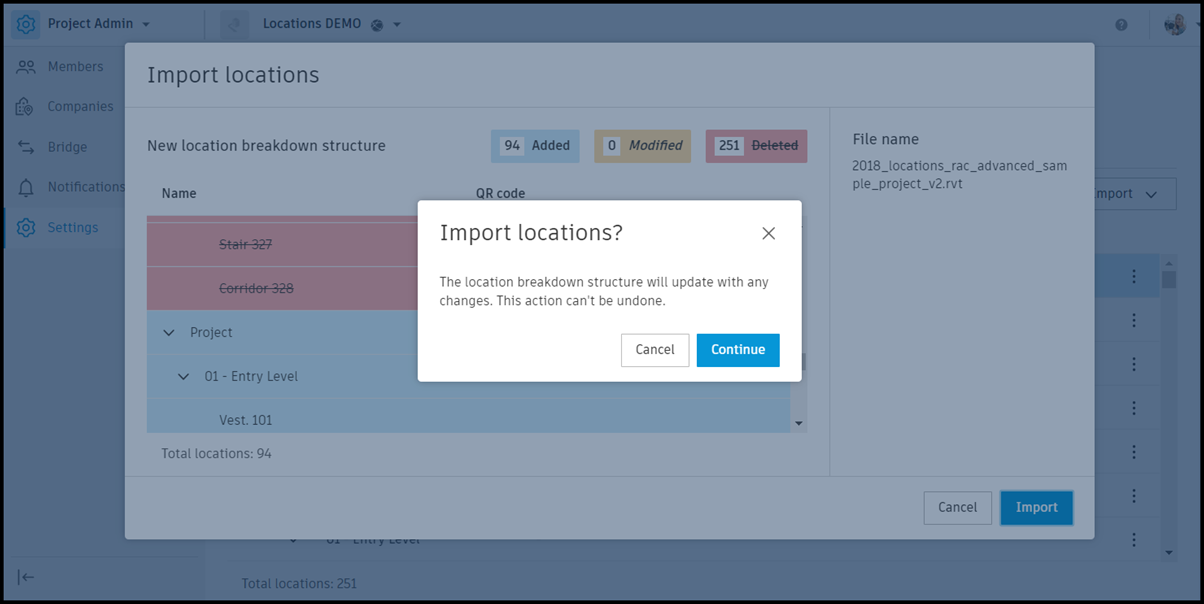
Überprüfen Sie im Bildschirm Standorte importieren, ob die Standorte, die hinzugefügt, geändert oder gelöscht wurden, korrekt sind.
Klicken Sie auf Weiter, um zu überprüfen, ob die vorhandene Standortstrukturübersicht überschrieben wird.
Importieren von Standorten in einen Knoten
Zusätzlich zum Importieren einer gesamten Standortstruktur, wie in den Schritten 1 bis 5 oben beschrieben, können Sie Standorte nur in einen Knoten importieren. Auf diese Weise wird nur die Zweigstruktur überschrieben, nicht die gesamte vorhandene Standortstruktur.
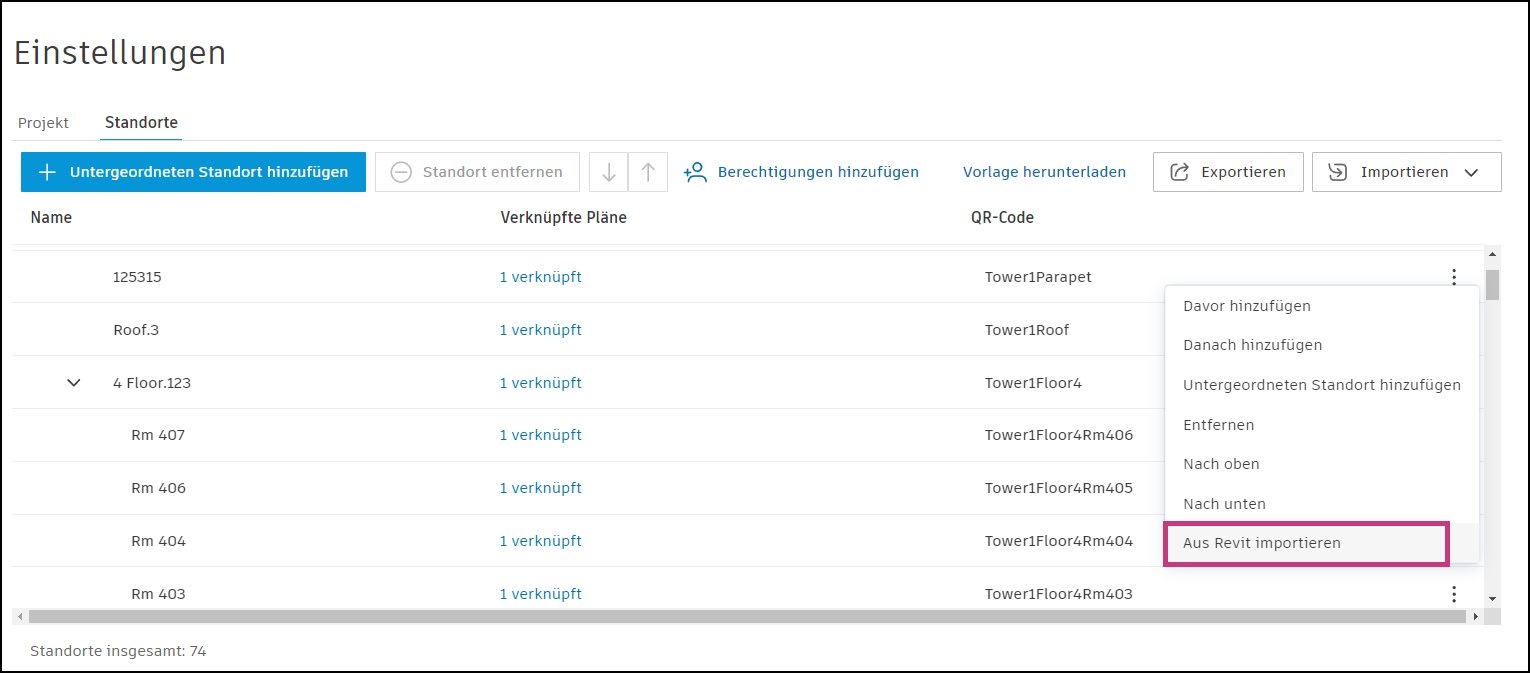
Klicken Sie auf das Menü Mehr
 neben dem Knoten, in den Sie Standorte importieren möchten.
Klicken Sie auf Aus Revit importieren.
Führen Sie die Schritte 2 bis 5 oben durch.
Bekannte Einschränkungen beim Importieren von Revit-Dateien
- Der Import einer Revit-Datei schlägt fehl, wenn die Datei in der Benutzeroberfläche in einer anderen Sprache als Englisch gespeichert wurde. Um dieses Problem zu vermeiden, ändern Sie die Sprache Englisch, bevor Sie die Revit-Datei speichern. Informationen zum Ändern der Spracheinstellungen in Revit finden Sie unter Verwenden Sie Revit in Ihrer bevorzugten Sprache.
Exportieren und erneutes Importieren von Standorten
Nachdem Sie die Standortstrukturübersicht erstellt haben, können Sie alle Ihre Standorte exportieren und Änderungen im Stapel vornehmen, anstatt einzelne Änderungen über das Menü Einstellungen zu implementieren.
Klicken Sie auf Exportieren.
Öffnen Sie die heruntergeladene XLSX-Datei Ihrer aktuellen Standorte in Ihrem lokalen Downloads-Ordner.
Nehmen Sie Änderungen auf dem ersten Blatt gemäß der Anleitung vor:
- Fügen Sie neue Zeilen ein.
- Ändern Sie die Standortnamen.
- Fügen Sie neue Standorte hinzu.
- Verschieben Sie Zeilen, um die Reihenfolge der Standorte zu ändern (wird nur innerhalb desselben übergeordneten Standorts unterstützt).
- Löschen Sie eine Zeile, um einen Standort zu entfernen.
Wichtig:Die Software generiert die Standort-ID.
- Die Standort-ID muss in derselben Zeile wie die Standortdaten verbleiben.
- Erstellen Sie keine Standort-IDs für neue Elemente.
- Sie können einen vorhandenen Standort nicht zu einem neuen übergeordneten Standort verschieben.
Speichern Sie die abgeschlossene Tabelle.
Führen Sie die unter Standorte importieren beschriebenen Schritte 5 bis 7 aus.
Optionen im Menü Standort
Sie können Ihre Projektstandorte mithilfe der folgenden Optionen manuell verwalten:
 .
.
- Untergeordneten Standort hinzufügen: Fügt einen Standort unterhalb des ausgewählten Standorts hinzu.
- Standort entfernen: Entfernt den ausgewählten Standort.
- ↑: Verschiebt den ausgewählten Standort nach oben
- ↓: Verschiebt den ausgewählten Standort nach unten
Das Menü Mehr enthält neben den oben erläuterten drei weitere Optionen:
- Davor hinzufügen: Fügt einen Standort vor dem ausgewählten Standort auf derselben Ebene hinzu.
- Danach hinzufügen: Fügt einen Standort nach dem ausgewählten Standort auf derselben Ebene hinzu.
- Aus Revit importieren: Importiert eine Revit-Datei aus Dateien.