Verknüpfen von Plänen und Hinzufügen von Flächen zu Standorten
Projektadministratoren können Pläne mit den in der Standorthierarchie eines Projekts erstellten Standorten verknüpfen.
Nachdem ein Plan mit einem Standort verknüpft wurde, können Projektadministratoren und Standortadministratoren einen bestimmten Bereich auf dem Plan definieren, der diesem Standort zugeordnet ist. Wenn Sie eine Aufgabe erstellen und im definierten Bereich platzieren, wird das Feld für den Standort der Aufgabe automatisch ausgefüllt.
Standortadministratoren
Abhängig davon, ob Sie Projektmitglied, Projektadministrator oder Standortadministrator sind, können Standorte auf unterschiedliche Weise aufgerufen und bearbeitet werden.
Projektadministratoren haben die vollständige Berechtigung zum Hinzufügen und Bearbeiten von Standorten sowie für den Zugriff auf die Aufgliederungsstruktur des Standorts auf der Registerkarte Einstellungen für den Standort.
Standortadministratoren sind Mitglieder, denen von Projektadministratoren erweiterte Berechtigungen gewährt wurden. Diese ermöglichen ihnen Folgendes:
- Anzeigen und Bearbeiten von Standortbereichen direkt auf Plänen und während des Einsatzes im Außendienst
- Zuweisen von Räumen mithilfe von mobilen QR-Codes für alle Projektstandorte
Projektmitglieder ohne Standortadministratorrechte können die definierten Bereiche in einem Plan anzeigen, jedoch nicht bearbeiten.
Um die Berechtigung eines Standortadministrators zu gewähren, müssen Projektadministratoren folgende Schritte ausführen:
Klicken Sie auf das Werkzeug Einstellungen.
Klicken Sie auf die Registerkarte Standorte.
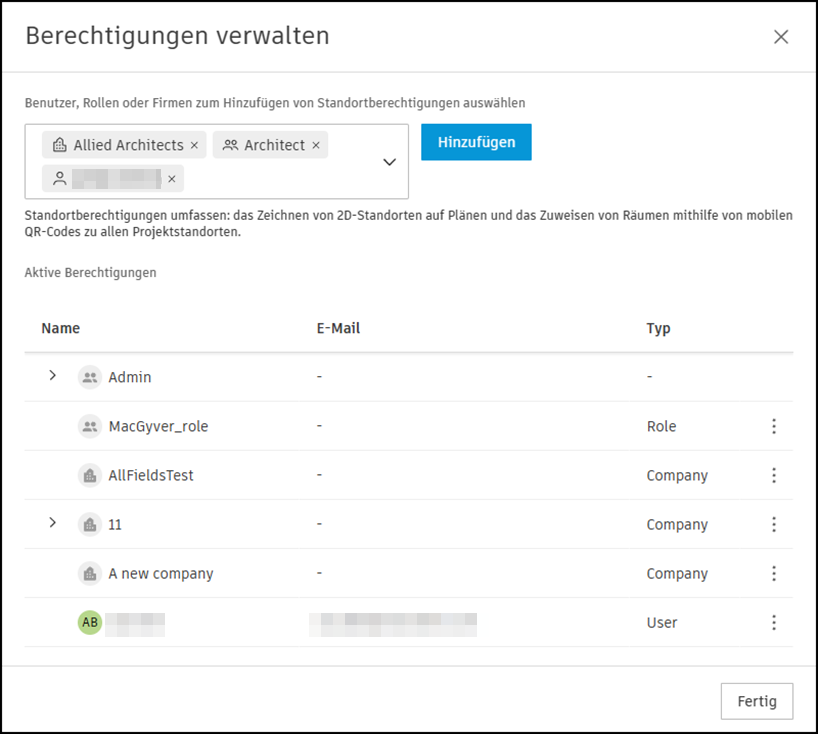
Klicken Sie auf Berechtigungen hinzufügen.
Alle Benutzer, Rollen und Firmen mit Berechtigungen als Standortadministratoren werden aufgeführt.
Fügen Sie Benutzer, Rollen oder Firmen hinzu.
Klicken Sie auf Hinzufügen.
Klicken Sie auf Fertig.
Verknüpfen von Plänen mit Standorten
Nur Projektadministratoren können Pläne mit Standorten verknüpfen. Verknüpfen Sie zunächst einen Grundrissplan mit einer Geschossdecke. Die Räume oder anderen untergeordneten Standorte können aus diesem Dokument zugeordnet werden.
Klicken Sie auf Einstellungen.
Wählen Sie die Registerkarte Standorte aus.
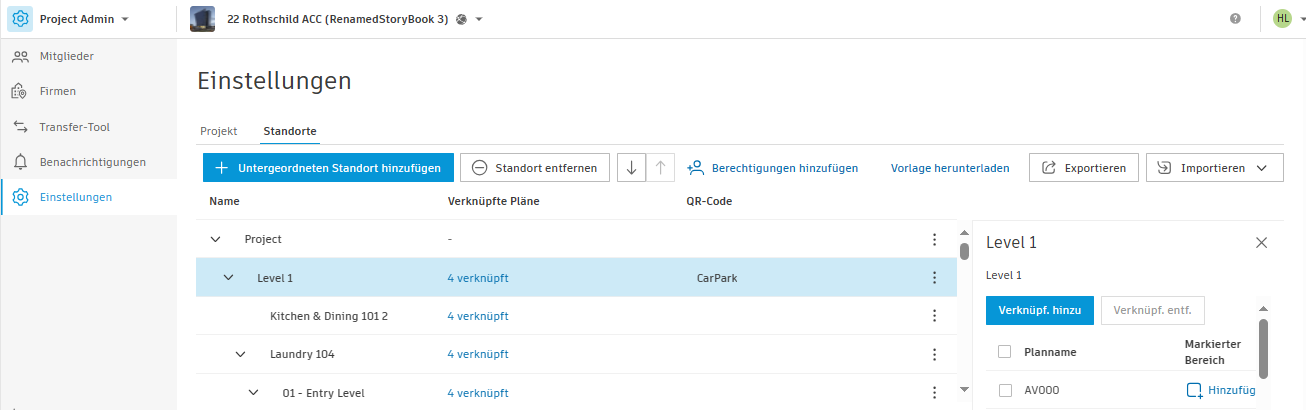
Wählen Sie den entsprechenden Standort aus.
Klicken Sie im rechten Fensterbereich auf Verknüpfung hinzufügen.
Wählen Sie die entsprechenden Pläne aus, die mit dem Standort verknüpft werden sollen.
Anmerkung: Aktivieren Sie das Kontrollkästchen, wenn Sie den Plan mit den untergeordneten Standorten des Standorts verknüpfen möchten.Klicken Sie auf Plan hinzufügen.
Definieren von Standortbereichen
Nachdem ein Plan mit einem Standort verknüpft wurde, können Sie den Standortbereich auf diesem Plan definieren.
Projektadministratoren können den Standortbereich über das Werkzeug Einstellungen > Registerkarte Standorte definieren, indem sie neben dem entsprechenden Plan in der Spalte Markierter Bereich auf Hinzufügen klicken.
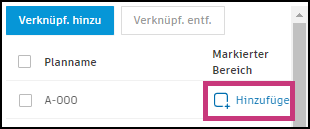
Der Plan wird im Modus Polygon/Polylinie geöffnet, und die Gruppe Standorte wird angezeigt.
Projektadministratoren und Standortadministratoren können den Standortbereich auch direkt auf einem Plan im Werkzeug Pläne definieren.
Öffnen Sie den entsprechenden Plan im Werkzeug Pläne.
Wählen Sie den Namen der Geschossdecke in der Gruppe Standorte aus.
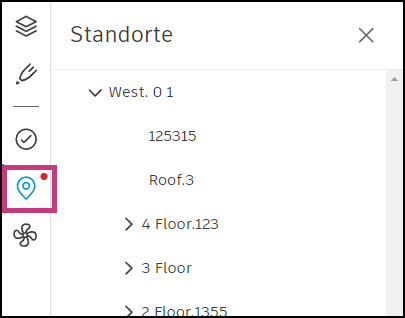
Wählen Sie ggf. das Werkzeug Polygon aus.
Zeichnen Sie eine Form um den Geschossdeckenbereich.
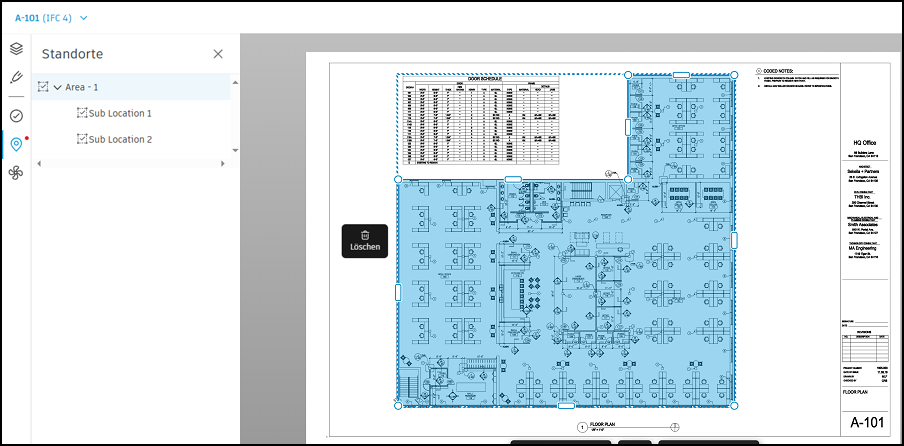
Wählen Sie einen Namen für den untergeordneten Standort aus, und definieren Sie den Bereich mit dem Werkzeug Polygon.
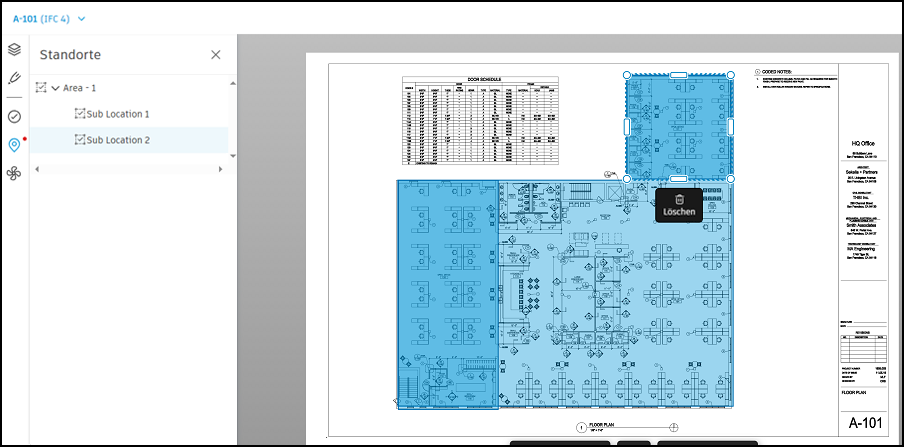 Anmerkung: Sie können den Bereich löschen, indem Sie auf das Papierkorbsymbol klicken.
Sehen Sie sich die einzelnen Standortbereiche auf dem Plan an, um sicherzustellen, dass alle definiert wurden.
Änderungen werden nach jeder Bearbeitung automatisch gespeichert.