Verknüpfen von QR-Codes mit einem Standort
Projektadministratoren können einen QR-Code oder Barcode generieren und ihn mit einem bestimmten Standort im Projekt verknüpfen. Die QR-Codes können ausgedruckt und vor Ort angebracht werden, damit Mitglieder sie mithilfe der Autodesk Construction Cloud-Mobil-App einfach scannen und schnell ihren aktuellen Standort finden können. Wenn diesem Standort Aufgaben, Formulare und Objekte zugeordnet sind, können Mitglieder diese entsprechend ihrer Berechtigungen einsehen.
QR-Code erstellen
Zunächst müssen Sie mit einem externen Werkzeug einen QR-Code oder Barcode erstellen. Im Beispiel unten haben wir Folgendes verwendet: https://www.qr-code-generator.com/
- Öffnen Sie das externe QR-Code-Werkzeug.
- Wählen Sie TEXT.
- Geben Sie den Text ein, mit dem Sie den QR-Code an den Projektstandort knüpfen möchten. Als Beispiel haben wir das Wort CarPark verwendet.
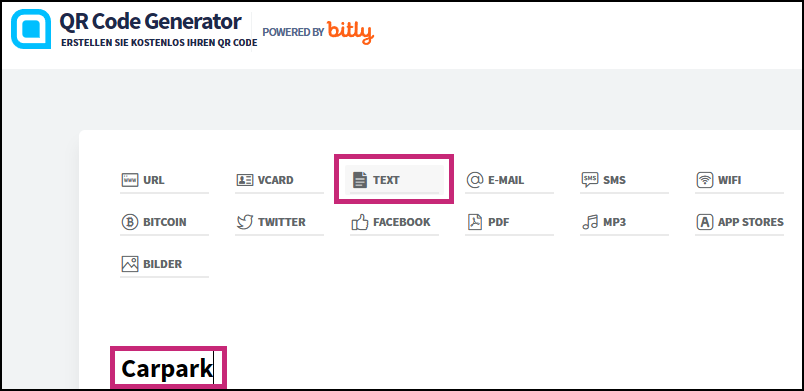
Sie können den QR-Code oder Barcode jetzt herunterladen und ausdrucken.
QR-Code mit Standort verknüpfen
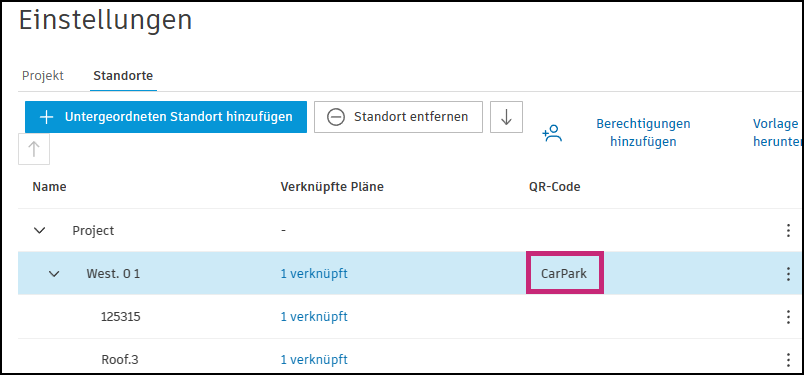
- Klicken Sie in der Produktauswahl auf Project Admin.
- Klicken Sie auf Einstellungen.
- Wählen Sie die Registerkarte Standorte aus.
- Suchen Sie den entsprechenden Standort, und klicken Sie in das Feld QR-Code.
- Geben Sie den gleichen Text ein, den Sie auch im externen QR-Code-Werkzeug eingegeben haben.
Wie oben bereits erwähnt, wollen wir den QR-Code mit dem Standort Car Park verknüpfen. Geben Sie also den Text CarPark ein, den wir bereits im externen QR-Code-Werkzeug verwendet haben.
Scannen eines QR-Codes auf Mobilgeräten
Wenn ein Standort mit einem Formular, einer Aufgabe oder einem Objekt verknüpft ist, können die Mitglieder den erstellten QR-Code scannen, um diese Elemente auf der Registerkarte Standorte auf ihren Mobilgeräten anzuzeigen.
Weitere Informationen zum Scannen von QR-Code auf mobilen Geräten finden Sie unter Standorte in der Autodesk Construction Cloud-Mobil-App (Android) und Standorte in der Autodesk Construction Cloud-Mobil-App (iOS).
Häufig gestellte Fragen und Fehlerbehebung
Wie kann ich QR-Codes in ACC-Produkten generieren und drucken?
Derzeit müssen Sie mit einem externen Werkzeug einen QR-Code oder Barcode erstellen. Eine Umgehungslösung für das Problem beim Erstellen und Drucken mehrerer QR-Codes besteht darin, Positionen mithilfe einer XLSX-Datei zu exportieren, Stapeländerungen vorzunehmen und dann Daten zu kopieren und in das externe Werkzeug für QR-Codes einzufügen, z. B. https://www.qr-code-generator.com, um so QR-Codes im Stapel zu drucken.