Standorte in der Autodesk Construction Cloud-Mobil-App (Android)
Verwenden Sie die Autodesk Construction Cloud-Mobil-App, um auf Ihrem Android-Gerät mit Standorten zu arbeiten.
Anzeigen von Standorten auf Mobilgeräten (Android)
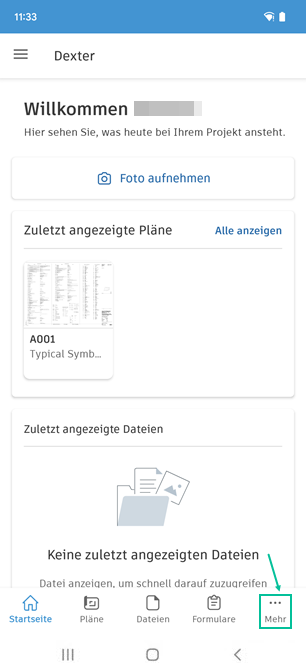
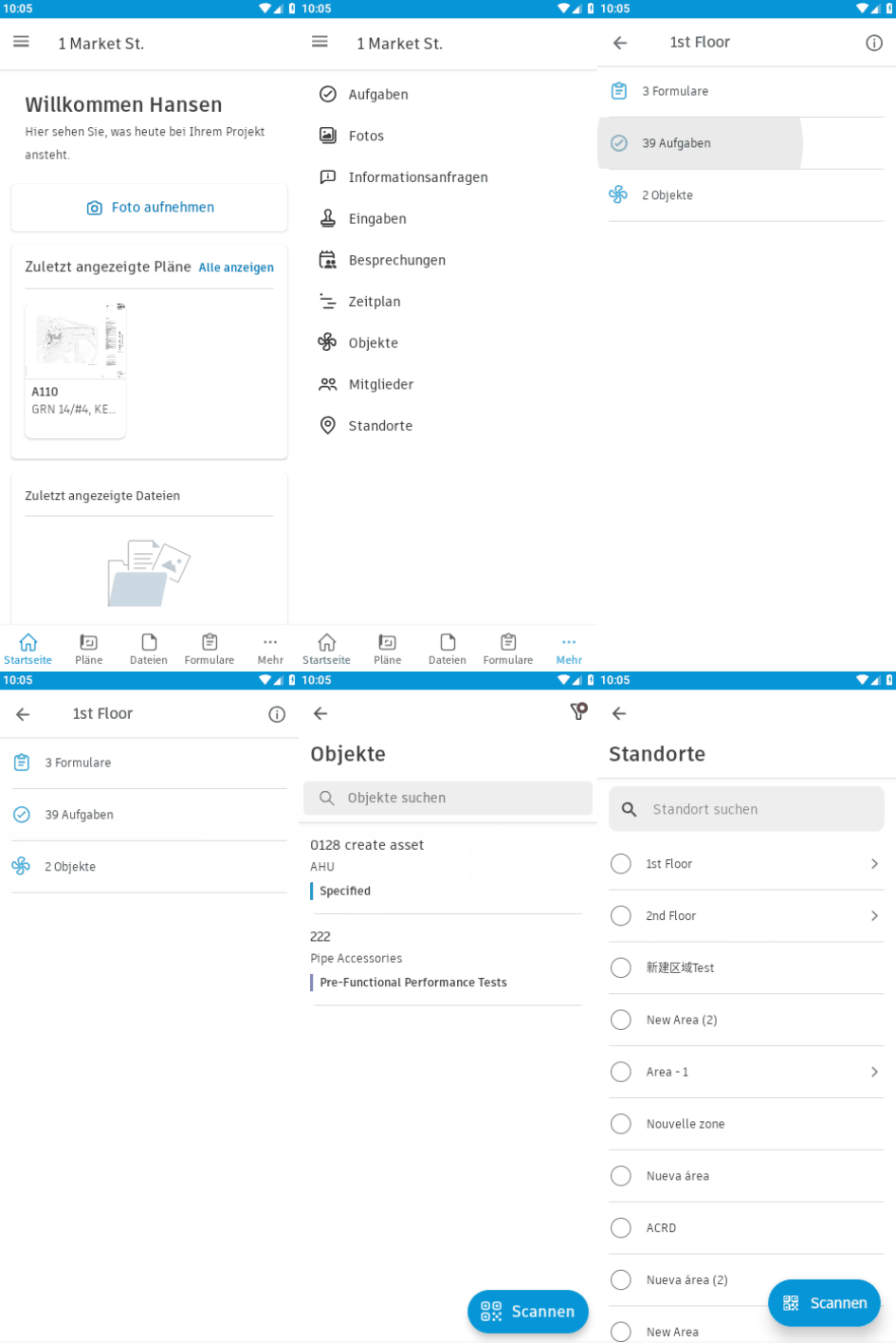
Um auf das Werkzeug Standorte unter Android zuzugreifen, öffnen Sie ein Projekt, und tippen Sie auf das Menü Mehr  und dann auf Standorte.
Tippen Sie auf den gewünschten Standort, oder verwenden Sie das Symbol zum Erweitern, um zum gewünschten untergeordneten Standort zu gelangen und dort auf Aufgaben, Formulare, Objekte, Informationsanfragen oder Eingaben für diesen Standort zuzugreifen.
Hinzufügen oder Bearbeiten von Standorten auf Mobilgeräten (Android)
So fügen Sie einen Standort hinzu oder bearbeiten ihn
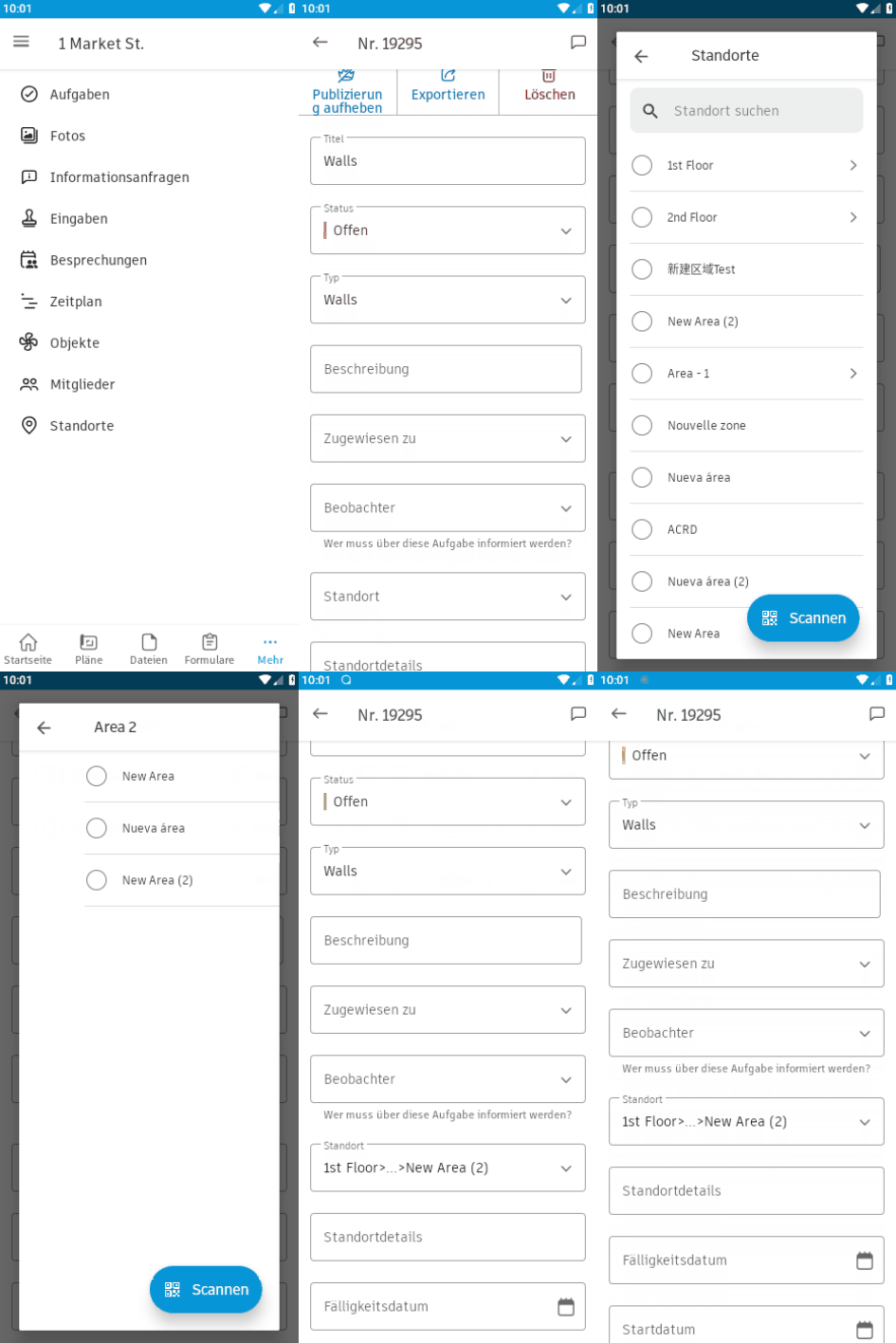
Tippen Sie auf das entsprechende Werkzeug, z. B. Aufgaben, Informationsanfragen, Eingaben oder Fotos.
Tippen Sie auf das Feld Standort und dann auf das Erweiterungssymbol, um zum gewünschten Standort zu gelangen.
Im folgenden Beispiel wird gezeigt, wie Sie einen Standort zu einer Aufgabe hinzufügen.
Scannen eines QR-Codes auf Mobilgeräten (Android)
Wenn ein Standort mit einem Formular, einer Aufgabe oder einem Objekt verknüpft ist, können die Mitglieder den erstellten QR-Code scannen, um diese Elemente auf der Registerkarte Standorte auf ihren Mobilgeräten anzuzeigen.
- Öffnen Sie die Autodesk Construction Cloud-Mobil-App.
- Wählen Sie ein Projekt.
- Tippen Sie auf das Menü Mehr .
- Tippen Sie auf Standorte.
- Tippen Sie auf Scannen.
- Scannen Sie den QR-Code.
Weitere Informationen finden Sie unter Verknüpfen eines QR-Codes mit einem Standort.