Arbeiten im Offline-Modus
Im Offline-Modus können Sie Dateien oder Ordner auf einem verbundenen Laufwerk öffnen, bearbeiten und erstellen, ohne online zu sein.
Überprüfen Sie, ob die relevanten Dateien und Ordner zwischengespeichert sind, bevor Sie offline gehen, um sicherzustellen, dass Sie mit den neuesten Versionen arbeiten.
Zwischenspeichern von Dateien/Ordnern
Der Cache-Status wird unter der Überschrift Lokaler Status auf dem verbundenen Laufwerk entweder als Zwischengespeichert oder Nicht zwischengespeichert angezeigt.
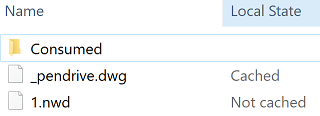
Um Dateien und Ordner zwischenzuspeichern, klicken Sie mit der rechten Maustaste auf die Datei oder den Ordner, und wählen Sie Synchronisieren aus.
Arbeiten im Offline-Modus aktivieren
Klicken Sie mit der rechten Maustaste auf das Taskleistensymbol  , und wählen Sie Offline arbeiten aus.
Das Taskleistensymbol wird blau  dargestellt und gibt an, dass Sie sich im Offline-Modus befinden.
Offline-Änderungen hochladen
Geänderte Dateien werden lokal gespeichert und als neue Versionen hochgeladen, wenn Sie wieder online sind.
Weitere Optionen
Für Dateien und Ordner sind verschiedene Optionen im Kontextmenü verfügbar, während Sie offline arbeiten:
- Ordner: Sie können Ordner nur im Offline-Modus lokal öffnen. Die Optionen Speicherplatz freigeben, Löschen, Synchronisieren und Umbenennen sind nur verfügbar, wenn Sie online arbeiten.
- Dateien: Sie können Dateien lokal öffnen oder löschen, während Sie offline sind. Die Optionen Speicherplatz freigeben, Synchronisieren und Sperren/Entsperren sowie die Möglichkeit zum Verschieben von Dateien sind nur verfügbar, wenn Sie online arbeiten.
Deaktivieren des Offline-Modus
Klicken Sie mit der rechten Maustaste auf das Taskleistensymbol, und deaktivieren Sie Offline arbeiten.
Das Taskleistensymbol wird wieder weiß dargestellt und gibt an, dass Sie online sind.