Validieren von Dateinamen und erforderlichen Attributwerten
Wenn bestimmte Datei Aktionen einen Ordner mit einem Benennungsstandard oder mit angewendeten erforderlichen Attributen betreffen, wird die Dateiprüfung wie folgt geöffnet:
| Aktion | Prüfung wird ausgelöst, wenn der Ordner Folgendes enthält: | Unterstützung für Haltebereich | |
|---|---|---|---|
| Benennungsstandard | Erforderliche Attribute | ||
| Dateien hochladen |  |
|
|
| Dateien verschieben | |
|
 |
| Dateien kopieren | |
|
|
| Datei zur aktuellen Version machen | |
|
|
| Aus gelöschten Elementen wiederherstellen | |
|
|
| Speichern von Dateien während des Arbeitsablaufs zum Extrahieren von Seiten und Attributen | |
|
|
| Dateien umbenennen | |
|
|
| Dateien validieren (im Haltebereich) | |
|
|
| Datenaustausch erstellen und speichern | |
|
|
- Dateiprüfung
- Dateiprüfungsfehler und vorherige Werte
- Hinzufügen von Dateien
- Entfernen von Dateien
- Bearbeiten von Dateiattributen
Dateiprüfung
Die Dateiprüfung listet alle ausgewählten Dateien zusammen mit dem relevanten Benennungsstandard, den erforderlichen Attributen und allen Fehlern mit nicht konformen Attributwerten auf.
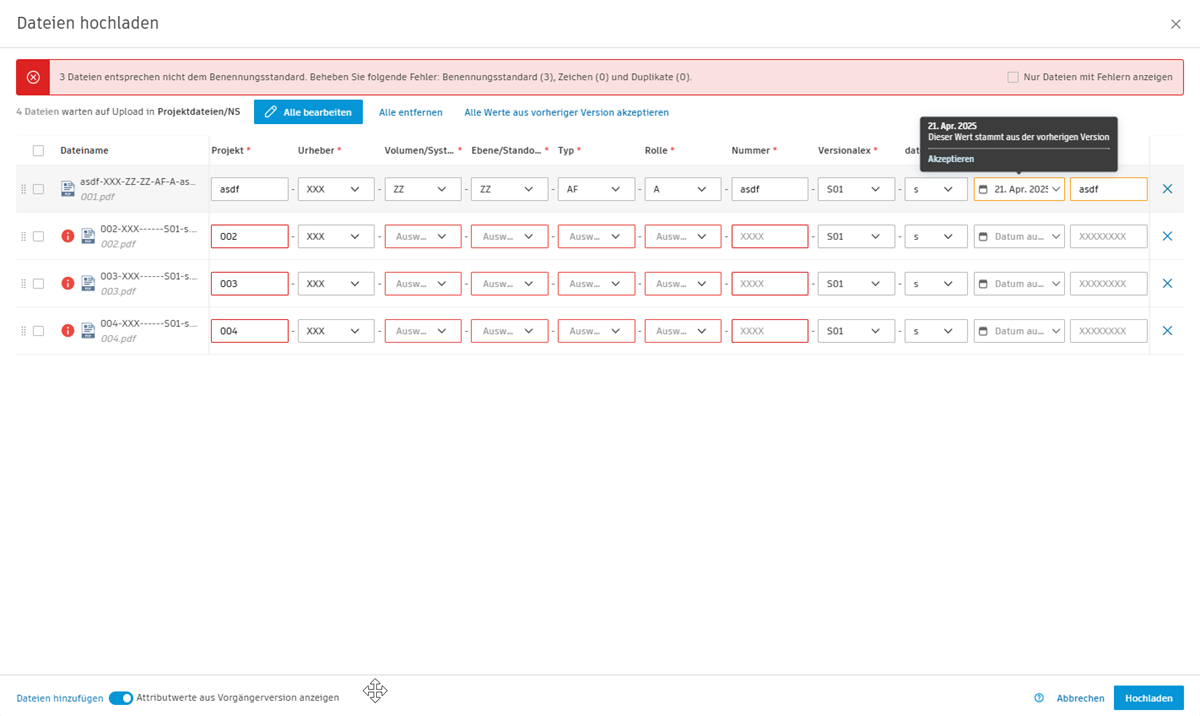
Wenn Mitglieder Dateien hochladen und der Haltebereich aktiviert ist, können sie entscheiden, die Attributwerte nicht zu korrigieren und mit dem Hochladen fortzufahren. Die konformen Dateien werden im Zielordner angezeigt, und die nicht konformen Dateien werden im Haltebereich abgelegt. Diese Mitglieder oder Projektadministratoren müssen die Dateien im Haltebereich umbenennen, damit sie im entsprechenden Ordner angezeigt werden.
Wenn der Haltebereich nicht aktiviert ist oder Mitglieder andere Aktionen für Dateien ausführen, die die Prüfung auslösen, müssen sie alle in der Prüfung aufgekommenen Fehler beheben, damit Dateien im entsprechenden Ordner angezeigt werden.
Dateiprüfungsfehler und vorherige Werte
Prüfungsfehler
Wenn die Prüfung geöffnet wird, wird ein Banner mit Details zum Typ und zur Anzahl der Fehler angezeigt, sofern dies für die ausgewählten Dateien relevant ist.

| Fehlertyp | Beschreibung | Fehlerbehebung |
|---|---|---|
| Benennungsstandard | Attributwerte des Benennungsstandards fehlen oder entsprechen nicht den Attributeinstellungen. | Bewegen Sie den Mauszeiger über das rote Feld, um die Zeicheneinstellungen anzuzeigen, und benennen Sie den Wert entsprechend den Anforderungen um. |
| Erforderliche Attribute | Erforderliche Attribute fehlen oder entsprechen nicht den Attributeinstellungen. | Geben Sie Werte für alle erforderlichen Attribute ein. |
| Sonderzeichen | Attributwerte enthalten Sonderzeichen. Diese sind nicht zulässig. | Entfernen Sie die Sonderzeichen entfernen: '<>:"/ |
| Duplikate | Mehrere Dateien verfügen über identische Attributwerte für die Namenskonvention. | Benennen Sie Dateien so um, dass jede eine eindeutige Kombination von Attributwerten aufweist. |
Zugehörige Attribute - vorherige Werte
Wenn die Vorgängerversion einer Datei zugehörige Attributwerte enthält, werden diese Werte in den entsprechenden zugehörigen Attributfeldern gelb hervorgehoben angezeigt.
Um einen Wert zu akzeptieren, bewegen Sie den Mauszeiger über das gelb hervorgehobene Feld, und klicken Sie auf Akzeptieren. Das Feld wird nicht mehr hervorgehoben.
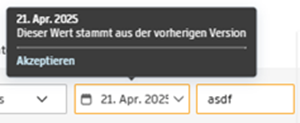
Sie können diese Attributwerte aus Vorgängerversionen auch in einem Massenvorgang akzeptieren, indem Sie auf Folgendes klicken:
- Alle Dateien ausgewählt: Alle Werte aus vorheriger Version akzeptieren
- Mehrere Dateien ausgewählt: (x) Werte aus vorheriger Version akzeptieren
- Einzelne Datei ausgewählt: (1) Wert aus vorheriger Version akzeptieren
Wenn Sie die vorherigen Werte nicht sehen möchten, deaktivieren Sie Attributwerte aus Vorgängerversion anzeigen unten in der Prüfung. Die Felder werden geleert, und die Hervorhebung wird beendet.
Hinzufügen von Dateien
Wenn Sie mehrere Dateien in denselben Ordner hochladen möchten, klicken Sie unten links auf Dateien hinzufügen. Wenn Sie Dateien hinzufügen, werden diese zusammen mit allen Fehlern in der Prüfung angezeigt.
Entfernen von Dateien
Möglicherweise möchten Sie bestimmte Dateien nicht mehr hochladen. Es gibt mehrere Möglichkeiten, einzelne, mehrere oder alle Dateien aus der Dateiprüfung und dem Hochladevorgang zu entfernen.
Einzelne Dateien: Klicken Sie auf das X ganz rechts in der entsprechenden Datei.
Mehrere Dateien: Wählen Sie die entsprechenden Dateien aus. Klicken Sie auf die Schaltfläche Entfernen (x). x zeigt die Anzahl der ausgewählten Dateien an. Beispiel:
Alle Dateien: Sie können alle Dateien mit einem der folgenden Schritte entfernen:
- Klicken Sie auf das X in der oberen rechten Ecke der Prüfung.
- Klicken Sie auf Alle entfernen.
- Klicken Sie auf Abbrechen.
Bearbeiten von Dateiattributen
Sie können nicht konforme Attributwerte entweder manuell oder gebündelt bearbeiten.
Manuelles Bearbeiten von Attributwerten
Klicken Sie für jede Datei auf die rot hervorgehobenen Felder, und korrigieren Sie die Werte. Wenn alle Felder einer Datei den Attributwerten entsprechen, wird das Fehlersymbol nicht mehr angezeigt.
Mehrfachbearbeiten von Attributwerten
Sie können mehrere oder alle Dateien auswählen und in einem Massenvorgang umbenennen, indem Sie dieselben Werte auf Attribute anwenden. Sie können dem Attribut Nummer und allen Textfeldattributen mit numerischen Zeichen auch den gleichen Wert hinzufügen oder festlegen, dass deren Werte mit einer inkrementellen Nummer sequenziert werden.
Klicken Sie auf Alle bearbeiten, oder wählen Sie mehrere Dateien aus, und klicken Sie auf Bearbeiten (x).
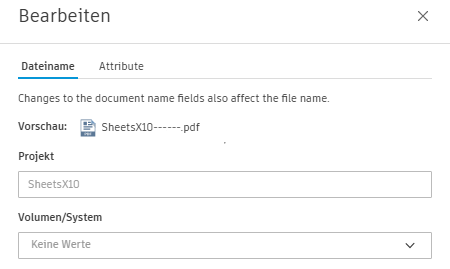
Die Gruppe Bearbeiten wird geöffnet. Diese ist in mehrere Registerkarten unterteilt:
Dateiname: Zeigt alle Attributfelder für die Namenskonvention an, wenn ein Benennungsstandard angewendet wird.
In der Vorschau werden die ersten beiden Dateinamen in der Prüfung angezeigt. Die Vorschau wird während der Eingabe von Werten entsprechend Ihren Änderungen aktualisiert.
Attribute: Zeigt das zugehörige Attribut und die erforderlichen Attributfelder an.
Geben Sie Werte in die entsprechenden Felder ein, die Sie auf alle ausgewählten Dateien anwenden möchten.
Wählen Sie für das Attribut Nummer und Textfeldattribute mit numerischen Zeichentypen Folgendes aus:
- Gleiche Nummer, um eine Nummer einzugeben, die für alle Dateien gilt.
- Sequenznummer, um Ihre Dateien basierend auf den von Ihnen eingegebenen Werten automatisch fortlaufend zu nummerieren.
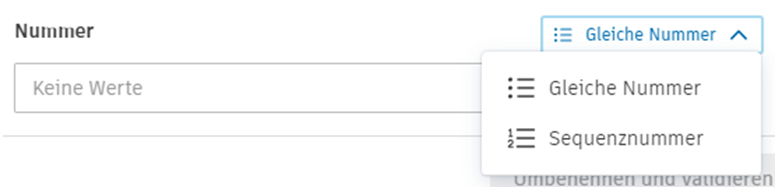
Wenn Sie Sequenznummer auswählen, müssen Sie Folgendes eingeben:
- Startnummer: Eine Nummer aus positiven Zahlen bis zur maximalen Zeichenlänge des Attributs.
- Inkrementnummer: Eine Nummer bis zur maximalen Zeichenlänge des Attributs. Dies können negative oder Dezimalzahlen sein. Ein Minuszeichen oder Dezimalkomma zählt als Zeichen.
Wenn die Startnummer und die Inkrementnummer so berechnet werden, dass sie die maximale Zeichenlänge des Attributs überschreiten, wenn sie angewendet werden, müssen Sie die Inkrementnummer verringern.
Wenn Sie eine Startnummer und eine Inkrementnummer eingegeben haben, können Sie sie in der Vorschau prüfen.
Wenn Sie alle relevanten Werte auf den Registerkarten Dateiname und Attribute eingegeben haben, klicken Sie auf Speichern.
Alle nicht konformen Werte werden in der Prüfung rot hervorgehoben. Korrigieren Sie diese Fehler nach Bedarf.
Wenn Sie die Fehler behoben haben, klicken Sie auf die Schaltfläche, um den Vorgang abzuschließen.