Synchronisieren und Herunterladen von Dateien
Sie können ein Projekt auf Ihrem iOS- oder Android-Mobilgerät synchronisieren und herunterladen und mit allen heruntergeladenen Dateien auch dann arbeiten, wenn Sie offline sind. Sie können Download-Optionen für Dateien auswählen, wenn Sie ein Projekt erstmals herunterladen, und Download-Optionen später für einzelne Ordner und Dateien verfeinern. Dabei haben Sie die Möglichkeit, zu wählen, ob die neuesten Versionen automatisch heruntergeladen werden sollen.
Alle Projektmitglieder mit Anzeigeberechtigungen können auf Dateien im Ordner Für die Baustelle auf ihrem Gerät zugreifen und diese herunterladen. Für das Anzeigen, Herunterladen und Interagieren mit Ordnern und Dateien mit Projektdateien gelten die Ordnerberechtigungen, die Ihnen im Web gewährt wurden.
Erster Projekt-Download
Öffnen Sie Autodesk Construction Cloud mobile app, und melden Sie sich bei Ihrem Konto an.
Die App wird auf der Seite Projekte und mit ausgewählter Registerkarte Construction Cloud geöffnet. Hier werden Ihre Autodesk Construction Cloud-Plattform-Projekte folgendermaßen aufgelistet:
- Auf diesem Gerät: Projekte, die Sie auf Ihr Gerät heruntergeladen haben und die Sie offline bearbeiten können.
- In der Cloud: Projekte, die Sie nicht heruntergeladen haben und die daher nicht offline verfügbar sind.
Tippen Sie auf den Namen des entsprechenden Projekts in der Cloud, das Sie auf Ihr Gerät herunterladen möchten.
Sie haben folgende Download-Optionen. Weitere Informationen finden Sie unter Synchronisieren und Herunterladen von Projekten.
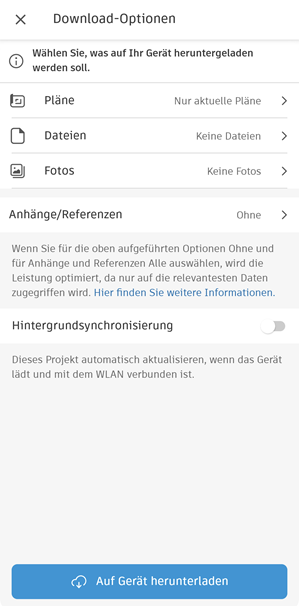
Die Download-Optionen für Dateien sind nur beim ersten Download eines Projekts auf Ihr Gerät verfügbar.
Tippen Sie auf Dateien, und wählen Sie Alle Dateien und Ordner oder Keine Dateien aus.
Selbst wenn Sie Keine Dateien auswählen, können Sie die Download-Einstellungen für einzelne Dateien und Ordner nach dem erstmaligen Herunterladen jederzeit ändern.
Wählen Sie die Download-Optionen aus.
Tippen Sie auf Auf Gerät herunterladen.
Weitere Informationen zum Herunterladen eines Projekts auf Ihr Gerät finden Sie unter Synchronisieren und Herunterladen von Projekten auf Ihr Mobilgerät.
Verfeinern von Download-Optionen für Ordner und Dateien
Nachdem ein Projekt auf Ihr Gerät heruntergeladen wurde, können Sie die Download-Optionen für einzelne Ordner und Dateien definieren.
Tippen Sie auf das heruntergeladene Projekt, um es zu öffnen.
Anmerkung: Ihr Projekt wird mit einer roten Markierung versehen, wenn seit dem letzten Herunterladen Änderungen vorgenommen wurden. Sie können die Änderungen überspringen oder aktualisieren.Tippen Sie auf das Werkzeugsymbol Dateien am unteren Bildschirmrand.

Tippen Sie entweder auf den Stammordner Für die Baustelle oder Projektdateien.
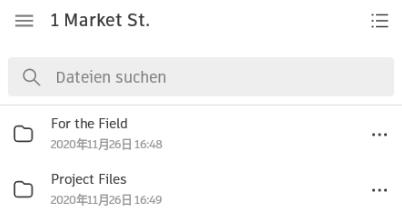
Tippen Sie auf das Menü Mehr
 neben einem dieser Ordner, einem beliebigen Unterordner oder einer einzelnen Datei.
Sie können die Option Aktuelle Version automatisch herunterladen aktivieren oder deaktivieren.
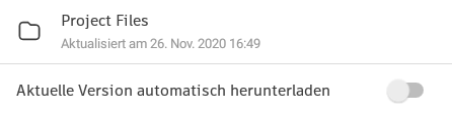
- Aktivieren: Startet den Download der neuesten Dateiversionen auf Ihr Gerät. Neuere Versionen, die im Web erstellt werden, werden automatisch auf Ihr Gerät heruntergeladen und überschreiben die vorhandene Version.
- Deaktivieren: Stoppt ggf. alle laufenden Downloads oder entfernt die heruntergeladenen Dateien von Ihrem Gerät.
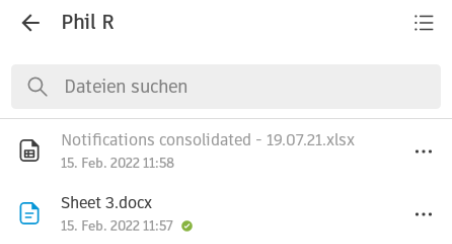
Ein grünes Häkchen wird neben einer heruntergeladenen Datei und neben einem Ordner, in den alle enthaltenen Dateien heruntergeladen wurden, angezeigt. In der folgenden Abbildung wurde Sheet3.docx heruntergeladen und kann angezeigt werden. Die andere Datei ist abgeblendet, da sie nicht heruntergeladen wurde und daher nicht angezeigt werden kann.
Nachdem eine Datei heruntergeladen wurde, wird sie automatisch geöffnet.