Hochladen von Dateien auf Mobilgeräten
Mitglieder mit der Berechtigung Erstellen + Hochladen oder höher können Fotos, Videos und Dateien in unterstützten Dateiformaten von ihrem Gerät in Projektordner im Werkzeug Dateien hochladen. Projektmitglieder mit den entsprechenden Ordnerberechtigungen können die hochgeladenen Dateien in der Webversion oder auf ihrem Mobilgerät anzeigen.
Hochladen von Dateien über Mobilgeräte
Sie können jedes Video, Foto oder jede Datei hochladen, solange diese 1000 MB nicht überschreitet.
Tippen Sie auf das Werkzeug Dateien.
Tippen Sie, um den Ordner zu öffnen, in den Sie Dateien hochladen möchten.
Tippen Sie auf die blaue Schaltfläche
 .
. Folgende Optionen stehen zur Auswahl:
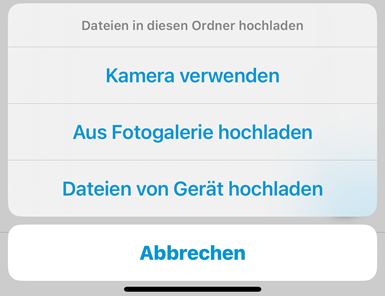
Kamera verwenden
Sie können ein oder mehrere Videos und Fotos mit der Kamera auf Ihrem Gerät aufnehmen und alle oder eine Auswahl davon in den entsprechenden Ordner hochladen.
- Tippen Sie auf Kamera verwenden.
- Erteilen Sie ACC die Berechtigung, Fotos und Videos aufzunehmen.
- Wählen Sie Video oder Kamera aus.
- Nehmen Sie nach Bedarf Videos und Fotos auf.
- Tippen Sie auf Fertig.
- Tippen Sie auf Hochladen, um alle aufgenommenen Videos und Fotos hochzuladen. Tippen Sie auf Bearbeiten, um Ihre Auswahl zu bearbeiten.
Aus Fotogalerie hochladen
Mit dieser Option wird die Fotogalerie auf Ihrem Gerät geöffnet.
- Wählen Sie die gewünschten Fotos und Videos aus.
- Tippen Sie auf Hinzufügen.
Aus Dateien hochladen
Sie können Dateien in unterstützten Dateiformaten, die auf Ihrem Gerät gespeichert sind, in Projektordner im Werkzeug Dateien hochladen.
- Tippen Sie auf Aus Dateien hochladen.
- Wählen Sie die entsprechenden Dateien aus.
- Tippen Sie auf Auswählen oder auf die entsprechende Aktion auf Ihrem Gerät, um mit dem Hochladen der Dateien zu beginnen.
Liste der Datei-Uploads
Der Fortschritt Ihrer Uploads wird unter Datei-Uploads angezeigt:
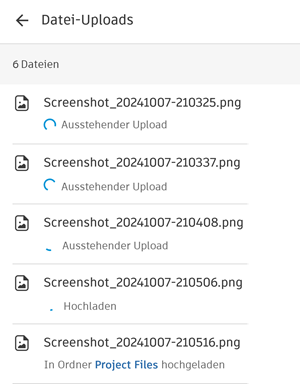
Datei-Uploads zeigt den Status der Dateien an, die Sie hochladen. Sie können Datei-Uploads schließen, und die Dateien werden im Hintergrund weiter verarbeitet.
| Status von Datei-Uploads | Zusammenfassung |
|---|---|
| Hochgeladen in Ordner [Ordnername] | Der Upload ist erfolgreich. Tippen Sie auf den Ordnernamen, um den Ordner zu öffnen. |
| Hochladen | Die Datei wird gerade hochgeladen. |
| Ausstehender Upload | Die Datei befindet sich in der Warteschlange zum Hochladen. |
| Fehler beim Hochladen | Ein allgemeiner Fehler ist aufgetreten. Tippen Sie auf Wiederholen, um es erneut zu versuchen. |
| Fehler beim Hochladen: Datei wurde von einem anderen Mitglied gesperrt | Die Datei ist gesperrt und muss entsperrt werden, bevor sie hochgeladen werden kann. |
| Fehler beim Hochladen: Dateiname ist ungültig | Dateinamen dürfen nicht die Zeichen < > : " / \ |
| Fehler beim Hochladen: Keine Berechtigung zum Hochladen in diesen Ordner | Sie haben keine Berechtigung zum Hochladen in diesen Ordner. Ihre Berechtigung wurde möglicherweise während des Arbeitsablaufs zum Hochladen entfernt. Wenden Sie sich an Ihren Administrator. |
| Fehler beim Hochladen: Datei hat denselben Namen wie ein Unterordner | Die Datei darf nicht denselben Namen haben wie ein Unterordner im Zielordner. Benennen Sie die Datei lokal um, und versuchen Sie es erneut. |
| Fehler beim Hochladen: Ordner ist nicht vorhanden | Der Ordner wurde möglicherweise nach der Auswahl und vor oder während des Hochladens der Datei gelöscht. Tippen Sie auf Wiederholen, oder laden Sie die Datei erneut in einen anderen Ordner hoch. |
| Fehler beim Hochladen: Datei entspricht nicht dem Benennungsstandard | Die Datei entspricht nicht dem Benennungsstandard, und im Projekt ist der Haltebereich nicht aktiviert. Benennen Sie die Datei lokal um, um dem Benennungsstandard zu entsprechen, und versuchen Sie es erneut. |
| Sichtbar im Haltebereich (im Web) | Die Datei entspricht nicht dem Benennungsstandard, und im Projekt ist der Haltebereich aktiviert. Sie können im Web auf den Haltebereich zugreifen und die Datei korrekt umbenennen, damit sie im entsprechenden Ordner angezeigt wird. |