Dateien auf mobilen Geräten: Anzeigen und Navigieren
Sie können sich 2D- und 3D-Dateien anzeigen lassen, die auf Ihr Mobilgerät heruntergeladen wurden.
In diesem Abschnitt werden die folgenden Themen behandelt:
- Öffnen von Dateien auf Mobilgeräten
- Anzeigen von und Navigieren in 2D-Dateien
- Anzeigen von und Navigieren in 3D-Modellen
Öffnen von Dateien auf Mobilgeräten
So zeigen Sie mit Autodesk Construction Cloud mobile app synchronisierte Dateien an:
Tippen Sie am unteren Bildschirmrand auf Dateien
 .
. Wählen Sie einen Stammordner aus, um auf die gewünschten Unterordner und Dateien zuzugreifen.
- Ordner Für die Baustelle: Mitglieder mit Anzeigeberechtigungen können auf Dateien zugreifen und diese herunterladen.
- Ordner Projektdateien: Für das Anzeigen, Herunterladen und Bearbeiten von Ordnern und Dateien gelten die Ordnerberechtigungen, die den Mitgliedern im Web gewährt wurden.
Tippen Sie auf eine einzelne Datei, um sie zu öffnen.
Im Allgemeinen muss eine Datei heruntergeladen werden, bevor Sie sie anzeigen können. Weitere Informationen zum Herunterladen von Dateien finden Sie unter Synchronisieren und Herunterladen von Dateien.
Anzeigen von und Navigieren in 2D-Dateien
Es gibt verschiedene Möglichkeiten, wie Sie 2D-Dateien anzeigen und darin navigieren können.
Verwenden Sie Handgesten zum Navigieren:
- Ziehen Sie zum Verkleinern bzw. Vergrößern zwei Finger zusammen oder auseinander.
- Wischen Sie nach dem Vergrößern in eine beliebige Richtung, um sich im Dokument umzusehen.
- Wischen Sie beim Anzeigen einer ganzen Seite nach oben oder unten, um durch mehrseitige Dokumente zu navigieren.
Fügen Sie Markierungen über den Werkzeugkasten Markierung hinzu, und interagieren Sie mit Aufgaben. Weitere Informationen
Tippen Sie auf das Lupensymbol
 , um im Dokument nach Text zu suchen.
 Tippen Sie auf das Filtersymbol
 , um die Ansicht zu optimieren, z. B. um Markierungen auszublenden und nur die Aufgaben-Pins anzuzeigen.
Anzeigen von und Navigieren in 3D-Modellen
Es gibt verschiedene Möglichkeiten, wie Sie ein 3D-Modell anzeigen und darin navigieren können.
Vorgabemäßig wird der neue Viewer mit verbesserten Funktionen und optimierter Leistung verwendet. Erfahren Sie mehr über den Viewer.
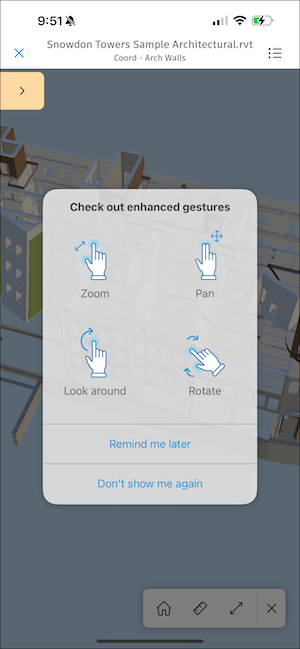
Verbesserte Handgesten: Zoomen, Schwenken, Rundblick und Drehen
- Zoom: Ziehen Sie zum Verkleinern bzw. Vergrößern zwei Finger zusammen oder auseinander.
- Schwenken: Ziehen Sie zwei Finger in eine beliebige Richtung des Modells.
- Rundblick: Halten Sie einen Finger an einer bestimmten Stelle, und bewegen Sie sich in eine beliebige Richtung.
- Drehen: Drehen Sie zwei Finger um einen Punkt.
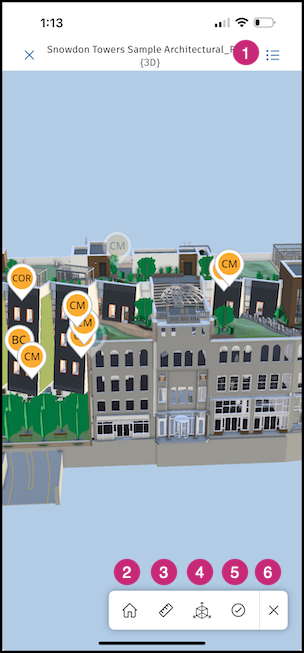
Werkzeuge: Die folgenden Nummern entsprechen den Nummern in diesem Screenshot.
Menü: Tippen Sie auf
 , um auf Folgendes zuzugreifen:
Ansichten: Lassen Sie sich alle 2D- oder 3D-Ansichten anzeigen, die mit Ihrem Modell verknüpft sind.
Ansichtspunkte: Lassen Sie sich alle vorhandenen Ansichten in Ihrem Modell anzeigen.
Anmerkung: Gespeicherte Modell-Browser-Filter werden nicht auf Ansichtspunkte im Viewer angewendet. Ansichtspunkte werden daher möglicherweise nicht wie erwartet angezeigt, wenn ausgeblendete Objekte vorhanden sind.Aufgaben: Hier können Sie Aufgaben anzeigen und bearbeiten.
Modell-Browser: Durchsuchen Sie alle Modellobjekte.
Ebenen: Zeigen Sie eine Liste der Ebenen im Modell an.
Objekte: Hier können Sie Objekte anzeigen und bearbeiten.
Einstellungen
Ändern der Maßeinheiten
Ändern des Auswahlmodus: Blattobjekt, Erstes Objekt, Letztes Objekt
Überprüfen der Handbewegungen
Aktivieren oder Deaktivieren des neuen Viewers
Senden von Feedback zum BETA-Viewer
- Details: Anzeigen von Dateiinformationen
Startansicht: Mit dieser Funktion wird das Modell auf die ursprüngliche Ansicht zurückgesetzt.
Aufgaben: Erstellen Sie Aufgaben im Modell. Erfahren Sie mehr über das Erstellen von Aufgaben auf Mobilgeräten.
Schnittebene:
- Tippen Sie auf eine Fläche, um mit dem Schneiden des Modells zu beginnen.
- Halten Sie den auf der entsprechenden Fläche angezeigten Pfeil gedrückt, und ziehen Sie ihn, um das Modell an der gewünschten Stelle zu schneiden.
- Tippen Sie erneut auf das Symbol, um den Schnittmodus zu beenden.
Messung: Tippen Sie auf das Linealsymbol
 , und wählen Sie ein Messwerkzeug aus. Weitere Informationen finden Sie unter Messen von 3D-Modellen auf Mobilgeräten.
Tippen Sie auf
 , um den Werkzeugkasten auszublenden.
Anzeigeoptionen: Tippen Sie auf ein beliebiges Objekt im Modell, um weitere Anzeigeoptionen zu erhalten. Die folgenden Nummern entsprechen den Nummern in diesem Screenshot.
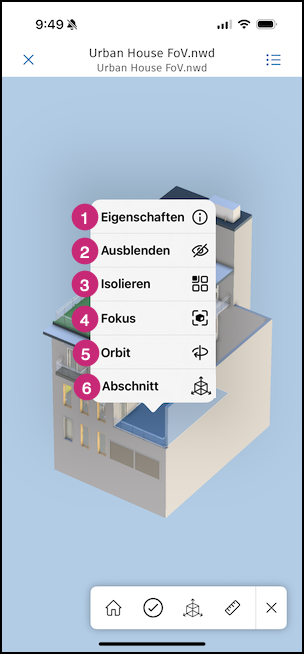
- Eigenschaften: Zeigen Sie die Eigenschaften des ausgewählten Objekts an.
- Ausblenden: Blendet das ausgewählte Objekt aus. Tippen Sie zum Anzeigen.
- Isolieren: Zeigen Sie nur das ausgewählte Element an. Alle anderen nicht ausgewählten Modellkomponenten werden ausgeblendet. Tippen Sie, um zum vollständigen Modell zurückzukehren.
- Fokus: Tippen Sie, um das ausgewählte Objekt in der Mitte der Ansicht zu positionieren.
- Orbit: Tippen Sie für freien Orbit um das Modell. Im Modus Orbit bewegt sich die Kamera um den Brennpunkt des Modells.
- Schnitt: Stellt eine einzelne Fläche zum Schneiden des Modells entlang der X-, Y- oder Z-Achse zur Verfügung. Tippen Sie auf ein Objekt auf einer Ebene, und verwenden Sie den Manipulator, um das Modell entlang dieser Ebene zu schneiden. Tippen Sie, um zum vollständigen Modell zurückzukehren.
Markierungen und Aufgaben
2D-Ansichten: Hier können Sie Markierungen und Aufgaben anzeigen, erstellen und bearbeiten. Erfahren Sie mehr über den Werkzeugkasten Markierungen und das Erstellen von Aufgaben auf Mobilgeräten.
3D-Ansichten: Hier können Sie Aufgaben anzeigen, erstellen und bearbeiten. Tippen Sie auf
in der oberen rechten Ecke, um die Liste Aufgaben aufzurufen. Anmerkung: Aufgaben können nicht in 3D-Ansichten verschoben werden.