Viewer auf Mobilgeräten - Häufig gestellte Fragen und Fehlerbehebung
In Autodesk Construction Cloud mobile app gibt es einen neuen Viewer mit Leistungsverbesserungen. Dies erleichtert die Navigation in größeren 3D-Modellen.
In diesem Thema finden Sie Details zum Viewer. Außerdem erfahren Sie, wie Sie in möglicherweise auftretenden Situationen Fehler beheben.
- Empfohlene Geräte für den Viewer
- Noch nicht im Viewer verfügbare Funktionen
- Aktivieren und Deaktivieren des neuen Viewers auf Mobilgeräten
- Fehlerbehebung im Viewer
Empfohlene Geräte für den Viewer
Der neue Viewer funktioniert auf den meisten iOS- und Android-Geräten. Im Allgemeinen gilt: Je besser die Spezifikationen des Geräts und je höher der verfügbare Arbeitsspeicher, desto besser ist die Leistung beim Öffnen großer Modelle.
| Geräte | Empfohlene Version |
|---|---|
| iPad Pro | Mit M1- oder M2-Chip |
| iPad Mini oder Air | Mit M1- oder neuerem Chip |
| iPhone | 13 oder neuer |
| Android | High-End-Android-Smartphones mit 8 GB Arbeitsspeicher und Vulkan-Unterstützung wie Google Pixel oder Samsung Galaxy S21 oder höher |
Noch nicht im Viewer verfügbare Funktionen
Wir arbeiten daran, alle verfügbaren Funktionen in den Viewer zu integrieren. Die folgenden Funktionen sind derzeit noch nicht verfügbar:
- Mini-Karte
- PlaceMe (von 2D zu 3D - nur RVT)
- Gyroskop
- Ansichtspunkte
- Joystick
- Funktionen einiger Aufgaben:
- Unter iOS und Android
- Dateireferenzen können über den Viewer zu Aufgaben hinzugefügt werden, Benutzer können unter iOS jedoch nicht darauf klicken und sie öffnen.
- Aufgaben können nicht neu positioniert werden.
- Aufgaben sind in zusammengeführten Modellen nicht verfügbar.
- Die Verknüpfung von Aufgaben mit einer 3D-Datei kann nicht gelöst werden.
- Aufgaben können nicht gefiltert werden.
- Nur Android
- Die Leistung nimmt ab, wenn deutlich über hundert Aufgaben an einer Datei angeheftet sind.
- Unter iOS und Android
Wenn Sie auf eine oder mehrere dieser Funktionen zugreifen möchten, können Sie den neuen Viewer deaktivieren.
Aktivieren und Deaktivieren des neuen Viewers auf Mobilgeräten
Sie können den neuen Viewer jederzeit deaktivieren, um die Funktionen des älteren Viewers zu verwenden, und wieder aktivieren, um die erweiterten Funktionen zu nutzen.
- Klicken Sie bei geöffnetem Modell auf das Listensymbol
 in der oberen rechten Ecke.
 - Tippen Sie auf Einstellungen.
- Tippen Sie auf den Schalter Neuer Viewer, um diesen zu deaktivieren und zum alten Viewer zurückzukehren, oder zu aktivieren, um den neuen Viewer zu verwenden.
- Schließen Sie das Menü Einstellungen mithilfe des Symbols
 in der oberen rechten Ecke.
Beim Deaktivieren des neuen Viewers wird wieder der Standard-Viewer verwendet. Die neue Beschriftung wird nicht mehr in der Kopfzeile oben angezeigt.
Anzeigen von und Navigieren in Modellen im alten Viewer
Wenn Sie eine 3D-Datei im Standard-Viewer (nicht im neuen Viewer) öffnen, können Sie ein Modell mithilfe der folgenden Funktionen anzeigen und darin navigieren:
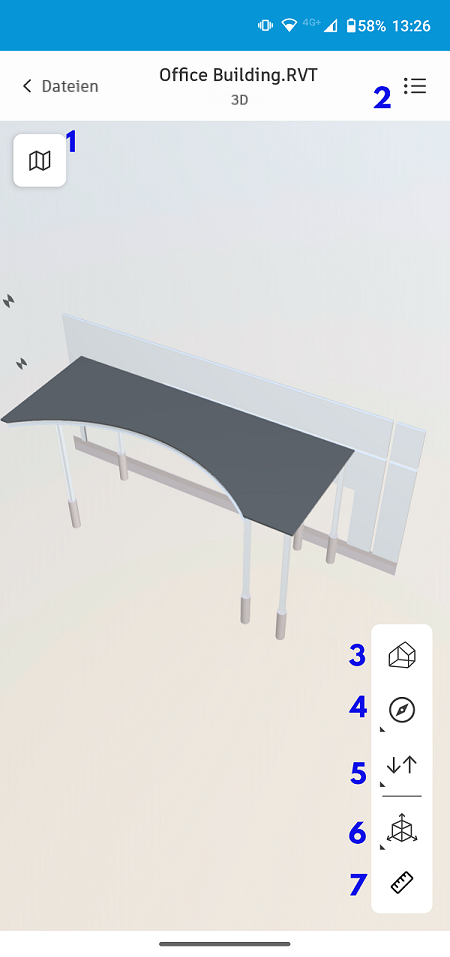
Die folgenden Nummern entsprechen den Nummern im Bild:
Mini-Map: Mit dieser Funktion können Sie Ihre Position und Ausrichtung auf einer 2D-Karte nachvollziehen, während Sie in 3D navigieren. Navigieren Sie im 3D-Modell, indem Sie den Avatar auf der 2D-Karte an die gewünschte Position ziehen.
Menü Modell-Browser, Ansichten und Ebenen: Durch Tippen auf dieses Menü können Sie sich Folgendes anzeigen lassen:
- Modell-Browser: Lassen Sie sich die Objekte in Ihrem Modell anzeigen oder blenden Sie sie aus.
- Ansichten: Lassen Sie sich alle 2D- oder 3D-Ansichten anzeigen, die mit Ihrem Modell verknüpft sind.
- Ebenen: Wählen Sie beliebige Ebenen in Ihrem Modell aus, die Sie sich dann anzeigen lassen.
Startansicht: Mit dieser Funktion wird das Modell auf die ursprüngliche Ansicht zurückgesetzt.
Joystick und Gyroskop: Tippen Sie darauf, um den Joystick- oder Gyroskopmodus zu erweitern und auszuwählen. Um die Gyroskop-Funktion verwenden zu können, erlauben Sie Autodesk den Zugriff auf die Bewegungssensoren Ihres Geräts.
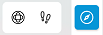
 Joystick: Navigieren Sie in der Egoperspektive und mit natürlicher Schwerkraft durch das Modell.
 Gyroskop: Neigen und bewegen Sie Ihr Mobilgerät, um das Modell mithilfe der Bewegungssensoren Ihres Geräts anzuzeigen.
Ebenen: Bewegen Sie sich in Ihrem RVT-Modell in Ihrer Datei mit vordefinierten Ebenen, die in Entwurfswerkzeugen festgelegt wurden, eine Ebene nach oben oder unten.
Schnittwerkzeug: Fügen Sie eine Ebene hinzu, um einen Schnitt des Modells anzuzeigen. Wählen Sie per Antippen entweder die X-Achse, die Y-Achse, die Z-Achse oder einen bestimmten Bereich aus.
Messung: Tippen Sie auf zwei Punkte im Modell, um den Abstand zwischen ihnen zu messen.
Fehlerbehebung im Viewer
Da der Viewer neu ist, können noch Probleme auftreten. Die folgende Tabelle enthält einige gängige Situationen, die möglicherweise bei Ihnen auftreten, sowie entsprechende Maßnahmen:
| Beschreibung | Erklärung | Lösungen |
| Modell-/App-Abstürze | Große, komplexe Modelle können bei der Anzeige abstürzen. |
|
| Es fehlen Objekte, nachdem der Ladebalken abgeschlossen ist. | Der Viewer konnte kein vollständiges Bild laden, da die Informationen nicht in den Speicher passen, der zum Rendern aller Daten zur Verfügung steht. |
|
| Modell wird noch verarbeitet | Es kann Minuten bis Stunden dauern, ein neues 3D-Modell zu verarbeiten und mit mobilen Geräten zu synchronisieren. |
|
| Beim erstmaligen Öffnen einer Ansicht kann das Laden langsamer sein als beim späteren Laden der Ansicht. | Es gibt mehr Berechnungen, um die Modelldaten erstmalig zu laden. Dies gilt für jede Ansicht und für jede Version der Datei. | -/- Der Ladevorgang sollte nach dem ersten Laden schneller erfolgen. |
| Einheiten für die Messung können nicht geändert werden. | Der neue Viewer kann nur die Modelleinheiten anzeigen. |
|
| Einheiten für die Messung können nicht geändert werden. | Der neue Viewer kann nur die Modelleinheiten anzeigen. |
|
| Objekte flackern, werden in der Szene ein- und ausgeblendet, oder das Laden dauert lange. | Der Viewer lädt das Modell schrittweise, während Sie durch das Modell navigieren. Das Laden jedes einzelnen Objekts in einem Modell kann zu Flackern führen. Manchmal kann dies auch durch transparente Konstruktionsobjekte im Modell verursacht werden. |
|
| Das Verkleinern geht schlecht oder ist langsam. | Wenn das Modell breit ist oder einen breiten Begrenzungsrahmen hat, kann die Navigation langsam sein. |
|
| Ansichtspunkte stimmen nicht mit der Anzeige in Navisworks überein. Fehlende orthogonale Kamera, Farbe überschreibt Transparenz. | Dies entspricht dem erwarteten Verhalten. | -/- |
| Die Farbe (Materialien oder Texturen) von Objekten stimmt nicht mit der ursprünglichen Konstruktion überein. | Modellobjekte können manchmal in Farben angezeigt werden, die sich von denen in der ursprünglichen Konstruktion, z. B. in Revit, unterscheiden. | Möglichkeiten, die Ursache herauszufinden und sich mit Ihren Fehlerbehebungsschritten an den Support zu wenden:
|
| Räume oder MEP-Raumgeometrie sind in einem 3D-Modell nicht sichtbar. | Dies entspricht dem erwarteten Verhalten. Räume in Revit und MEP-Räume in IFC werden vom Extraktor als verdeckte Geometrie markiert, wenn die Dateien für die Cloud-Anzeige verarbeitet werden. | -/- |
| Einige Objekte scheinen zu fehlen. | Beim Hochladen von Modellen für die Online-Anzeige werden einige Objekte möglicherweise nicht in das resultierende verarbeitete Modell einbezogen. Dies kann aufgrund von Export- und Publizierungseinstellungen im Konstruktionswerkzeug auftreten. Dies kann auch aufgrund eines Fehlers oder einer Einschränkung in der Verarbeitungs-Pipeline passieren. | Laden Sie das Modell in Autodesk Viewer hoch: https://viewer.autodesk.com/. Wenn das Problem reproduziert werden kann, wenden Sie sich an den Support. |
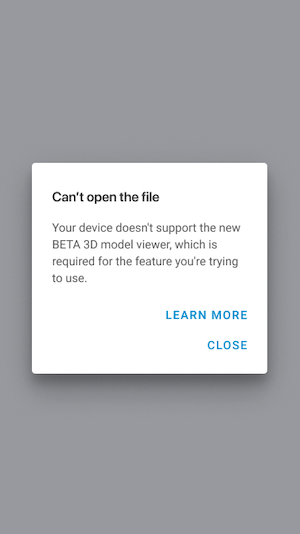 |
Auf Android-Geräten wird in folgenden Fällen möglicherweise die folgende Fehlermeldung angezeigt:
|
Probieren Sie die folgenden Lösungsansätze nacheinander in der angegebenen Reihenfolge aus:
Falls noch nicht geschehen, können Sie eine Einstellung aktivieren, um den neuen Viewer vorgabemäßig nicht zu verwenden. Weitere Informationen finden Sie unter Aktivieren und Deaktivieren des neuen Viewers auf Mobilgeräten. Wie bereits erwähnt, können Sie bestimmte Aktionen jedoch nicht durchführen, z. B. das Anzeigen von Aufgaben oder das Platzieren von Objekten in 3D-Modellen. Lesen Sie dazu auch Empfohlene Geräte für den neuen Viewer. |