Messen von 3D-Modellen auf Mobilgeräten
Der Viewer in der Autodesk Construction Cloud mobile app-App enthält verschiedene Messwerkzeuge für 3D-Modelle.
Gehen Sie folgendermaßen vor, um Messungen zu erstellen:
Tippen Sie auf das Linealsymbol
 im Werkzeugkasten Markierungen.
 Wählen Sie ein Messwerkzeug aus:


Messung gerader Linien
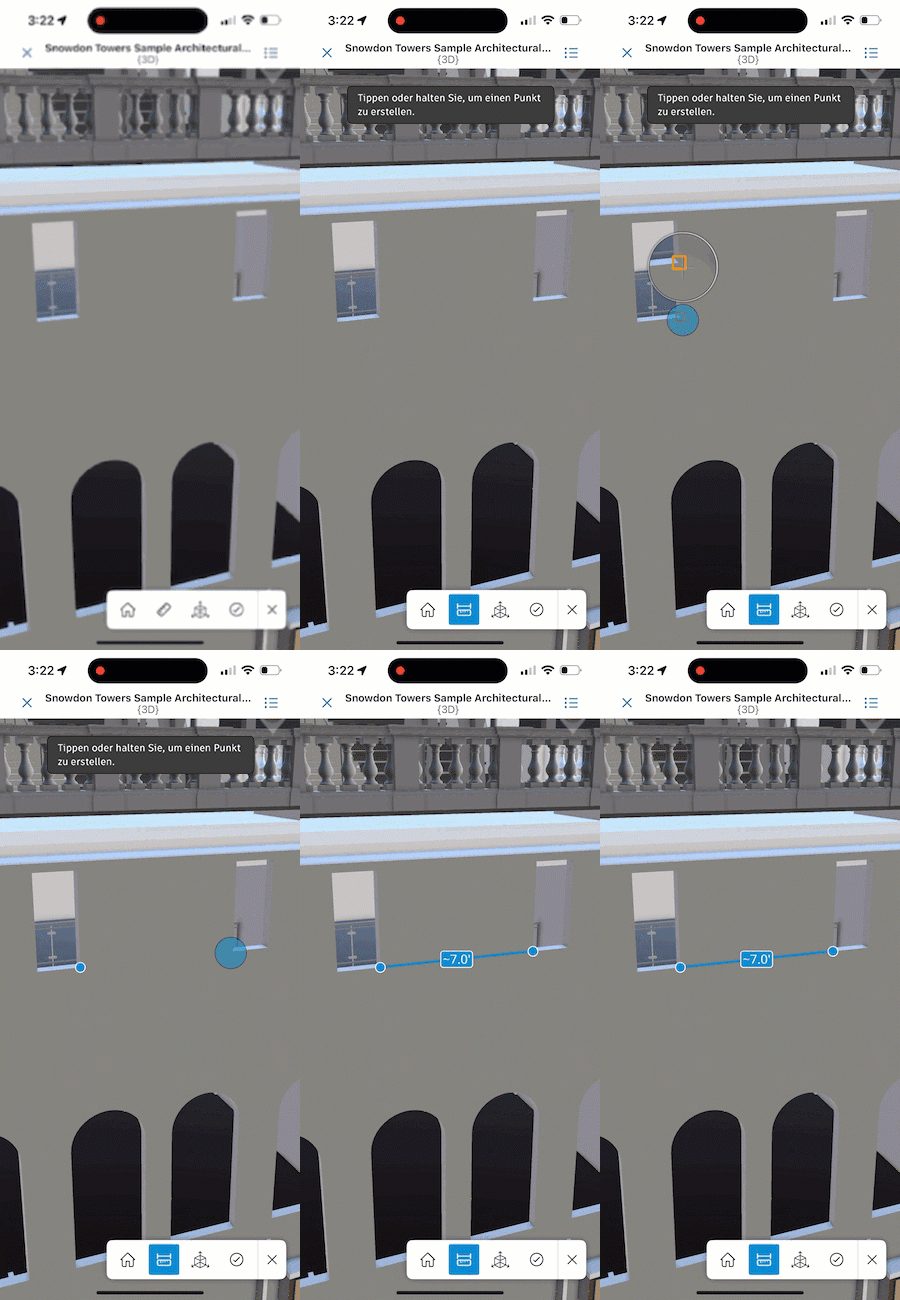
Es gibt zwei Möglichkeiten zum Messen einer geraden Linie:
Tippen Sie auf zwei Punkte im Modell, um den Abstand zwischen ihnen zu messen.
Tippen Sie lange auf den Bildschirm, um eine Nahaufnahme des Kontaktpunkts zu öffnen, und lassen Sie los, um den ersten Punkt zu erstellen. Halten und ziehen Sie anschließend den Punkt, um eine Länge zu messen.
Lasermessung
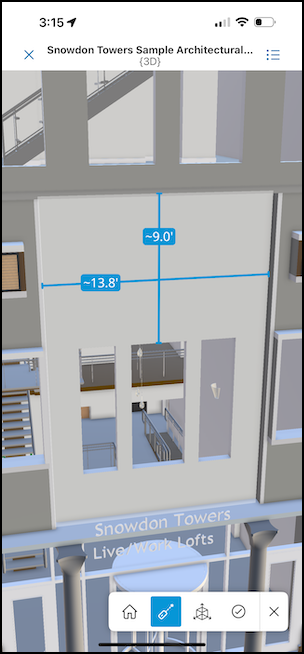
Hier finden Sie Messungen einer Fläche von nächstgelegener Kante zu Kante.
Tippen Sie auf eine beliebige Fläche des Modells. Die Messungen zu den nächstgelegenen Kanten werden angezeigt.
Flächenmessung
Hier finden Sie die Messung für die Kanten einer ebenen oder gekrümmten Fläche.**
Tippen Sie auf eine ebene oder gekrümmte Fläche.
Wenn auf eine Fläche getippt wird und die Kanten gemessen werden, werden je nach Fläche möglicherweise verschiedene Messungen angezeigt, wie z. B.:
- Gerade Kanten mit Längen
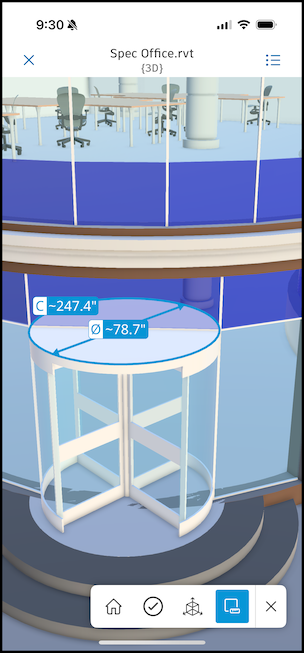
- Kreise mit Umfang und Durchmesser
- Bogen mit Bogenlänge. Dabei kann es sich um Kreisbogen oder allgemeine Bogen handeln.
- Ellipsen mit Umfang, halbe Hauptachse und halbe Nebenachse
- Zylinder und konische Abschnitte mit zwei Kreisen an jedem Ende parallel zueinander weisen eine Längenbemaßung zwischen den Mittelpunkten der beiden Kreise auf.
- Gesamtfläche (nur ebene Flächen; wird in einem schwarzen Banner am oberen Bildschirmrand angezeigt)
Die Symbole neben den Messungen geben den Typ der Messung (mit Ausnahme einer geraden Linie) an:
- C: Kreis- und Ellipsenumfang
- Ø: Kreisdurchmesser
- s: Bogenlänge
- A: Ellipse, halbe Hauptachse
- B: Ellipse, halbe Nebenachse
Hier sehen Sie beispielsweise C und Ø neben den Messungen, die Sie nach der Verwendung des Werkzeugs Flächenmessung erhalten.
 Tipp: Ebene Flächen mit geraden und gekrümmten Kanten oder mäßig proportionierte zylindrische Flächen mit geraden und gekrümmten Kanten ergeben wahrscheinlich Bemaßungen. Organischere Elemente mit ungewöhnlichen Formen oder starker Krümmung können jedoch nicht gemessen werden. Möglicherweise erhalten Sie die Meldung "Diese Fläche kann nicht gemessen werden". Wenn dies der Fall ist, wählen Sie eine neue zu messende Fläche aus, oder tippen Sie auf das Symbol Flächenmessung
 , um das Werkzeug zu beenden.
Messungen können nicht gespeichert werden. Sie können erneut auf das Linealsymbol tippen, um das Messen zu beenden und andere Werkzeuge zu verwenden.
Punktkoordinate
Tippen Sie auf einen Punkt im Modell, um Folgendes zu erhalten:
Koordinaten (X, Y)
Höhe (Z)
Neigung (wird in einem schwarzen Banner am oberen Bildschirmrand angezeigt)
Anmerkung: Die Neigung wird mit ~∞% angezeigt, wenn sie 10.000 % überschreitet, z. B. bei fast senkrechten Flächen.
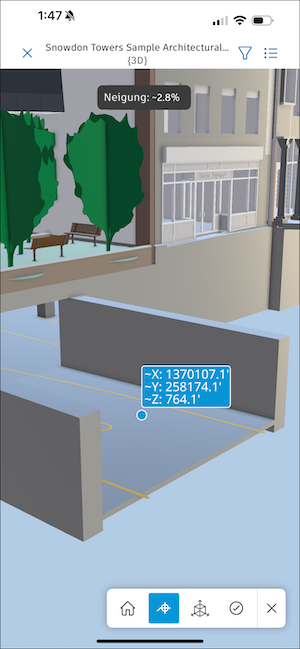
- Tippen Sie lange auf den Bildschirm, um eine Nahaufnahme des Kontaktpunkts zu öffnen. Dies hilft Ihnen bei der Auswahl des genauen Punkts, den Sie messen möchten.
- Sie können einen Punkt an eine neue Position ziehen, und die Werte werden entsprechend aktualisiert.