Aktivieren Ihres Kontos
Sofern Sie nicht eingeladen wurden, zu einem vorhandenen Konto oder Projekt beizutragen, müssen Sie Ihr Konto aktivieren, bevor eine andere Person Ihre Produkte für eigene Projekte verwenden kann. Wenn Sie Abonnements für Autodesk Construction Cloud™-Produkte erwerben, sind Ihre Produkte in Ihrem Konto bei Autodesk Account sichtbar. Unabhängig davon, ob Sie Ihre Software für sich selbst oder für Ihr Unternehmen erwerben, können Sie in Ihrem Konto bei Autodesk Account Abonnements verwalten und auf Produkte zugreifen.
- Ein neues Konto aktivieren
- Umwandeln einer Testversion in ein Abonnementkonto
- Zuweisen eines Abonnements zu einem Team
- Mehrere Hubs
Aktivieren eines neuen Kontos
Wenn Sie Autodesk Construction Cloud™-Produkte für sich selbst oder Ihr Unternehmen erworben haben, müssen Sie das Konto des Unternehmens einrichten. Dieses Konto enthält einzelne Projekte für Ihr Unternehmen. So richten Sie das Konto ein
Navigieren Sie zur Seite Autodesk Account, und melden Sie sich an.
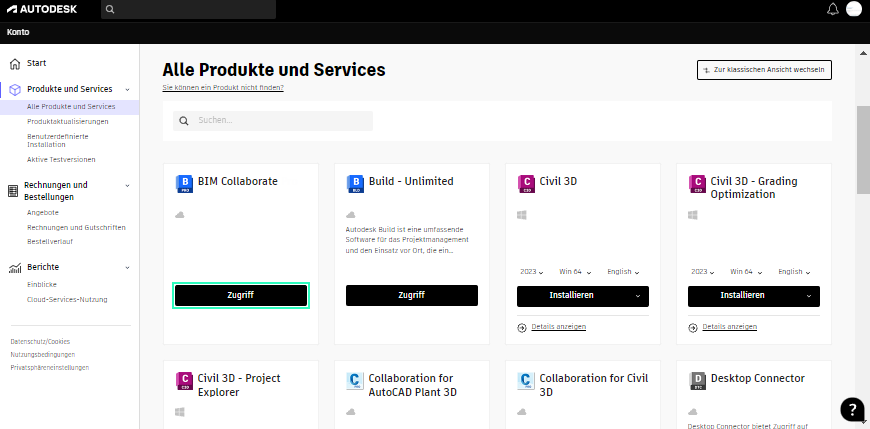
Tipp: Wenn Sie Produkte über den Autodesk eStore erworben haben, können Sie auf den Link Zugriff in Ihrem Konto in der Bestätigungsseite Ihrer Bestellung oder auf Auf Konto zugreifen in der Bestätigungs-E-Mail klicken.Wechseln Sie zur Registerkarte Produkte und Services oben, um die erworbenen Produkte zu suchen.
Klicken Sie auf Zugriff auf der Produktkarte, auf die Sie zugreifen möchten.
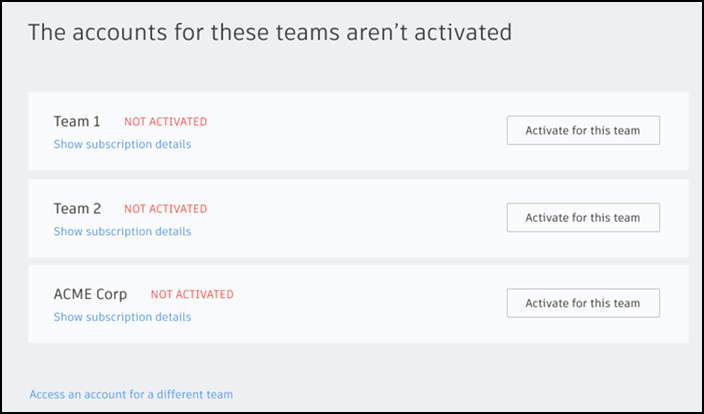
Wenn Sie zum ersten Mal etwas über dieses Konto erwerben, wird Ihnen angezeigt, dass das Konto noch nicht aktiv ist. Klicken Sie auf Für dieses Team aktivieren.
 Wichtig: Wenn Sie über ein aktives Enterprise Business Agreement (EBA) verfügen, wenden Sie sich an Ihr Autodesk Account-Team, um Unterstützung beim Erstellen eines zusätzlichen Hubs zu erhalten.
Klicken Sie auf das Optionsfeld Neues Konto erstellen, um ein Konto zur Verwendung mit den Autodesk Construction Cloud™-Produkten zu erstellen.
Wichtig: Wenn Sie bereits über eine Testversion verfügen, die Sie in ein neues Konto umwandeln, finden Sie Informationen im Thema Umwandeln einer Testversion in ein Abonnement-Konto.Geben Sie einen Kontonamen ein. Dieser Name wird im Produkt und in den Produkt-E-Mails angezeigt.
Wählen Sie aus, wo die Daten gehostet werden sollen.
Klicken Sie auf Jetzt aktivieren.
Jetzt können Sie acc.autodesk.com aufrufen und sich anmelden, um mit Ihren Produkten zu arbeiten. Als erster Kontoadministrator können Sie Projekte erstellen und Kontomitglieder verwalten. Dies schließt das Hinzufügen zusätzlicher Kontoadministratoren sowie das Zuweisen von Abonnements direkt über die Kontoverwaltung ein.
Zuweisen eines Abonnements zu einem Team
Wenn Sie Autodesk Construction Cloud™-Produkte für sich oder Ihre Firma erworben haben und das Konto Ihrer Firma mehrere Teams umfasst, müssen Sie das Abonnement einem Team zuweisen.
Navigieren Sie zu Autodesk Account, und melden Sie sich an.
Tipp: Wenn Sie Produkte über den Autodesk eStore erworben haben, können Sie auf den Link Zugriff in Ihrem Konto in der Bestätigungsseite Ihrer Bestellung oder auf Auf Konto zugreifen in der Bestätigungs-E-Mail klicken.Klicken Sie auf Startseite, um auf die Startseite zu gelangen.
Wählen Sie mithilfe der Dropdown-Liste ein Team aus, dem Ihr Abonnement zugewiesen werden soll.
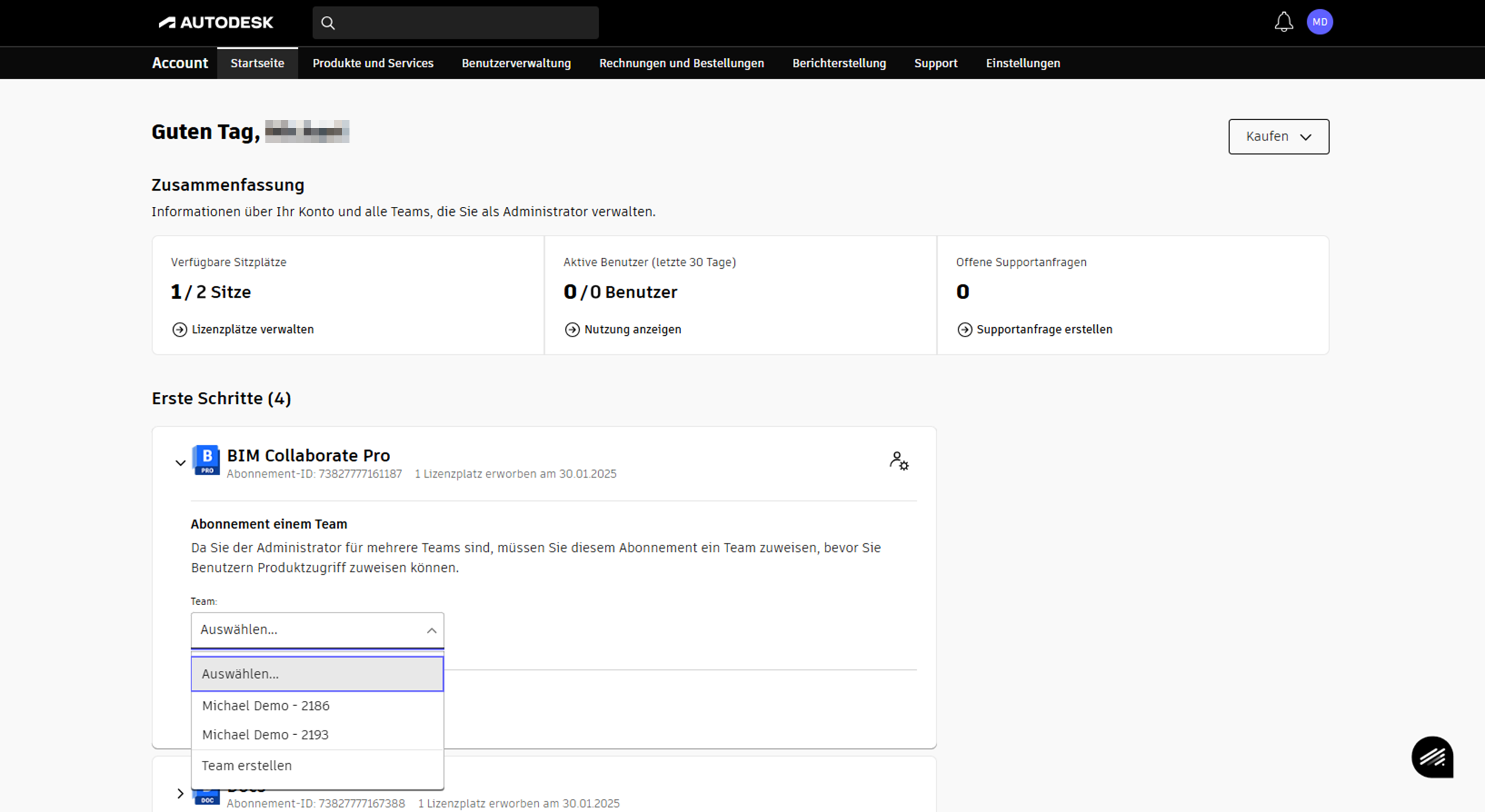
Sobald dieser Vorgang abgeschlossen ist, können Sie dem Arbeitsablauf im Abschnitt Aktivieren eines neuen Kontos ab Schritt 2 folgen.
Mehrere Hubs
Account Admin in ACC ermöglicht es Ihnen, einen Hub aus manage.autodesk.com anzuzeigen und mit ihm zu arbeiten. Wenn Sie Daten in mehreren Datenregionen speichern müssen, müssen Sie mehrere Hubs erstellen. Hubs können erstellt oder über die Registerkarte Produkte und Services in manage.autodesk.com aufgerufen werden.
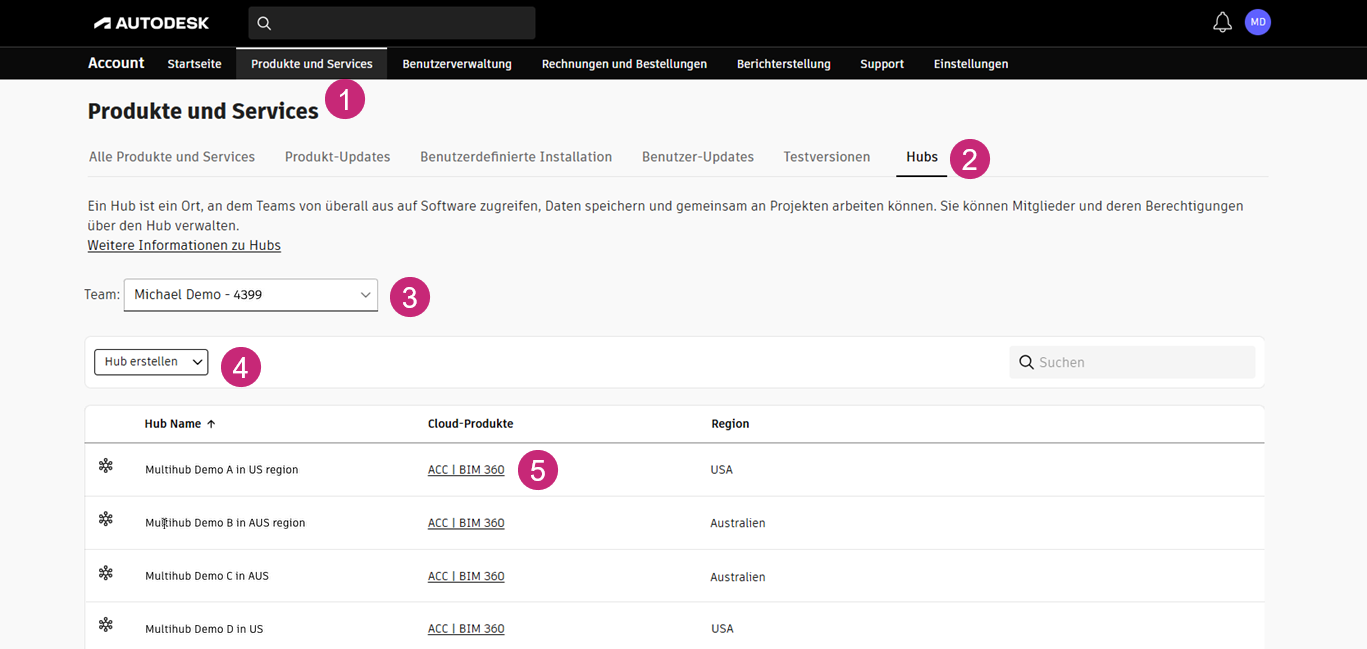
- Registerkarte Produkte und Services
- Registerkarte Hubs
- Dropdown-Liste zur Teamauswahl (nur verfügbar, wenn Sie mehrere Teams haben)
- Hub-Erstellung
- Link zum Zugriff auf Ihren Hub in ACC