Starten einer Testversion
30-Tage-Testversionen sind für Forma Design Collaboration, Forma Build Essentials, Forma Data Management Essentials und Forma Takeoff verfügbar. Es gibt verschiedene Möglichkeiten, eine Testversion zu starten, z. B. über die Autodesk FormaProdukt-Startseite und E-Mail-Nachrichten. Die häufigste Methode zum Starten einer Testversion besteht jedoch in einer Projekteinladung. Gehen Sie wie folgt vor:
Öffnen Sie die E-Mail-Einladung, und klicken Sie auf Aktivieren Sie Ihre Mitgliedschaft.
Melden Sie sich am Produkt an.
Anmerkung: Wenn Sie bereits über eine Autodesk-ID verfügen, melden Sie sich mit diesen Anmeldedaten an. Erstellen Sie andernfalls ein neues persönliches Konto bei Autodesk Account.Nach der Anmeldung befinden Sie sich im Projekt. Sie erhalten eine Meldung zu den Testversionen, auf die Sie Zugriff benötigen. Da Sie noch kein Abonnement besitzen, klicken Sie auf Testversion starten.
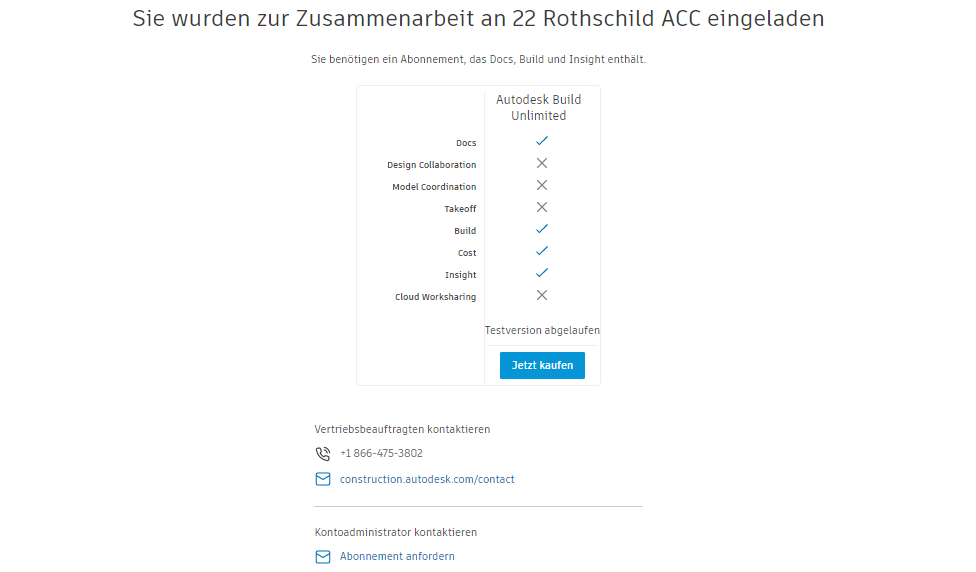 Anmerkung: Die Produkte, zu deren Verwendung Sie eingeladen wurden, sind möglicherweise im Rahmen mehrerer Angebote verfügbar. In diesem Szenario müssen Sie einzelne Testversionen für das entsprechende Produktangebot von Forma Design Collaboration, Forma Build Essentials, Forma Data Management Essentials und Forma Takeoff starten. Weitere Informationen zum Inhalt der einzelnen Abonnement-Angebote finden Sie im Thema InfoAutodesk Forma.
Klicken Sie nach dem Start der Testversion in die Produktauswahl in der linken oberen Ecke des Bildschirms, um zu sehen, welche Produkte Ihnen zur Verfügung stehen. Wenn Sie ein Abonnement für ein Produkt und eine Testversion für ein anderes Produkt nutzen, werden hier beide Produkte angezeigt.
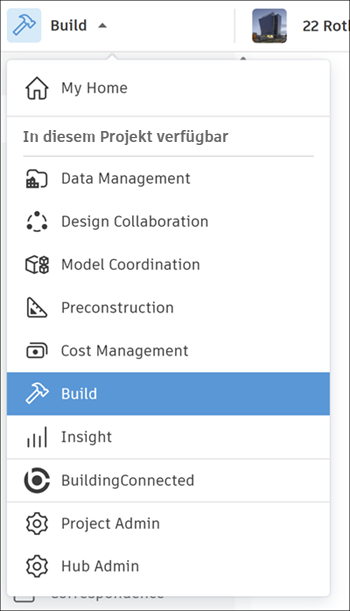
Wenn Sie eine Testversion von Forma Build starten, erhalten Sie auch ein Beispielprojekt. Dieses Projekt ist nur für Sie verfügbar. Sie können es nutzen, um sich mit der Verwendung von Build vertraut zu machen. So öffnen Sie das Beispielprojekt
Wenn Sie sich in Build befinden, klicken Sie auf das Dropdown-Menü Projekt, und wählen Sie Beispielprojekt.
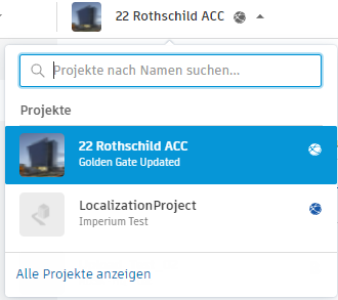
Wenn Sie sich in der Projektliste befinden, klicken Sie in der Liste der verfügbaren Projekte auf Beispielprojekt.

Eine Testversion für einen Teamkollegen starten
Konto- und Projektadministratoren können Projektmitgliedern Zugriff auf die Testversion gewähren. Gehen Sie wie folgt vor:
Klicken Sie in Project Admin auf Mitglieder hinzufügen.
Geben Sie die E-Mail-Adresse des Benutzers ein, um den Benutzer zum Projekt hinzuzufügen, und wählen Sie das gewünschte Produkt aus, um Zugriff auf die Testversion zu gewähren.
Anmerkung: Sie können mehrere Produkte für die Testversion auswählen.Wenn der Benutzer seine Mitgliedschaft durch Klicken auf die E-Mail-Einladung zum Projekt aktiviert, wird er automatisch für eine 30-tägige Testversion angemeldet.
Anmerkung: Dieser Testzugriff bietet keinen Zugriff auf ein bestimmtes Konto oder Beispielprojekt. Benutzer können Produkte im vorhandenen Projekt und Konto testen.
Eine Testversion in einem vorhandenen Projekt starten
Konto- und Projektadministratoren können Zugriff auf zusätzliche Produkte als Testversion für vorhandene Projekte gewähren. Gehen Sie wie folgt vor:
Wählen Sie in Project Admin das Mitglied aus, dem Sie den Zugriff auf die Testversion gewähren möchten.
Wählen Sie das gewünschte Produkt aus, um Zugriff auf die Testversion zu gewähren.
Anmerkung: Sie können mehrere Produkte für die Testversion auswählen.
Mitglieder sehen zusätzliche Produkte in der Produktauswahl und werden automatisch für eine 30-tägige Testversion angemeldet, wenn sie zum ersten Mal auf diese Produkte zugreifen.
Testversion verwalten
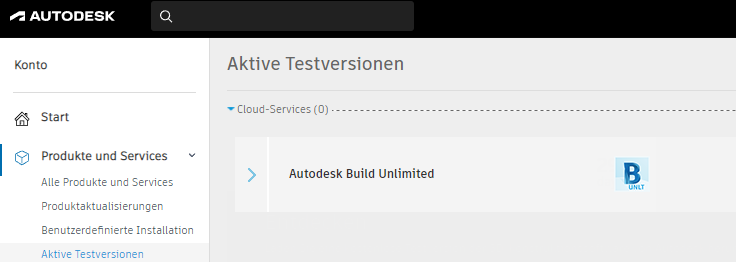
Besuchen Sie die Seite Autodesk Account, um den Status Ihrer Testversion anzuzeigen. Wechseln Sie nach dem Anmelden zur Registerkarte Produkte und Services oben, und klicken Sie dann auf die Unterregisterkarte Testversionen, um Ihre Testversionen und die verbleibenden Tage anzuzeigen.
Wenn Sie ein Abonnement erwerben möchten, können Sie dies unter construction.autodesk.com oder autodesk.com tun.
Nachdem Sie ein Abonnement erworben haben, haben Sie die Möglichkeit, Ihre Testversion beim Aktivieren Ihres Kontos zu konvertieren.