Aktivität 2: Erstellen von Verbindungen (wie modelliert)
In dieser Aktivität erstellen Sie eine Reihe von Umdrehungsgelenken und zylindrischen Verbindungen (wie modelliert) innerhalb der Baugruppe.
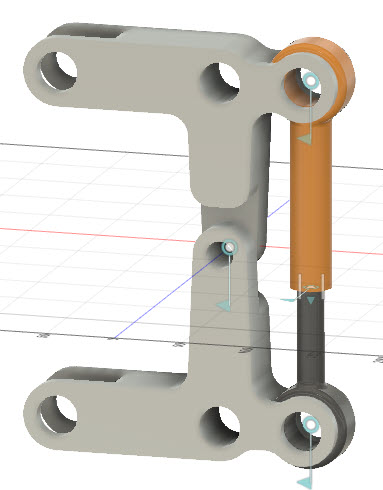
Kolbenbaugruppe mit hinzugefügten Gelenken
Voraussetzungen
- Die vorherige Aktivität wurde abgeschlossen, um die Körper in Komponenten zu konvertieren und die Kolben-Unterbaugruppe zu erstellen.
Schritte
Fügen Sie eine Verbindung (wie modelliert) des Typs Umdrehung zwischen den beiden Armen hinzu. Durch diesen Schritt können sich die beiden Arme um ihren gemeinsamen Drehpunkt drehen.
Klicken Sie im Arbeitsbereich Konstruktion auf der Registerkarte Volumenkörper auf Zusammenfügen > Verbinden wie modelliert.
Wählen Sie die beiden Armteile aus:
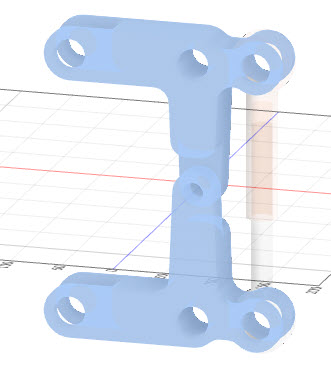
Um den Gelenktyp festzulegen, legen Sie im Dialogfeld Verbinden wie modelliert den Typ auf Umdrehung fest.
Um die Position zu definieren, wählen Sie die kreisförmige Kante aus, an der beide Arme einander berühren:

Um den Vorgang abzuschließen, klicken Sie im Dialogfeld Verbinden wie modelliert auf OK.
Fügen Sie eine zylindrische Verbindung (wie modelliert) zwischen der inneren und der äußeren Kolbenkomponente hinzu. Dadurch kann die innere Kolbenkomponente in der äußeren Komponente gleiten.
Klicken Sie im Arbeitsbereich Konstruktion auf der Registerkarte Volumenkörper auf Zusammenfügen > Verbinden wie modelliert.
Wählen Sie die beiden Kolbenkomponenten aus:
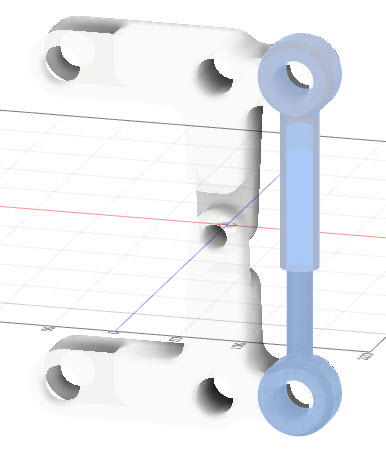
Um den Gelenktyp festzulegen, legen Sie im Dialogfeld Verbinden wie modelliert den Typ auf Zylindrisch fest.
Um die Position zu definieren, wählen Sie den Mittelpunkt auf der Fläche am Ende der Komponente Kolben - außen aus. Hier gleitet der andere Kolben hinein.
** Um den Mittelpunkt auszuwählen, bewegen Sie den Mauszeiger über die runde Kante der Endfläche, halten Sie die STRG-Taste (**BEFEHLSTASTE auf Mac) gedrückt und klicken auf den Mittelpunkt. Die STRG-Taste (BEFEHLSTASTE auf Mac) sperrt die Auswahl auf der spezifischen Fläche, wodurch die Auswahl des zugehörigen Mittelpunkts viel einfacher wird:
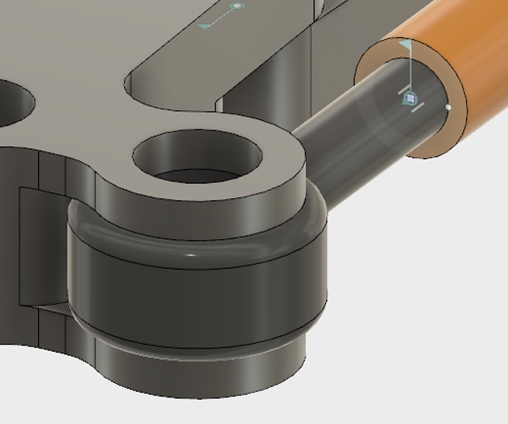
Um den Vorgang abzuschließen, klicken Sie auf OK.
Erstellen Sie eine Verbindung (wie modelliert) des Typs Umdrehung zwischen der Kolben-Unterbaugruppe und dem unteren Arm.
Hierdurch können sich der Arm und die Kolben-Unterbaugruppe relativ zueinander um einen gemeinsamen Punkt am unteren Rand der Kolben-Unterbaugruppe drehen.
Um die Hauptbaugruppe erneut zu aktivieren, klicken Sie mit der rechten Maustaste auf den obersten Knoten (** Piston Linkage ) und dann auf **Aktivieren.
Klicken Sie im Arbeitsbereich Konstruktion auf der Registerkarte Volumenkörper auf Zusammenfügen > Verbinden wie modelliert.
Wählen Sie die Komponente des unteren Arms und die Komponente Kolben - innen aus.
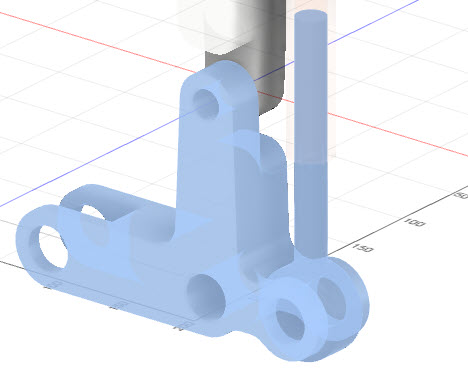
Um den Gelenktyp festzulegen, legen Sie im Dialogfeld Verbinden wie modelliert den Typ auf Umdrehung fest.
Um die Position zu definieren, wählen Sie den Mittelpunkt der inneren zylindrische Fläche auf der Komponente Kolben - innen aus.
** Um den Mittelpunkt auszuwählen, bewegen Sie den Mauszeiger innerhalb der zylindrischen Fläche der Komponente Kolben - innen, halten Sie die STRG-Taste (**BEFEHLSTASTE auf Mac) gedrückt und klicken auf den Mittelpunkt.
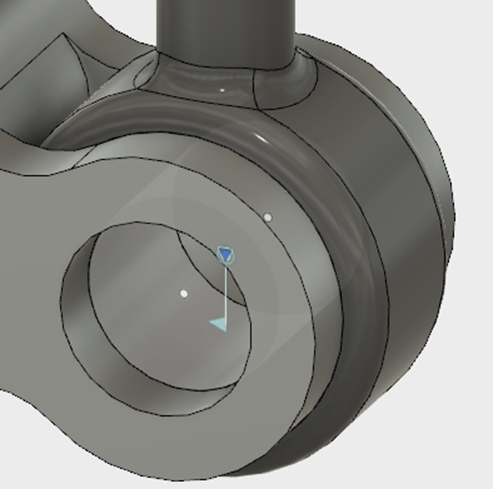
Um den Vorgang abzuschließen, klicken Sie auf OK.
Erstellen Sie eine Verbindung (wie modelliert) des Typs Umdrehung zwischen der Kolben-Unterbaugruppe und dem oberen Arm.
Hierdurch können sich der Arm und die Kolben-Unterbaugruppe relativ zueinander um einen gemeinsamen Punkt am oberen Rand der Kolben-Unterbaugruppe drehen.
Klicken Sie im Arbeitsbereich Konstruktion auf der Registerkarte Volumenkörper auf Zusammenfügen > Verbinden wie modelliert.
Wählen Sie die Komponente des oberen Arms und die Komponente Kolben - außen aus.
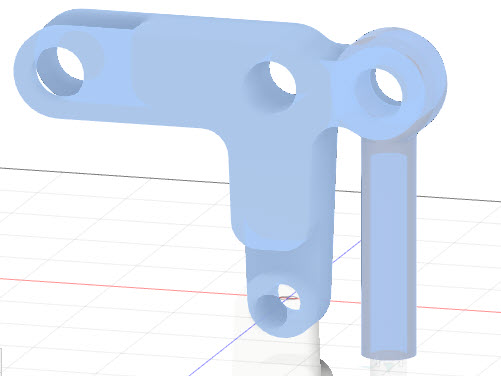
Um den Gelenktyp festzulegen, legen Sie im Dialogfeld Verbinden wie modelliert den Typ auf Umdrehung fest.
Um die Position zu definieren, wählen Sie den Mittelpunkt der inneren zylindrische Fläche auf der Komponente Kolben - außen aus.
** Um den Mittelpunkt auszuwählen, bewegen Sie den Mauszeiger innerhalb der zylindrischen Fläche der Komponente Kolben - außen, halten Sie die STRG-Taste (**BEFEHLSTASTE auf Mac) gedrückt und klicken auf den Mittelpunkt.

Um den Vorgang abzuschließen, klicken Sie auf OK.
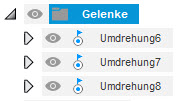
Um die Gelenke anzuzeigen, klicken Sie mit der rechten Maustaste auf den Ordner Gelenke im Browser und aktivieren Sie Ein-/ausblenden. Das Sichtbarkeitszeichen sollte aktiv sein:
Aktivität 2 - Zusammenfassung
In dieser Aktivität haben Sie mehrere Verbindungen (wie modelliert) erstellt, um die Bewegung von Bauteilen in der Baugruppe relativ zueinander zu steuern. Sie haben ein Umdrehungsgelenk zwischen den beiden Armen, ein zylindrisches Gelenk zwischen den Kolbenkomponenten und Umdrehungsgelenke zwischen der oberen und der unteren Kolbenkomponente und den entsprechenden Armen der Baugruppe erstellt.
Kolbenbaugruppe mit hinzugefügten Gelenken