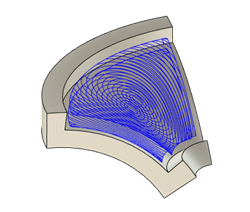
Generieren eines Werkzeugwegs für Multi-Achsen-Schruppen
Diese Funktion ist Teil einer Erweiterung. Erweiterungen bieten eine flexible Möglichkeit, um auf zusätzliche Funktionen in Fusion zuzugreifen. Mehr erfahren.
Klicken Sie im Werkzeugkasten des Arbeitsbereichs Fertigen auf Fräsen > Multi-Achsen > Multi-Achsen-Schruppen.
Das Dialogfeld Multi-Achsen-Schruppen wird geöffnet.
Klicken Sie auf der Registerkarte Werkzeug auf Auswählen, um ein Werkzeug auszuwählen. Wenn Sie kein zu verwendendes Werkzeug erstellt haben, wählen Sie im linken Bereich des Dialogfelds in der Fusion-Bibliothek ein Werkzeug aus der Bibliothek Beispielwerkzeuge aus.
Tipp: Kugelkopffräser eignen sich am besten zum Schruppen von gekrümmten Bodenflächen und Hinterschnitten.Wählen Sie auf der Registerkarte Multi-Achsen in der Gruppe Bearbeitungsart eine Bearbeitungsart aus. Sie können zwischen 3-, 4- oder 5-Achsen-Bearbeitung auswählen.
Wählen Sie auf der Registerkarte Geometrie in der Gruppe Bodenflächen eine Bodenfläche aus, von der aus der Werkzeugweg versetzt werden soll.
Ein blauer Pfeil erscheint, um die Bodennormale anzugeben, und zeigt normalerweise in die entsprechende Richtung. Wenn das Werkzeug die falsche Seite der Fläche bearbeitet, können Sie Bodennormale umkehren auswählen.
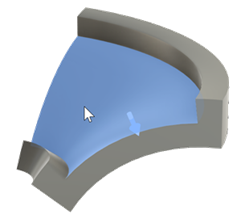
(Optional) Um die Art und Weise des Werkzeugwegversatzes mithilfe einer anderen Fläche zu ändern, aktivieren Sie das Kontrollkästchen Deckenflächen und geben eine Deckenfläche an.
Anmerkung: Wenn Sie keine Deckenfläche angeben, erkennt die Strategie automatisch große Bohrungen und erstellt einen tangentialen Abschluss, der als Decke verwendet wird.Wählen Sie auf der Registerkarte Durchgänge aus dem Dropdown-Menü Typ die Option Versatz-Schruppen (früher bekannt als Tasche) oder Adaptives Schruppen aus.
Optionale Schritte:
Falls Sie eine Deckenfläche angegeben haben, können Sie auf der Registerkarte Durchgänge den Parameter Schnittmodus verwenden, um die Art und Weise zu ändern, wie der Werkzeugweg zwischen der Decken- und Bodenfläche versetzt wird.
Hinterschnitt- und Nicht-Hinterschnittbereiche lassen sich über das Dropdown-Menü Zu bearbeitende Bereiche gezielt anvisieren.
Klicken Sie auf OK.
Der Werkzeugweg wird generiert.