Token für Fusion-Simulationsstudien
Ihr Fusion-Abonnement deckt die Kosten für die Durchführung von linearen statischen Spannungsanalysen in der Cloud ab. Sie können alle anderen Studien in der Cloud per Token und nutzungsbasierter Bezahlung lösen.
Allgemeine Informationen zu Token und wann es sinnvoll sein kann, eine Fusion Simulation Extension zu erwerben, finden Sie unter Autodesk Flex.
Kosten für Simulationsstudientypen
Durch Drücken von Lösen werden Token in Ihr Konto geladen. Das System verbraucht Token, wenn Ergebnisse verfügbar sind. Bei den meisten Studientypen werden die Ergebnisse nach Abschluss der Analyse verfügbar. Bei der Spritzgusssimulation verbraucht das System Token, wenn Zwischenergebnisse verfügbar sind.
Die Kosten pro Studie für die verschiedenen Studientypen ergeben sich wie folgt:
| Grundlegende Studie | Token | Erweiterte Studie | Token |
|---|---|---|---|
| Modale Frequenzen | 3 | Nichtlineare statische Spannung | 6 |
| Thermisch | 3 | Ereignissimulation | 6 |
| Thermische Spannung | 3 | Spritzgusssimulation | 6 |
| Formoptimierung | 3 | Strukturelle Knickung | 6 |
| Elektronikkühlung | 6 |
Erwerben von Token in Fusion
Öffnen Sie Voreinstellungen > Token und Cloud-Punkte.
Klicken Sie in der Tabelle unter Wie viele Token und Cloud-Punkte habe ich? neben dem gewünschten Konto auf Token kaufen.
Prüfen des Guthabens
Sie können Ihr Guthaben auf folgende Arten anzeigen:
Im Dialogfeld Voreinstellungen auf der Seite Token und Cloud-Punkte
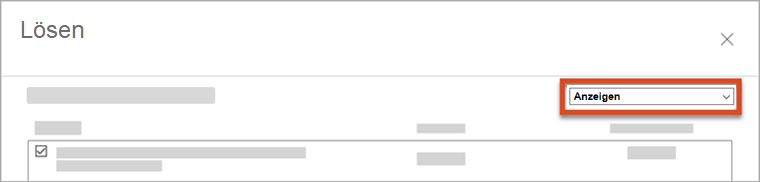
Im Dialogfeld Lösen durch Auswahl der Option Kosten und Guthaben in Token aus der Liste Anzeigen
In Ihrem Konto bei Autodesk Account
Beispiel 1
Beispiel 1 zeigt die Kosteninformationen für eine erweiterte Studie, wenn das Konto über genügend Guthaben zum Ausführen der Analyse verfügt:
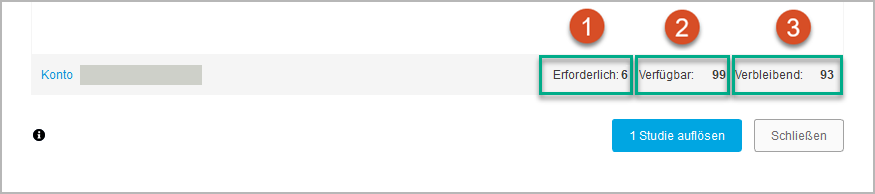
Dabei gilt:
Erforderlich zeigt den Aufwand an Token für das Ausführen der Analyse an.
Verfügbar zeigt den Kontostand und die Anzahl der Token an.
Verbleibend zeigt das verbleibende Guthaben nach Abschluss des Jobs an.
Beispiel 2
Beispiel 2 zeigt die Kosteninformationen für eine erweiterte Studie, wenn das Konto nicht über genügend Guthaben zum Ausführen der Analyse verfügt:
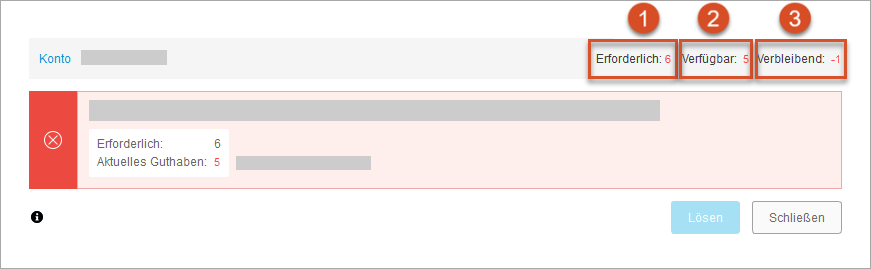
Wenn dies der Fall ist, wählen Sie ein anderes Konto aus, das über genügend Token zum Ausführen des Jobs verfügt, oder erwerben Sie weitere Token für dieses Konto.
Abbrechen eines Simulationsjobs
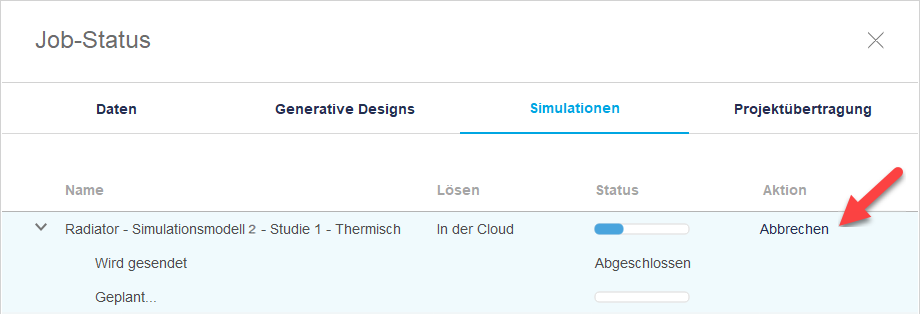
Sie können einen Simulationsjob abbrechen, während der Lösungsvorgang in der Cloud ausgeführt wird, indem Sie auf Abbrechen klicken. Wenn Sie den Vorgang abbrechen, bevor Ergebnisse verfügbar sind, schreibt das System Ihrem Konto die berechneten Token gut. Wenn mindestens ein Zwischenergebnis verfügbar ist, können Sie bestätigen, dass Sie den Vorgang abbrechen möchten. Das System schreibt Ihrem Konto jedoch die berechneten Tokens nicht gut.
Klicken Sie im Dialogfeld Job-Status auf Abbrechen.
Weitere Informationen
Weitere Informationen zur Fusion Simulation Extension finden Sie unter Häufig gestellte Fragen.