Rahmen - Referenz
Im Dialogfeld Rahmen können Sie die Eigenschaften und die Anzeige des Rahmens im aktuellen Plan im Arbeitsbereich Zeichnung in Fusion bearbeiten.
Wenn Sie Schriftfelder, Rahmen, Dokumenteinstellungen oder Planeinstellungen in mehreren Zeichnungen wiederverwenden möchten, können Sie eine Zeichnungsvorlage erstellen, um Zeit zu sparen und konsistente Standards anzuwenden. Sie können auch Platzhalteransichten und Platzhaltertabellen erstellen, die automatisch Zeichnungsansichten und Teilelisten aus der referenzierten Konstruktion generieren, wenn Sie die Vorlage zum Erstellen einer neuen Zeichnung verwenden.
Zugreifen auf das Dialogfeld Rahmen
Wählen Sie im aktuellen Plan den Rahmen aus, klicken Sie mit der rechten Maustaste, und wählen Sie Rahmen bearbeiten aus. Das Dialogfeld Rahmen wird angezeigt.
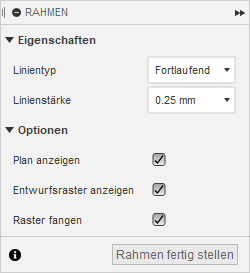
Abschnitt Eigenschaften
Der Abschnitt Eigenschaften enthält die Einstellungen Linientyp und Linienstärke.
Klicken Sie auf den Pfeil, um diesen Abschnitt zu erweitern oder auszublenden.
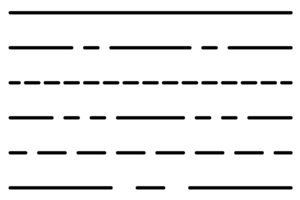
Linientyp
Wählen Sie einen Linientyp aus dem Dropdown-Menü aus, um den Linientyp neuer oder ausgewählter Rahmengeometrie zu ändern.
|
 |
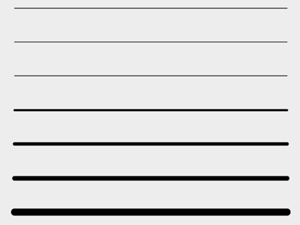
Linienstärke
Wählen Sie eine Linienstärke aus dem Dropdown-Menü aus, um die Linienstärke neuer oder ausgewählter Randgeometrie zu ändern.
|
 |
Anzeigen
Der Abschnitt Anzeigen enthält die Einstellungen Plan anzeigen, Entwurfsraster anzeigen und Raster fangen.
Klicken Sie auf den Pfeil, um diesen Abschnitt zu erweitern oder auszublenden.
Plan anzeigen
Aktivieren oder deaktivieren Sie das Kontrollkästchen, um die Begrenzung des aktuellen Blatts beim Bearbeiten des Rahmens ein- oder auszublenden.
Entwurfsraster anzeigen
Aktivieren oder deaktivieren Sie das Kontrollkästchen, um beim Bearbeiten des Rahmens das Entwurfsraster im Ansichtsbereich ein- oder auszublenden.
Raster fangen
Aktivieren Sie das Kontrollkästchen, um beim Bearbeiten des Rahmens das Entwurfsraster im Ansichtsbereich zu fangen.
Schriftfeld fertig stellen
Klicken Sie auf die Schaltfläche Rahmen fertig stellen, um die Bearbeitung des Rahmens abzuschließen und die kontextabhängige Umgebung Rahmen zu verlassen.