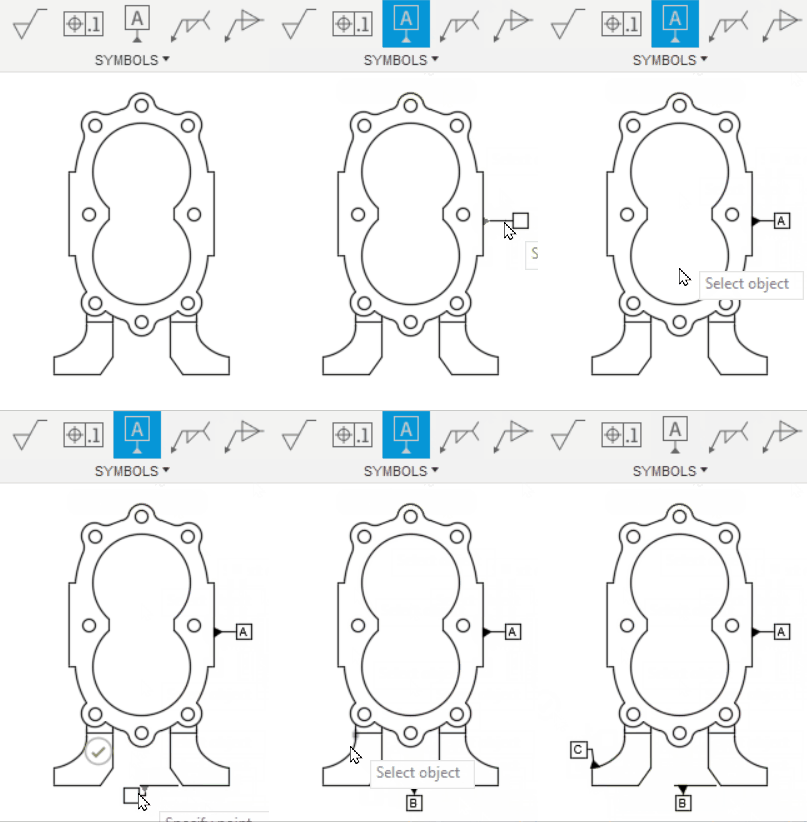
Erstellen eines Bezugssymbols
Ein Bezugssymbol definiert ein Bezugselement für ein Form- und Lagetoleranzsymbol.
Erstellen eines Bezugssymbols
Wählen Sie Symbole > Bezugssymbol
 aus.
aus.Wählen Sie die Kante eines Objekts aus.
Klicken Sie auf die Position des Startpunkts.
Anmerkung: Geben Sie einen Startpunkt innerhalb der Grenzen der ausgewählten Kante an, um eine Führungslinie zu erstellen, die gerade von der Kante aus verläuft. Wählen Sie alternativ einen Startpunkt außerhalb der Grenzen der Kante aus, um eine Flächenhilfslinie zu erstellen.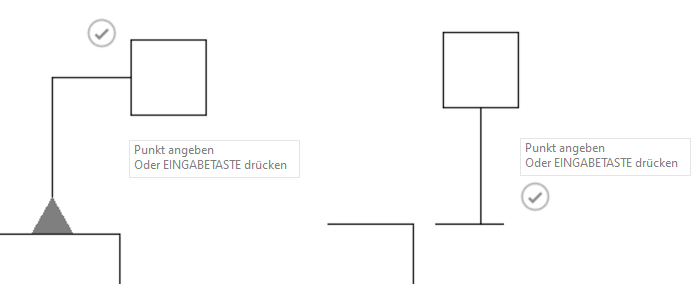
Klicken Sie erneut, um den nächsten Punkt festzulegen.
Wählen Sie eine der folgenden Möglichkeiten:
- Klicken Sie auf das Häkchen, oder drücken Sie die
Enter, um das Bezugssymbol zu platzieren. - Klicken Sie, um das Bezugssymbol mit einem zweiten Führungsliniensegment zu platzieren.
- Klicken Sie auf das Häkchen, oder drücken Sie die
Im Dialogfeld Bezugssymbol können Sie Text in das Bezugssymbol-Feld eingeben, um die ID zu ändern.
Erstellen einer Führungslinie zur Flächenidentifikation
Wählen Sie Symbole > Bezugssymbol
aus.Wählen Sie die Kante eines Objekts aus.
Klicken Sie mit der rechten Maustaste, um das Minimenü zu aktivieren, und wählen Sie dann Fläche aus.
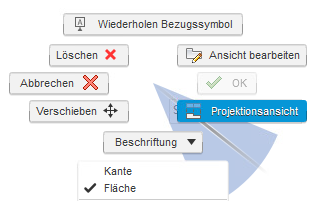
Klicken Sie auf die Position des Startpunkts.
Klicken Sie auf die Position des nächsten Punkts, und platzieren Sie dann die Bezugssymbol-Führungslinie.
Wählen Sie eine der folgenden Möglichkeiten:
- Klicken Sie auf das Häkchen, oder drücken Sie die
Enter, um das Bezugssymbol zu platzieren. - Klicken Sie, um das Bezugssymbol mit einem zweiten Führungsliniensegment zu platzieren.
- Klicken Sie auf das Häkchen, oder drücken Sie die
Bearbeiten eines Bezugssymbols
Doppelklicken Sie auf ein vorhandenes Bezugssymbol.
Das Dialogfeld Bezugssymbol wird angezeigt.
Ändern Sie das Bezugssymbol.
Klicken Sie auf Schließen.
Verschieben eines Bezugssymbols
- Klicken Sie auf ein vorhandenes Bezugssymbol.
- Verwenden Sie die grauen Griffe, um sie zu verschieben.
Tipps
Bezugssymbole sind immer lotrecht zur Hilfslinie der Kante oder Fläche, auf die sie sich beziehen. Alle nachfolgenden Führungsliniensegmente sind horizontal oder vertikal.
Fusion füllt und inkrementiert die Bezugssymbole automatisch. In einer bestimmten Zeichnungsdatei erstellen Sie beispielsweise das erste Bezugssymbol mit dem Wert
A, das zweite mit dem WertBusw.